
WordPress主题安装与激活方法
WordPress主题安装与激活,通常在后台「外观 → 主题」完成:可从官方目录搜索并安装,也可上传主题 ZIP,再点击「启用」。安装前先备份站点,并确认主题兼容当前 WordPress 与 PHP 版本。
WordPress主题安装与激活,通常在后台「外观 → 主题」完成:可从官方目录搜索并安装,也可上传主题 ZIP,再点击「启用」。安装前先备份站点,并确认主题兼容当前 WordPress 与 PHP 版本。若后台上传失败或文件过大,可用 FTP 或主机面板把主题文件夹放到 /wp-content/themes/,再返回后台启用。同一时间只能有一个主题处于激活状态。

安装前要准备哪些条件
做跨境独立站或 WooCommerce 商城时,换主题会影响前台布局、菜单、小工具和部分插件表现。先确认环境,能少踩坑。
- 备份整站:文件与数据库都备份,便于出问题立刻回退。
- 核对兼容性:查看主题说明里的「Requires at least」「Requires PHP」「Tested up to」,并对照后台「工具 → 站点健康」信息。
- 服务器上传限制:主题 ZIP 较大时,PHP 的 upload_max_filesize 与 post_max_size 过小会导致上传失败;WooCommerce 站点一般建议内存至少 256M,负载高时更高。
- 优先在测试环境试:正式站直接启用前,先在 staging 看首页、产品页、购物车与结账是否正常。
截至 2026 年 11 月,WordPress 推荐 PHP 8.3 或更高,以及 MariaDB 10.11+ 或 MySQL 8.0+,并启用 HTTPS。具体以当前环境与主题文档为准。服务器线路、缓存与运行参数也会影响换主题后的打开速度,可参考本站网站加速与服务器调优说明,以及WordPress / WooCommerce 技术知识库里的排查步骤。
| 项目 | 推荐做法 | 说明 |
|---|---|---|
| WordPress 版本 | 保持当前稳定版 | 截至 2026 年 11 月,稳定维护分支为 7.1 系列;生产环境勿用测试版 |
| PHP | 8.3 或更高 | 过低版本易触发主题或插件报错 |
| 上传体积 | 足够容纳主题 ZIP | 不足时改用 FTP / 主机文件管理器 |
| 备份 | 安装与启用前各做一次 | 便于白屏或布局异常时快速回退 |
更完整的官方环境说明见 WordPress 官方系统要求。
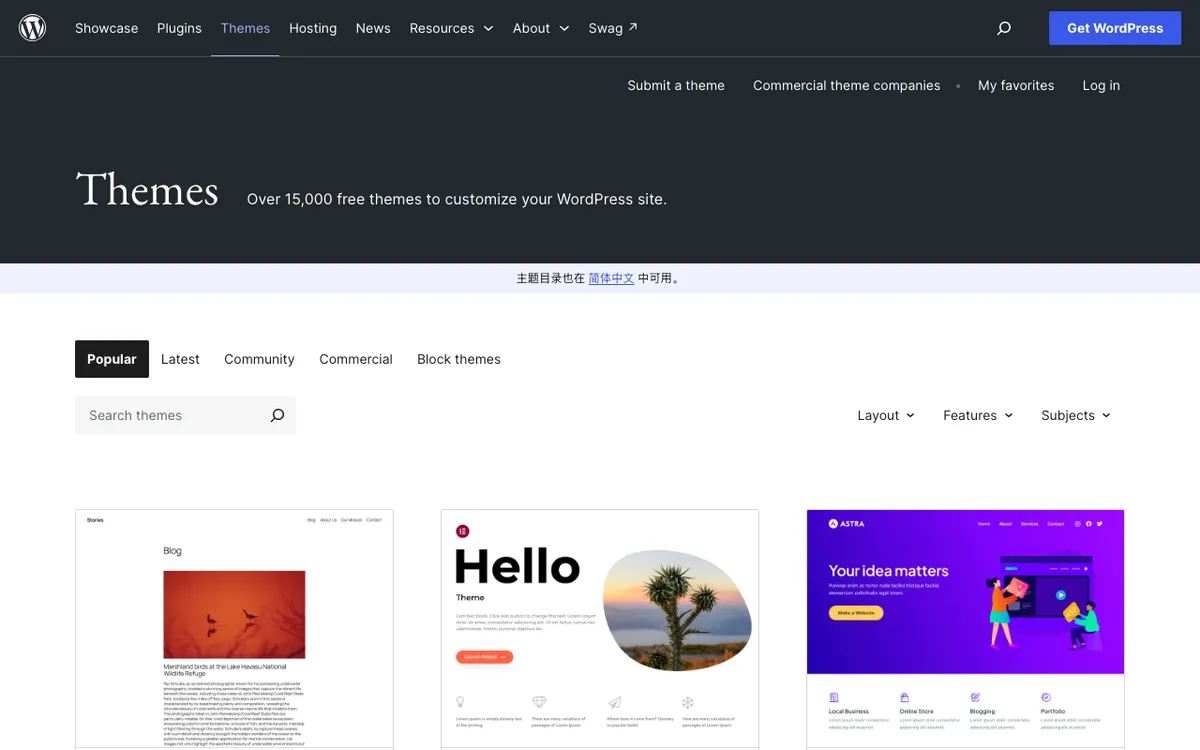
后台搜索安装官方免费主题
官方主题目录里的主题经过审查,适合先试用布局与功能。步骤如下:
- 登录 WordPress 后台,进入外观 → 主题。
- 点击添加(或「添加主题」)。
- 按关键词、功能或布局筛选,点击预览查看效果。
- 确认后点安装,安装完成再点启用。
主题会下载到站点的 /wp-content/themes/ 目录。官方目录入口见 WordPress 主题目录。如果你更想直接用已整理好的跨境独立站模板起步,可先看本站模板建站与主题预览,按业务类型筛选后再安装到自己的站点。
上传购买主题或自定义主题 ZIP
从主题市场、开发者处购买的主题,或本站交付的定制主题,一般用 ZIP 上传。注意:很多打包下载里会附带文档、PSD、子主题等,后台只能上传「可安装的 WordPress 主题文件」,也就是根目录含 style.css 的那个 ZIP,不要把完整资料包直接丢进去。
- 进入外观 → 主题 → 添加。
- 选择上传主题,挑选未解压的主题 ZIP。
- 点击现在安装,成功后再启用。
- 若提示缺少 style.css,说明 ZIP 结构不对:先解压完整包,找到真正的主题文件夹重新打成 ZIP,或改用手动上传。
需要按品牌改结构、二次开发时,可了解本站定制建站服务;不想从零搭站时,也可查看成品网站交付方案。
FTP / 主机面板手动安装与启用后检查
后台上传超时、体积超限,或主机限制安装时,改用手动方式:
- 本地下载并解压主题 ZIP,确认文件夹内有 style.css、index.php 等文件。
- 用 FTP 客户端,或主机 cPanel 文件管理器,把该文件夹上传到 /wp-content/themes/(不要多嵌一层同名目录)。
- 文件夹权限通常为 755、文件 644(以主机说明为准)。
- 回到后台外观 → 主题,找到新主题并启用。
启用后内容一般不会丢,但菜单、小工具、首页模板、页眉页脚常需重新分配;块主题走站点编辑器,经典主题多用自定义器。WooCommerce 商城还要检查商品列表、购物车、结账页样式与推荐插件是否齐全。若换主题后感觉变慢,优先排查图片、缓存规则与动态页面排除项,步骤可对照本站性能优化说明。
官方对主题工作方式与添加路径的说明,见 WordPress 文档:使用主题。
常见问题
提示「缺少 style.css」或安装失败怎么办?
多半是上传了完整资料包,或 ZIP 里多套了一层文件夹,导致 WordPress 找不到主题根目录的 style.css。解压后只保留真正的主题目录,重新打包上传,或用 FTP 直接放到 /wp-content/themes/。
上传时报「链接已过期」或文件太大?
通常是服务器上传限制过小。可在主机面板调高 upload_max_filesize 与 post_max_size,或改用 FTP / 文件管理器上传。后台「站点健康 → 信息」里也能看到当前上传上限。
启用后白屏、布局错乱怎么回退?
先通过 FTP 把当前主题文件夹改名,站点会回退到可用默认主题;再逐个停用插件排查冲突,检查 PHP 版本与内存,清除缓存并重新保存固定链接。正式操作前务必有备份。
启用后菜单、小工具和演示站不一样?
主题只负责模板与样式,菜单位置、小工具、演示内容通常要手动分配或导入。按主题文档安装必需插件,再导入 demo(若提供),并核对 WooCommerce 关键页面显示。
总结:WordPress主题安装优先走后台「外观 → 主题」搜索或上传 ZIP,失败再用 FTP 放到 /wp-content/themes/ 后启用;安装前备份、核对 PHP 与主题兼容性,启用后立刻检查菜单、商城关键页与缓存。建议先在测试环境验证,再上线;选主题时优先考虑业务类型与后续维护成本,可从本站模板列表对照需求,并结合知识库做后续配置。