
WordPress主题更新后样式丢失的解决办法
WordPress主题更新后样式丢失,最常见原因是缓存仍在加载旧CSS,或自定义样式直接写在父主题文件里被覆盖;「额外CSS」有时也会因主题关联断开而看起来消失。优先清除浏览器、缓存插件和CDN缓存,再检查自定义CSS是否还在数据库里。
WordPress主题更新后样式丢失,最常见原因是缓存仍在加载旧CSS,或自定义样式直接写在父主题文件里被覆盖;「额外CSS」有时也会因主题关联断开而看起来消失。优先清除浏览器、缓存插件和CDN缓存,再检查自定义CSS是否还在数据库里。长期正确做法是用WordPress子主题保存改动,这样父主题更新不会冲掉你的样式和代码。下面按排查顺序和子主题做法写清可照做的步骤。
为什么主题一更新,样式就会乱
主题更新时,WordPress会删除旧主题文件夹再装入新版本文件。凡是直接改过父主题里的 style.css、PHP 模板或 JS,这些改动都会被覆盖。菜单、小工具、Customizer 里的大部分选项,以及存在数据库里的「额外CSS」,一般不会跟着主题文件一起删掉,但前台仍可能显示异常。
- 缓存残留:浏览器、缓存插件、服务器或 CDN 还在吐旧版 CSS,页面看起来像「样式丢了」。
- 父主题被直接改过:没有用 WordPress 子主题,更新后自定义规则整段消失。
- 额外CSS关联断开:自定义CSS实际还在数据库,但主题对它的引用可能被重置,编辑器里像空的。
- 页面构建器未重建样式:部分主题或构建器生成独立CSS文件,更新后需要重新生成。
- 子主题未正确加载样式:子主题已启用,但父样式或子样式没有按依赖关系 enqueue,导致整站缺样式。
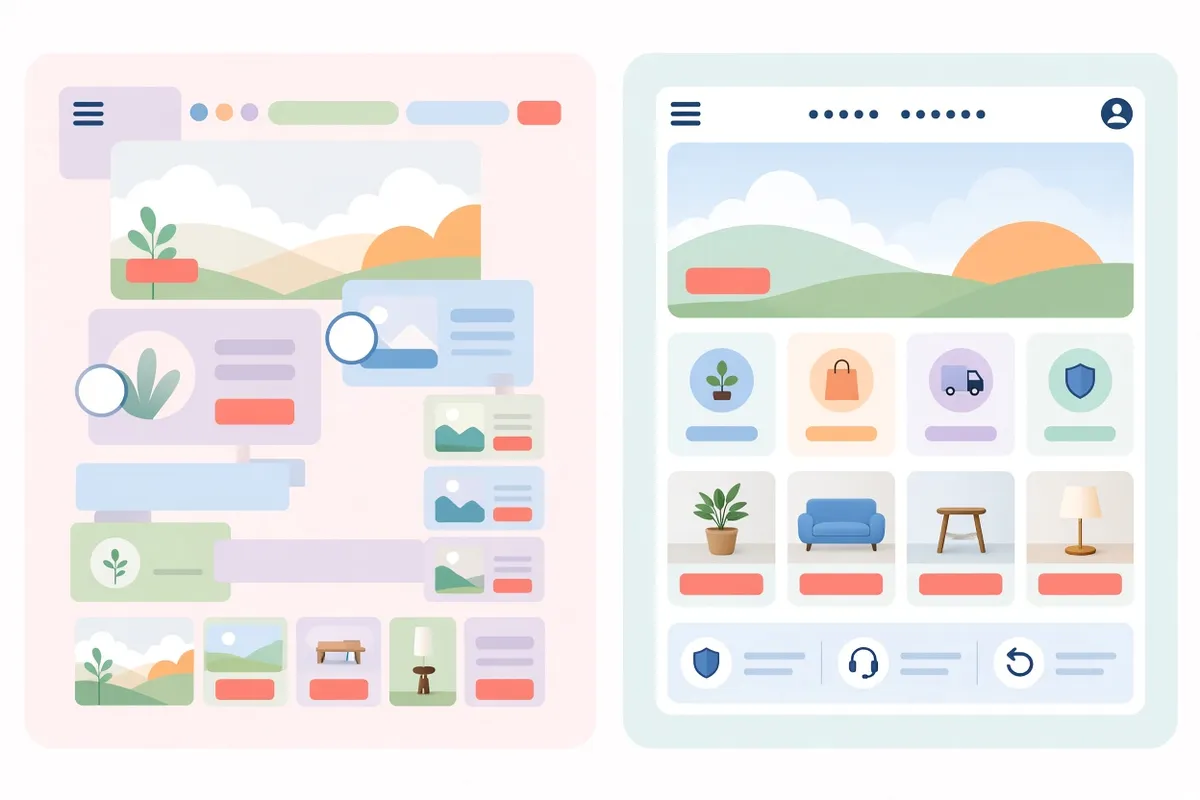
按这个顺序排查,先把前台样式救回来
先别急着重装主题。多数独立站遇到「更新后花屏、排版塌掉」,按下面顺序做完,往往就能恢复。更完整的 WordPress / WooCommerce 排查说明,可对照本站跨境独立站技术知识库里的维护类文章。
- 硬刷新并排除本机缓存:用隐私/无痕窗口打开前台,或按 Ctrl+F5(Mac 上多为 Cmd+Shift+R)强制刷新。若无痕正常、普通窗口异常,基本就是浏览器缓存。
- 清站点与 CDN 缓存:在缓存插件里清空全部缓存;若用了 Cloudflare 等 CDN,一并清缓存或临时开启开发模式。缓存与动态页面规则也可参考网站加速与缓存配置说明。
- 临时关掉 CSS 合并/压缩:优化插件里的合并、minify、Critical CSS 常会缓存旧文件。先关掉相关选项并清缓存,看样式是否回来。
- 检查「额外CSS」是否还在:经典主题到「外观 → 自定义 → 额外CSS」;块主题到站点编辑器的样式相关入口。若为空,不要立刻重写——数据可能仍在数据库,只是关联断了。
- 让主题/构建器重新生成CSS:若主题或页面构建器提供「Regenerate CSS」「Clear Style Cache」一类按钮,执行一次后再清缓存。
- 用开发者工具看CSS请求:浏览器 F12 → Network,筛选 CSS。状态 200 且内容正常通常没问题;若出现 404、403 或混合内容(HTTPS 页面加载 HTTP 资源),先修路径和证书,而不是盲目改主题文件。
若「额外CSS」编辑器是空的,但你确定以前写过:可在数据库 wp_posts 中查找 post_type 为 custom_css 的记录,把 post_content 里的样式复制回来;或检查对应主题的 theme_mods 里 custom_css_post_id 是否被设成 -1。操作前务必备份数据库。官方关于自定义CSS的说明见WordPress 自定义 CSS 文档。
用 WordPress 子主题保存样式,避免下次再丢
应急恢复之后,要把改动迁到 WordPress子主题。子主题继承父主题的设计与功能,自定义文件单独放在子主题目录;父主题一更新,子主题里的 CSS、functions.php 和模板覆盖不会被删掉。这是官方推荐、也是独立站长期维护最稳妥的做法。
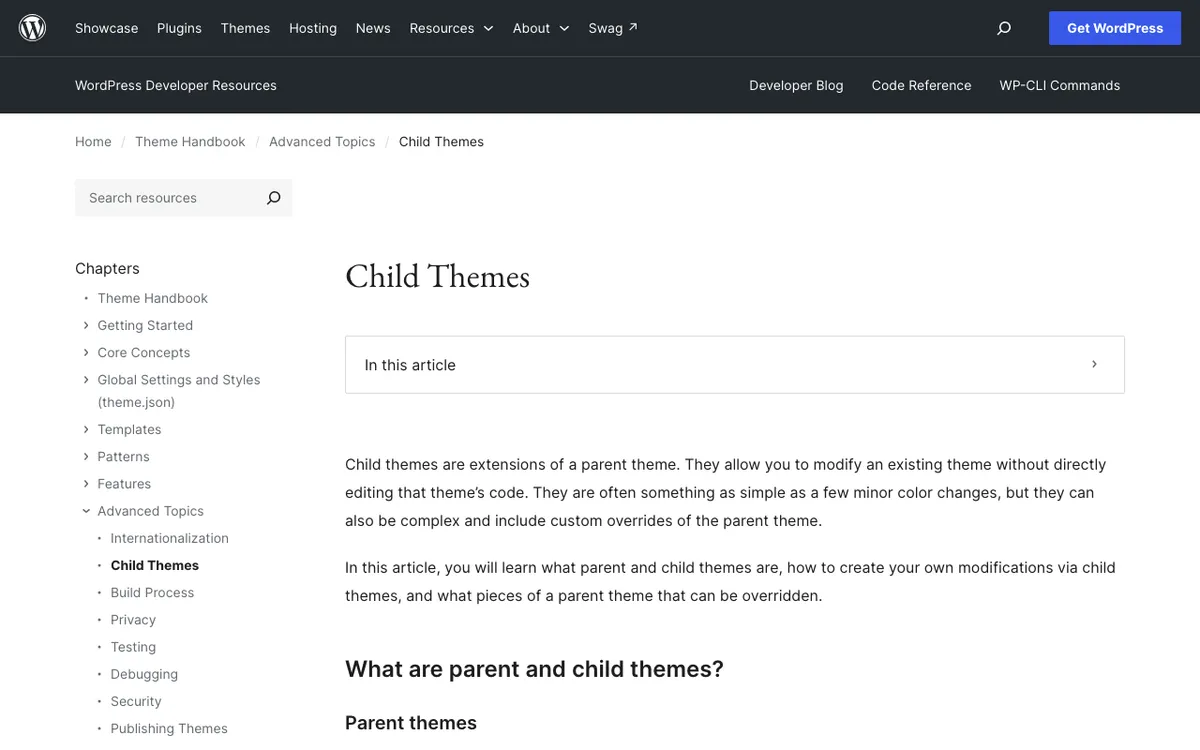
创建经典主题的子主题,可按下列步骤操作(文件夹名、父主题目录名请按你站点实际情况替换):
- 在 wp-content/themes/ 下新建文件夹,例如 yourtheme-child。
- 在子主题里新建 style.css,文件头至少包含主题名称,以及精确匹配父主题文件夹名的 Template 行。
- 按需新建 functions.php,用 wp_enqueue_style 先加载父主题样式,再加载子主题样式(依赖父样式的 handle)。
- 到「外观 → 主题」启用子主题;先在测试环境或维护模式验证首页、列表、商品页和结账页。
- 把原先写在父主题文件或临时贴在「额外CSS」里、需要长期保留的规则,逐步迁到子主题的 style.css(或子主题专门 enqueue 的 CSS 文件)。
| 子主题 style.css 头字段 | 作用 | 注意点 |
|---|---|---|
| Theme Name | 后台显示的主题名 | 可写成「父主题名 Child」便于辨认 |
| Template | 指定父主题文件夹名 | 必须与父主题目录名完全一致,大小写敏感 |
| Version / Text Domain 等 | 版本与翻译域(可选) | 便于以后区分子主题自己的更新 |
块主题更多依赖 theme.json 和站点编辑器,日常改样式不一定非要子主题;但只要动到主题文件,仍建议用子主题保护。官方机制与示例见WordPress 子主题开发手册。若你用的是本站模板起步,也可在改结构前先看模板建站与主题预览,确认父主题目录名再创建子主题,避免 Template 写错导致无法启用。
更新主题前要做的检查清单
样式丢失往往不是「更新本身有毒」,而是更新前没有隔离自定义。下次点更新前,按这份清单过一遍:
- 确认当前启用的是 WordPress 子主题,而不是父主题。
- 备份整站文件和数据库(至少备份主题目录与数据库)。
- 在测试站或本地先更新,核对首页、商品页、购物车和结账页样式。
- 记下缓存插件、CDN、CSS合并相关开关;更新后按「清缓存 → 必要时重建CSS」的顺序处理。
- 不要把长期样式只放在父主题文件里;「额外CSS」适合少量微调,大量规则仍建议进子主题文件,便于版本管理和迁移。
- 付费主题若 ZIP 包有多层目录,上传前确认内层才是可安装主题包,避免出现缺少 style.css 的报错。
需要改版式、二次开发或把零散自定义整理进可维护结构时,可评估品牌定制与二次开发,避免长期直接改父主题。
常见问题
清了缓存样式还是不对,是不是主题坏了?
不一定。先用无痕窗口对比,再看 Network 里 CSS 是否 404;接着检查是否启用了子主题、父样式是否被正确 enqueue,以及构建器是否需要 Regenerate CSS。确认文件与请求都正常后,再考虑回滚主题版本或从备份恢复。
「额外CSS」空了,数据是不是被删了?
通常没有删。自定义CSS存在数据库的 custom_css 类型内容里,主题更新或切换后,关联 ID 有时会变成无效值,编辑器就显示为空。备份后从数据库取出 post_content,或修好主题对 custom_css_post_id 的引用,一般可以找回。
已经有子主题,为什么更新后子主题样式也不生效?
常见原因是子主题没有正确依赖父主题样式 handle,或父主题更新后样式句柄/路径有变化。打开子主题 functions.php,确认 enqueue 顺序和依赖关系;同时清掉合并压缩缓存,避免加载到旧的合并文件。
WooCommerce 店铺更新主题后,只有商城页样式异常怎么办?
先排除购物车、结账等动态页被错误全页缓存;再检查主题是否覆盖了 WooCommerce 模板却未放进子主题。只修商城相关模板和 CSS,不要整站关掉所有缓存。动态页与缓存规则可结合性能检测一并核对。
主题更新后样式丢失,先清各层缓存并核对「额外CSS」与构建器生成文件,再把长期自定义迁入 WordPress 子主题,避免下次父主题一更新又被覆盖。建议:立刻用子主题接管样式与 functions 改动;更新前备份,更新后固定执行「清缓存 → 必要时重建CSS → 抽查关键页面」。按这个闭环做,独立站前台样式会稳定得多。