
WordPress全站备份与数据恢复操作
WordPress 全站备份必须同时包含 网站文件 (核心、主题、插件、uploads、wp-config.php、.htaccess 等)和 数据库 (文章、页面、订单、设置、用户等);缺一不可。
WordPress 全站备份必须同时包含网站文件(核心、主题、插件、uploads、wp-config.php、.htaccess 等)和数据库(文章、页面、订单、设置、用户等);缺一不可。典型做法是先导出数据库,再打包文件,恢复时则先还原文件、再导入数据库,必要时改 wp-config.php。做跨境独立站时,建议在升级、迁移或大改前先备份,并保留多份异地副本,这样出问题才有可回滚的底。本文只讲备份与恢复这一章的操作,可直接照做。
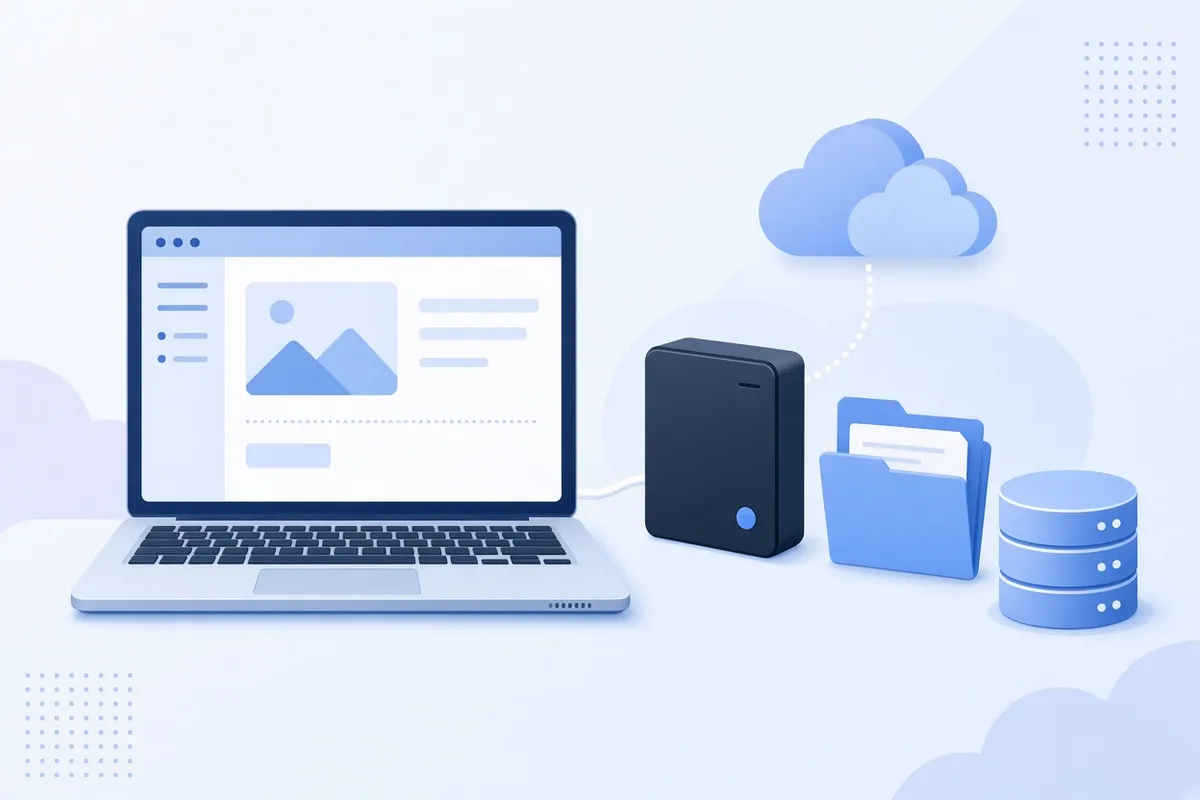
完整备份要带走哪些东西
只拷贝主题文件夹或只导出几张表,都不算全站备份。文件侧至少覆盖 WordPress 根目录下的核心目录、主题、插件、媒体库,以及配置文件;数据库侧则是整库 SQL,包含文章、WooCommerce 订单与设置。官方手册也强调:仅有文件无法还原内容与设置,仅有数据库无法还原主题、插件与上传文件。更细的文件清单与测试环境验证,可对照本站WordPress备份恢复教程:文件、数据库和测试环境。
- 文件:wp-admin、wp-includes、wp-content(含 uploads)、根目录配置与隐藏文件
- 数据库:全部表的 SQL 导出,建议与文件放成同一套“备份集”
- 存放:主机以外再留云盘或本机副本,避免主机故障时站点和备份一起没
备份与恢复也会占用磁盘和 PHP 执行时间。站点已经偏慢、或备份经常超时,需要先看服务器与缓存是否匹配业务,可参考服务器线路与 WordPress 加速说明,再决定是否加对象缓存或调整运行参数。
用插件做自动备份怎么选、怎么设
不想每次登录主机面板的人,用备份插件最省事。截至 2026 年 10–11 月,常用且仍在维护的有 UpdraftPlus(约 1.26.14)和 All-in-One WP Migration(约 7.113),均兼容当前稳定版 WordPress 7.1.4。选插件时优先看:能否同时备份文件与数据库、能否定时、能否推到远程存储、能否一键恢复。
| 插件 | 适合场景 | 免费版大致能力 | 注意点 |
|---|---|---|---|
| UpdraftPlus | 日常定时备份、远程存储 | 数据库 + wp-content;日/周等调度;Google Drive、Dropbox、S3、FTP 等 | 在后台 Settings → UpdraftPlus Backups 配置;升级前可手动再打一份 |
| All-in-One WP Migration | 整站打包迁移或一次性导出 | 导出单个 .wpress;导入恢复 | 大站易撞主机上传限制,常需扩展或改用 FTP/SFTP |
- 后台「插件 → 安装插件」搜索名称,安装并启用最新版。
- 进入对应设置页,勾选数据库与需要备份的文件目录,排除缓存、日志等临时目录。
- 选择远程存储并完成授权;设定调度(低活跃站可每周,更新频繁或有订单的站可每天)。
- 立刻跑一次手动备份,确认远程已出现完整文件,再依赖定时任务。
- 偶尔在测试站做一次恢复演练,确认备份不是“看起来有、实际打不开”。
插件列表也可在 WordPress.org 的 backup 标签下浏览;具体安装与远程授权以插件当前界面为准。更多 WordPress / WooCommerce 操作说明见跨境独立站技术知识库。
手动备份:文件与数据库怎么做
主机面板、SFTP 或 SSH 适合需要完全可控、或不想依赖插件的情况。顺序建议:先备份数据库,再打包文件,最后把 SQL 放进同一压缩包,形成一套备份集。
数据库可用 phpMyAdmin:选中库 → Export → Quick 或 Custom(全表、SQL、保存到文件,可勾选 DROP TABLE / IF NOT EXISTS 与压缩)→ 执行。有 SSH 时也可用 mysqldump(建议加 –single-transaction 提高一致性),或 WP-CLI 的 wp db export。
文件可用 cPanel 文件管理器压缩下载,或 SFTP 客户端同步整个站点根目录;SSH 可用 tar 打包,并排除 wp-content/cache 一类临时目录。务必包含隐藏文件(如 .htaccess)。磁盘建议至少预留站点体积约 2~2.5 倍空间,大站还需适当提高 PHP 的 max_execution_time、memory_limit 以及 upload_max_filesize / post_max_size。
从备份恢复网站:按这个顺序做
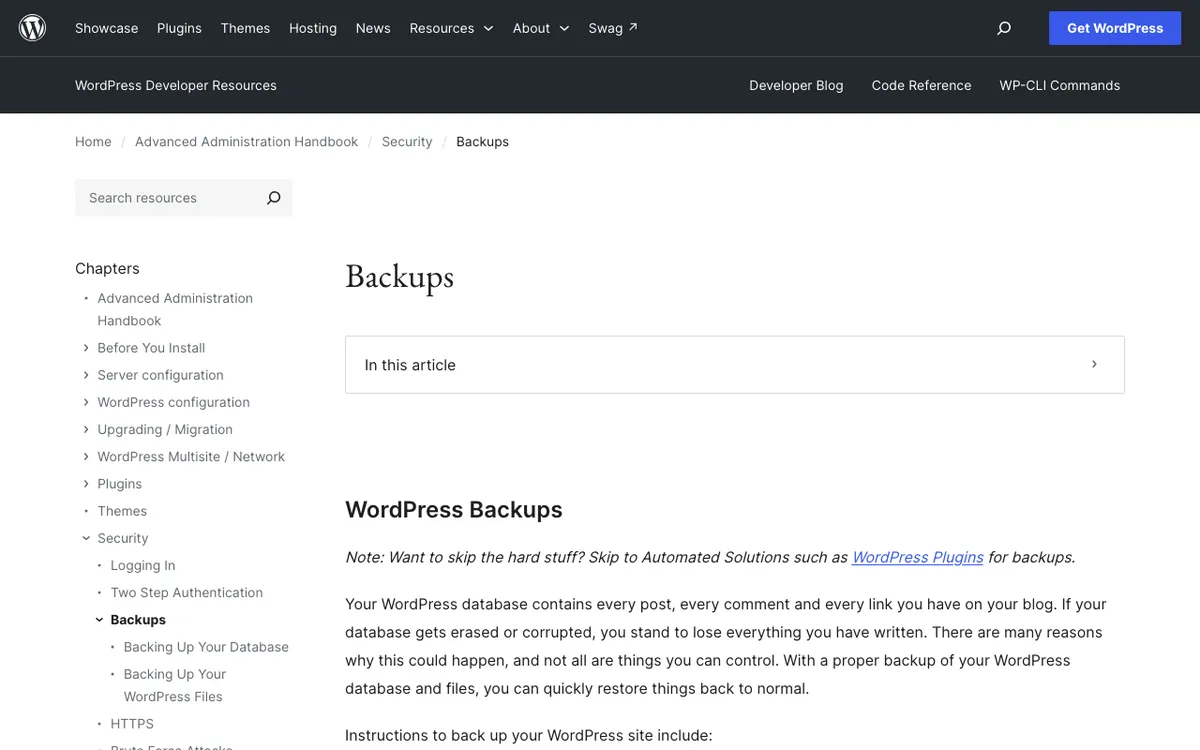
恢复顺序与备份相反:先把文件放回正确位置,再导入数据库。若换了数据库账号、主机名或表前缀,必须先改好 wp-config.php,再导入。官方备份说明见 WordPress Advanced Administration:Backup。
- 维护窗口内操作;有条件先在测试环境验证同一份备份。
- 用 SFTP/面板解压或覆盖站点文件到原路径(或新环境对应路径)。
- 确认 wp-config.php 中的库名、用户、密码、主机、表前缀与当前环境一致。
- 在 phpMyAdmin 导入 SQL,或用 wp db import;库很大时注意 max_allowed_packet 与超时。
- 后台「设置 → 固定链接」重新保存一次;清全站与 CDN 缓存。
- 抽查首页、关键内页、登录、购物车/结账(若有 WooCommerce)与媒体是否正常。
若更换了域名,还需对数据库做 URL 搜索替换(注意序列化字段,优先用可靠工具或 WP-CLI 的 search-replace)。目录权限一般维持目录 755、文件 644。恢复后若出现空白页或插件冲突,可先通过 FTP 临时重命名 plugins 目录排查。
频率、保留策略和出错时怎么处理
- 频率:小型、少更新站可每周一次;内容或订单活跃站宜每天一次;核心/插件/主题升级与迁移前必须再备一份。
- 保留:至少留 3~5 个近期版本;遵循常见的多副本思路——本机或主机一份、另一介质一份、异地再一份。
- 验证:自动化可以省事,但要定期抽测能否真正恢复,否则等于没有备份。
常见失败原因包括 PHP 超时或内存不足、磁盘满、权限不对、主机上传限制、以及只备了文件没备库。处理思路是提高限制、分块或分组件恢复、改用 SFTP/SSH、排除缓存大目录,并核对 wp-config.php。媒体 404 多半是 uploads 未进备份或权限/路径不对;固定链接 404 则重新保存固定链接即可。
常见问题
只备份 uploads 和主题够不够?
不够。没有数据库就没有文章、订单与设置;没有完整文件就没有插件与核心。全站备份必须文件与数据库成套保存。
主机已经自动备份,还要自己做吗?
建议自己再留一份。主机恢复常要等工单,且故障时可能连同备份一起受影响。自己掌握一份远程或本机副本更稳妥。
恢复后后台能进,前台全是 404 怎么办?
到「设置 → 固定链接」点一次保存,让重写规则重新生成;同时检查 .htaccess 是否已随文件恢复,并清理缓存后再试。
大站用 All-in-One 导入一直失败?
多半是主机上传体积或执行时间限制。可改用 SFTP 上传、分卷/扩展包,或改用 UpdraftPlus、SSH/WP-CLI 按文件与数据库分别恢复。
做 WordPress 备份,记住两件事:文件加数据库成套带走,以及恢复前先在测试环境验证。建议立刻装好定时备份并推到远程存储,升级或改版前再手动打一份;若站点已偏慢或备份经常中断,先把服务器与缓存理顺,再依赖自动任务长期跑。