
WordPress官网在哪,如何下载正版安装包
WordPress 官网是 wordpress.org,自托管开源软件的官方站点;简体中文本地化站是 cn.wordpress.org。
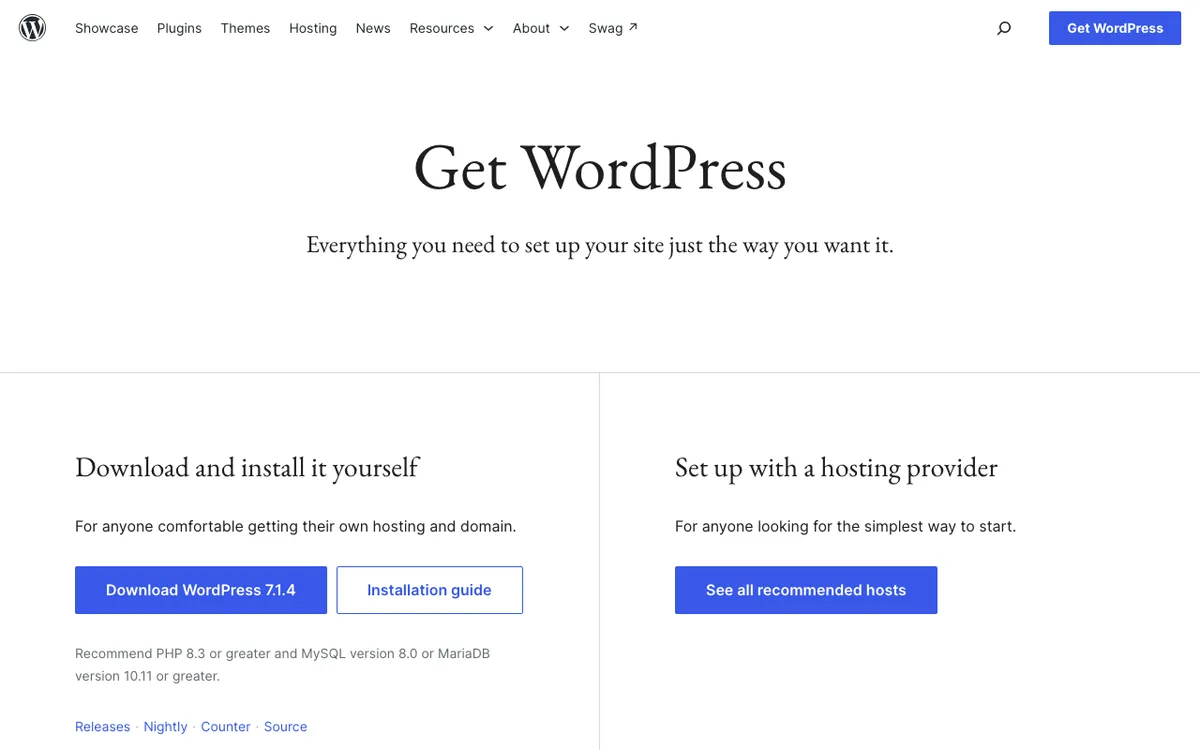
WordPress 官网是 wordpress.org,自托管开源软件的官方站点;简体中文本地化站是 cn.wordpress.org。要下载正版安装包,直接打开这两个站点的下载页即可,截至 2026 年 11 月推荐稳定版为 WordPress 7.1.4(2026 年 10 月 28 日发布的安全更新)。做跨境独立站用的是自己下载、自己部署的版本,不要和 WordPress.com 托管服务搞混。
WordPress.org 和 WordPress.com 到底差在哪
很多人一搜“wordpress官网”会先跳到 WordPress.com,结果发现没法随便装插件、换主题,这是因为两者定位完全不同。WordPress.org 提供免费开源软件包(GPLv2+),你下载后上传到自己的主机或云服务器,域名、数据库、插件、主题全部自己控制,适合跨境独立站、B2B 询盘站和 WooCommerce 商城。WordPress.com 是 Automattic 运营的托管服务,注册就能用,低级套餐对插件和主题有限制,适合不想管服务器的人。
独立站卖家如果要自己改结构、接物流插件、做多语言或自定义结账流程,必须走 WordPress.org 这条线。装完以后如果页面打开慢,再按访客地区调整服务器和缓存,可参考本站的 服务器线路与 WordPress 加速说明。
怎么从官网下载正版安装包
只认 wordpress.org 和 cn.wordpress.org,别从网盘、论坛或所谓“汉化完整包”下载,避免被植入后门。操作很直接:
- 打开英文下载页 wordpress.org/download,或简体中文下载页 cn.wordpress.org/download。
- 页面上会显示当前推荐版本号和 “Download WordPress” 按钮。英文站一般直接给出最新稳定 ZIP(也可找具体版本如 wordpress-7.1.4.zip);中文站提供 latest-zh_CN.zip。
- 下载完成后解压,得到名为 wordpress 的文件夹。真正要上传的是文件夹里面的内容,不是整个外层文件夹。
- 需要历史版本或校验文件时,到官方 releases 归档页查看 MD5/SHA1,确认文件完整。
中文语言包有时会比英文安全更新稍慢一点。若 cn.wordpress.org 上还是较早的 7.1,可先下英文 7.1.4,装好后在后台安装简体中文语言包。生产环境只用稳定版,不要用 7.2 Beta(计划 2026 年 12 月 8 日发正式版,Beta 仅供测试)。
- 软件本身免费,不需要付费“正版授权”。
- 主机商提供的一键安装也可以,但源头仍应能追溯到官方包。
- 国内访问官网偶尔偏慢,可用下载工具,下载后务必核对体积或校验值。
安装前服务器要满足什么条件
下载只是第一步,服务器环境不达标,安装脚本会报错或后期漏洞风险高。官方推荐和最低要求如下(以官网 requirements 为准,旧版本已 EOL,不建议生产使用):
| 项目 | 推荐配置 | 最低兼容(不推荐生产) |
|---|---|---|
| PHP | 8.3 或更高 | 7.4+ |
| 数据库 | MySQL 8.0+ 或 MariaDB 10.11+ | MySQL 5.5.5+ |
| Web 服务 | Apache 或 Nginx(建议开启伪静态) | 支持 PHP 的任意主流服务 |
| 其他 | HTTPS、足够内存(常见建议 256M+)、磁盘空间预留媒体文件 | 能运行 PHP + 数据库即可 |
共享主机、云服务器权限不同,PHP 版本和扩展(如 zip、mysqli)要在面板里先确认。装好后若后台卡、首屏慢,多半是线路、缓存或插件叠加问题,可到本站 WordPress / WooCommerce 技术知识库 查对应排查文章。
下载后如何完成安装(官方五分钟流程)
文件准备好、数据库建好,就可以按官方“著名五分钟安装”走:
- 在主机面板创建数据库,并给用户全部权限。记下数据库名、用户名、密码和主机地址(多数是 localhost)。
- 把解压后的 wordpress 目录内所有文件上传到网站根目录(或子目录)。不要把整个 wordpress 文件夹原样留在根下,否则访问路径会多一层。
- 可选:把 wp-config-sample.php 改名为 wp-config.php,填入数据库信息;也可以跳过,让安装向导自动生成。
- 浏览器访问你的域名/wp-admin/install.php,按提示选择语言、填写站点标题、管理员账号和邮箱。
- 完成后登录后台,立刻检查是否已是最新安全版本,再装主题和必要插件。想快速出站可用本站 现成模板建站方案,需要品牌定制结构再看 定制建站服务。
很多主机自带一键安装,省去上传步骤,但装完同样要确认版本和权限。安装成功的标志是能正常进入后台、前台能打开首页,且没有数据库连接错误。
常见问题
访问 WordPress 官网很慢或打不开怎么办?
国内网络偶发延迟,可换时段、换节点或用下载工具拉取 ZIP。优先坚持官方源,下载后核对文件大小或校验值,不要改用不明镜像。
安装时提示数据库连接错误怎么处理?
打开 wp-config.php,核对 DB_NAME、DB_USER、DB_PASSWORD、DB_HOST 是否与面板一致;确认数据库用户有全部权限、数据库服务已启动。虚拟主机有时主机地址不是 localhost,以主机商说明为准。
后台提示需要 FTP 或无法创建目录是什么原因?
多半是文件权限或所有者不对。目录一般设 755、文件 644,所有者与 Web 服务用户一致;避免直接给 777。面板文件管理里改完再试上传主题或插件。
中文包版本比英文旧,能直接用吗?
可以先装英文最新稳定版,再在后台安装简体中文语言包;或以 cn.wordpress.org 当前提供的 latest-zh_CN.zip 为准。安全更新优先,语言包可后补。
做跨境独立站,WordPress 官网就认 wordpress.org 和 cn.wordpress.org,正版安装包只从这两个下载页获取,当前优先用 7.1.4 稳定版。下载后按环境要求装好、立刻更新安全补丁,再处理线路与缓存,这样站点才能稳定跑起来。建议把官方下载页和本站知识库、加速页一起收藏,遇到报错按步骤对照排查即可。