
WordPress安装方法详解,本地与服务器步骤
WordPress 安装分本地测试和服务器正式上线两套路径。本地可用 Local 桌面工具或官方 WordPress Playground 几分钟起站;服务器上可用主机一键安装,或手动下载最新包、建数据库后跑安装向导。
WordPress 安装分本地测试和服务器正式上线两套路径。本地可用 Local 桌面工具或官方 WordPress Playground 几分钟起站;服务器上可用主机一键安装,或手动下载最新包、建数据库后跑安装向导。截至 2026 年 11 月,生产环境请使用 WordPress 7.1.4 稳定版,并满足推荐的 PHP 与数据库版本,装完即可进入主题与 WooCommerce 配置。
安装前要满足哪些环境要求
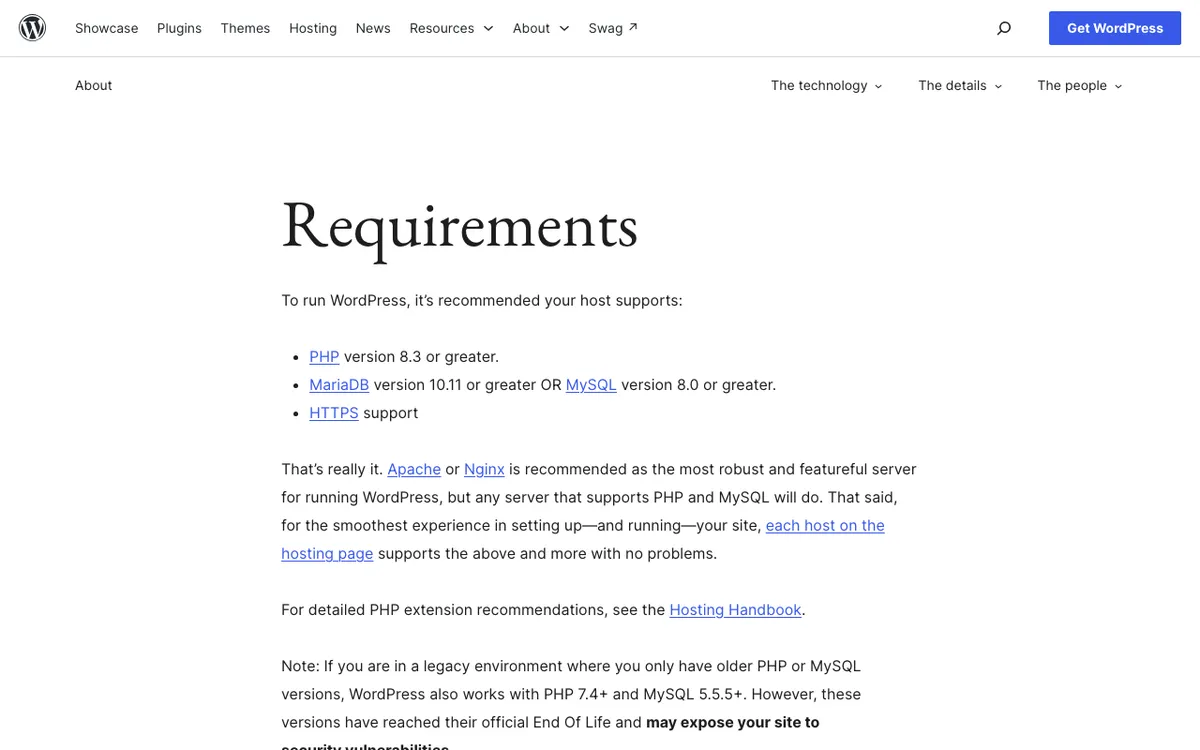
环境不达标是安装失败或后期卡顿的常见原因。先确认主机或本地环境满足官方要求,再开始下载文件。推荐配置适合跨境独立站长期运行;最低要求仅用于临时测试,旧版本已停止安全维护,不建议正式使用。
| 项目 | 推荐配置 | 最低支持(7.0+) |
|---|---|---|
| PHP | 8.3 或更高 | 7.4+ |
| 数据库 | MariaDB 10.11+ 或 MySQL 8.0+ | MySQL / MariaDB 5.5.5+ |
| Web 服务器 | Apache 或 Nginx(启用 mod_rewrite) | 支持 PHP 即可 |
| 其他 | HTTPS、常见 PHP 扩展(mysqli 等) | — |
详细扩展说明以官方要求页为准。跨境站点访客多在海外,选服务器地区和线路时还要考虑延迟,装完后可结合本站的服务器与 WordPress 加速说明做缓存与 CDN 规划。
本地怎么安装 WordPress
本地安装用来测主题、插件和结账流程,不用立刻买服务器。下面三种方式按上手难度从低到高排列,跨境卖家日常开发优先 Local。
- WordPress Playground:浏览器打开即可运行完整站点,用 WebAssembly 和 SQLite,适合快速试用或切换 PHP / WordPress 版本,可导出 ZIP。
- Local(原 Local by Flywheel):免费桌面应用,支持 Windows / macOS / Linux。一键创建站点,自动装好 WordPress、PHP、MySQL 和本地 SSL,支持多站点隔离和 Live Links,适合大多数独立站开发者。
- XAMPP / MAMP:经典 AMP 环境。启动 Apache 与 MySQL 后,用 phpMyAdmin 建库,把 WordPress 文件放进 htdocs,再访问安装向导。适合想完整了解栈的人。
进阶开发者还可用 Docker 或 @wordpress/env 做可复现环境。本地跑通后,再把主题或插件迁到正式服务器。若不想从零搭结构,可先看本站的现成模板起步与预览,本地导入后改文案和产品。

服务器上一键安装与手动安装步骤
多数主机面板提供 Softaculous、Installatron 或 Plesk 应用安装器,适合不想碰数据库的人。没有一键工具时,按官方“五分钟安装”手动完成即可。
一键安装(以 Softaculous 为例):登录 cPanel → Softaculous Apps Installer → 选 WordPress → 选 HTTPS 协议、域名、目录(留空即根目录)→ 填站点标题和管理员账号 → 安装。面板会自动建库并写好配置。
手动安装步骤:
- 从官方下载最新稳定包(英文版 latest.zip / latest.tar.gz,或简体中文 latest-zh_CN.zip),解压得到 wordpress 文件夹。当前推荐 7.1.4。
- 在主机面板或 phpMyAdmin 创建数据库,并新建拥有全部权限的用户。
- (可选)把 wp-config-sample.php 改名为 wp-config.php,填入 DB_NAME、DB_USER、DB_PASSWORD、DB_HOST,并加入密钥盐值;也可让安装程序自动生成。
- 用 FTP 或文件管理器把文件上传到网站根目录(或子目录如 /blog)。
- 浏览器访问站点网址或 /wp-admin/install.php,选择语言,填写站点标题、管理员用户名 / 密码 / 邮箱,完成安装。
完整细节见官方安装指南。装完后立刻登录后台检查更新,并确认 HTTPS 已生效。若站点以跨境商城为主,装好 WooCommerce 后还要核对运费、结账页缓存排除规则,相关排查步骤可查阅跨境独立站 WordPress / WooCommerce 技术知识库。
需要对照官方步骤时,可打开 WordPress 官方手动安装文档;版本与安全发布说明见 WordPress 系统要求页面。
安装后要检查什么、出错怎么处理
安装成功不等于能长期稳定用。上线前做这几项检查,能少踩坑:
- 确认当前版本为 7.1.4 或更新的安全发布,后台有更新提示就立刻执行。
- 设置固定链接为“文章名”,并确认服务器已开启伪静态(Apache 的 mod_rewrite 或 Nginx 对应规则)。
- 文件权限通常文件夹 755、文件 644;wp-config.php 权限可更严。
- 开启 HTTPS,并检查后台、结账页是否强制跳转。
- 本地测过的主题与插件再上传,避免一次装太多导致冲突。
常见报错处理思路:数据库连接失败 → 核对 wp-config.php 凭据与主机名(多为 localhost);Headers already sent → 检查 wp-config.php 开头是否有多余空白或 BOM;403 Forbidden → 查文件权限与 .htaccess;白屏 → 通过 FTP 临时重命名 plugins 目录停用插件;卡在维护模式 → 删除根目录 .maintenance 文件。多数问题在官方安装 FAQ 里都有对应说明。
常见问题
本地 Local 装好了,怎么迁到正式服务器?
用迁移插件或手动导出数据库 + 打包文件,在服务器新建库后导入,再改 wp-config.php 里的数据库信息和站点 URL。迁完后清缓存、重存固定链接,并复查结账与支付流程。
一键安装和手动安装有什么区别?
一键安装自动建库、写配置,省时间;手动安装能完全控制文件位置和权限,排错时更透明。主机面板稳定时优先一键,需要自定义目录或特殊权限时用手动。
安装时提示无法创建配置文件怎么办?
多半是目录不可写。把 WordPress 根目录临时改为可写,或自己建好 wp-config.php 再上传;同时确认 PHP 已启用 mysqli 等扩展,主机满足推荐版本。
装完后后台很慢,是不是安装错了?
安装本身通常没问题。后台卡顿常见于插件过多、对象缓存未开、服务器离管理端太远。先停用非必要插件,再按线路与缓存策略排查,可参考本站性能相关说明。
先本地用 Local 或 Playground 把主题与关键流程跑通,再上服务器用一键或官方手动步骤装正式站,并立刻更新到 WordPress 7.1.4。装完后优先配置 HTTPS、固定链接和缓存排除规则;需要现成结构可直接选用模板,需要持续排查与加速时查阅本站知识库与性能页,按访客地区把线路和 WordPress 一起调好。