
如何在服务器安装WordPress独立站
在服务器上安装 WordPress 独立站,就是准备好 PHP 与数据库环境,下载官方最新稳定包,建好数据库后上传文件并跑安装程序。
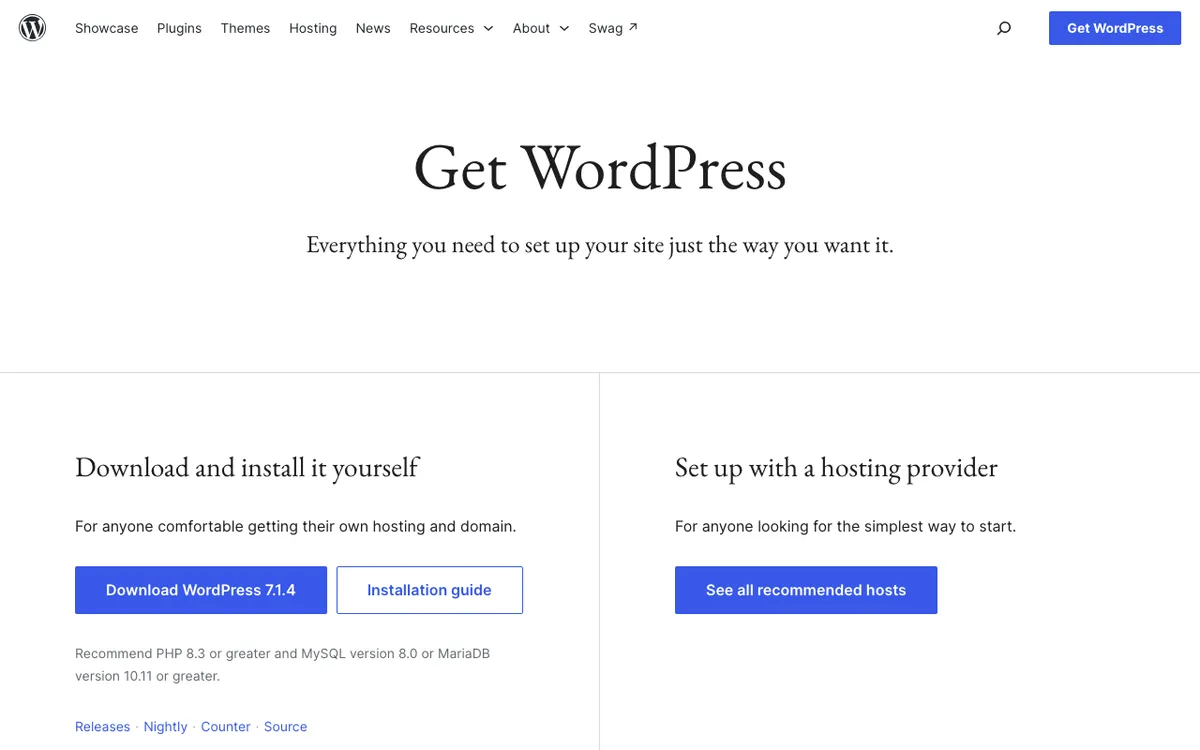
在服务器上安装 WordPress 独立站,就是准备好 PHP 与数据库环境,下载官方最新稳定包,建好数据库后上传文件并跑安装程序。截至2026年11月,生产环境请用 WordPress 7.1.4(2026年10月28日发布的安全更新),并配合 PHP 8.3 及以上、MariaDB 10.11 或 MySQL 8.0 及以上;按官方步骤通常几分钟即可完成,装好后就能进后台装主题、接 WooCommerce。卡点多半出在数据库账号权限或文件权限上,下文给出可直接照做的准备清单、手动步骤和排错方法。

安装前要准备哪些环境和资料
跨境独立站多数放在海外云服务器或支持 SSH / 面板的主机上。动手前先确认环境,避免装到一半才发现版本过旧。
| 项目 | 推荐配置 | 说明 |
|---|---|---|
| PHP | 8.3 或更高 | 官方推荐;最低兼容 7.4 已不建议新装 |
| 数据库 | MariaDB 10.11+ 或 MySQL 8.0+ | 仅支持这两种,表排序建议 utf8mb4 |
| Web 服务 | Nginx 或 Apache(带 rewrite) | 需支持 HTTPS |
| 内存 | PHP memory_limit ≥ 256M | 商城站点建议更高,以实际运行为准 |
- 域名已解析到服务器 IP,SSL 证书可先装好或装完再配。
- 准备一个空数据库、专用数据库用户,并赋予该库全部权限;表前缀不要用默认的 wp_(可改成随机短前缀)。
- 从官网下载最新稳定包:英文包见 WordPress 官方下载页,简体中文包见对应中文下载站;也可直接取 latest.zip / latest.tar.gz。不要用网上不明来源的“优化包”。
- 记下数据库名、用户名、密码、主机地址(多为 localhost)。若计划做 WooCommerce 商城,后续配置可参考本站 WordPress / WooCommerce 技术知识库 里的相关文章。
服务器地区要靠近主要访客;线路和后期加速问题,可对照 服务器线路与 WordPress 加速说明 提前规划,避免装完才发现打开慢。
手动安装 WordPress 独立站的具体步骤
适合 VPS、云服务器或能 FTP/SFTP 上传的主机。官方称为“五分钟安装”,实际按下面顺序做即可。
- 下载并解压 WordPress 7.1.4 压缩包,得到 wordpress 文件夹。
- 在服务器创建数据库及有全部权限的用户(可用面板、phpMyAdmin 或命令行)。
- 可选:把 wp-config-sample.php 复制为 wp-config.php,填入 DB_NAME、DB_USER、DB_PASSWORD、DB_HOST,并生成认证密钥;也可以先不改,让安装向导自动创建。
- 用 SFTP 或面板文件管理,把 wordpress 文件夹里面的内容上传到网站根目录(或子目录,如 /blog/)。注意客户端不要把文件名强制改成小写。
- 浏览器访问站点根地址(或对应子目录),会跳到安装页;选择语言,填写站点标题、管理员用户名(勿用 admin)、强密码和邮箱,提交后完成安装并登录后台。
更细的参数说明以 WordPress 官方安装指南 为准。上传后若目录列表出来而不是安装页,检查 Web 服务是否把 index.php 设为默认首页。
主机面板一键安装时要注意什么
很多 cPanel、Plesk 或云厂商面板自带 Softaculous 等一键工具,适合不想碰命令行的人。操作时仍要核对三点:
- 选的版本必须是当前 7.1 系列最新稳定版,不要勾选测试版或很旧的分支。
- 数据库和目录由面板自动创建时,立刻记下账号密码,并改掉默认表前缀。
- 装完立刻进后台改管理员邮箱、开启 HTTPS、删除多余演示内容;一键装出来的站点仍需按跨境业务补运费、支付和缓存规则。
一键安装省时间,但环境参数(PHP 版本、扩展、内存)仍要你自己在面板里调到推荐值,否则后期装插件会报错。
安装完成后如何确认成功、还要做什么
能登录 /wp-admin 且前台首页正常显示,就算安装成功。接着建议立刻做这几项:
- 设置 → 固定链接,选“文章名”并保存,确认伪静态生效。
- 安装必要安全与备份插件,关掉不需要的演示主题;若做商城,再装 WooCommerce。
- 检查文件权限:目录一般为 755,文件 644,wp-config.php 可设为 600。
- 测一下主要访客地区的打开速度;若偏慢,优先查线路、缓存和图片,而不是盲目加插件。相关排查思路见本站性能页。
- 若不想从零搭页面,可先用现成模板起步,再到 跨境独立站模板列表 预览合适风格后再导入。
做到这里,基础安装就算完成;后续 SEO、运费模板、物流展示等内容,可按业务在知识库里按主题筛选阅读。
常见问题
提示无法连接数据库怎么办?
回到 wp-config.php 核对库名、用户名、密码和主机名;确认该用户对该库有全部权限,且数据库服务已启动。改完后刷新安装页或后台即可,多数是账号填错或权限没给全。
出现 Headers already sent 或页面直接显示 PHP 源码?
前者多半是 wp-config.php 文件头有多余空行、BOM 或用了错误编辑器;用纯文本编辑器重新保存为 UTF-8 无 BOM 再上传。后者说明 PHP 没被正确解析,检查 PHP 是否安装、站点是否指向了正确的处理程序。
403 或白屏、500 错误常见原因是什么?
403 常与目录权限、缺少 index 或主机安全规则有关;白屏/500 可临时开启 WP_DEBUG 看日志,或暂时重命名 .htaccess、提高 memory_limit。装插件前先确认 PHP 版本符合要求。
装完想换成中文界面怎么弄?
安装时直接选简体中文,或后台 设置 → 常规 里改站点语言并更新翻译包即可;中文包更新有时略滞后,以官网当前提供的 7.1 系列为准。
总结:服务器装 WordPress 独立站,关键是用官方 7.1.4 稳定包、满足 PHP 8.3 与较新数据库,按“建库 → 上传 → 跑安装向导”完成,再立刻检查固定链接、HTTPS 和权限。建议先把环境和线路选对,再装主题与商城功能;需要系统排查速度或 WooCommerce 配置时,优先查阅本站知识库与性能说明,按步骤做完再上线投放。