
WordPress网站备份与一键恢复方法
WordPress 网站备份必须同时包含 文件 (核心、主题、插件、uploads、wp-config.php 等)和 数据库 (文章、订单、设置等),缺一不可;恢复时一般先还原文件,再导入数据库。
WordPress 网站备份必须同时包含文件(核心、主题、插件、uploads、wp-config.php 等)和数据库(文章、订单、设置等),缺一不可;恢复时一般先还原文件,再导入数据库。日常可用 UpdraftPlus、All-in-One WP Migration、WPvivid 等插件做计划备份和一键恢复,也可用主机面板或 FTP + phpMyAdmin 手动处理。升级、迁移或改主题插件前务必先备份,并按 3-2-1 思路保留多份副本;更细的文件与数据库操作可对照本站WordPress备份恢复教程:文件、数据库和测试环境。

为什么独立站必须定期做 WordPress 备份
跨境独立站一旦出现误删、插件冲突、被入侵或服务器故障,没有可用备份就会直接丢订单、产品和客户数据。官方建议低活动站点至少每周备份一次,高活动或 WooCommerce 商城更宜每日备份,并在任何升级、迁移前再做一份。备份要放在不同位置:服务器本机、云盘或对象存储、以及一份可离线保存的副本,避免“只存在同一台机器上”的假安全感。
- 文件备份覆盖:WordPress 核心、主题、插件、媒体库、配置文件
- 数据库备份覆盖:文章与页面、用户、评论、WooCommerce 订单与设置等
- 保留策略:至少留 3~5 个近期版本,并定期在测试环境试恢复
备份也和站点稳定性、打开速度相关。服务器选型、缓存和运行环境若长期不合适,故障概率会升高;可结合本站服务器与 WordPress 加速说明一并检查线路、缓存与备份策略。
用插件做一键备份与恢复(推荐步骤)
对多数独立站来说,插件是最省事的方案:能计划任务、传到远程存储,并在后台几步完成恢复。截至 2026 年 10–11 月,常见选择如下(版本以各插件近期更新为准,安装前请在后台再确认一次)。
| 插件 | 近期版本参考 | 免费版核心能力 | 更适合 |
|---|---|---|---|
| UpdraftPlus | 约 1.26.14 | 计划备份、多远程存储、分组件恢复 | 日常计划备份 + 云盘归档 |
| All-in-One WP Migration | 约 7.113 | 整站导出为 .wpress、导入时自动替换 URL | 整站迁移、快速打包 |
| WPvivid Backup & Migration | 约 0.9.139 | 完整/分项备份、一键恢复、远程存储与迁移 | 备份与迁移都想用同一套界面 |
以 UpdraftPlus 为例,后台操作可按下面顺序做:
- 在「插件 → 安装插件」搜索 UpdraftPlus 并启用(或从 WordPress.org 上传安装包)。
- 进入 Settings → UpdraftPlus Backups,勾选要备份的内容(数据库、插件、主题、uploads 等)。
- 配置远程存储(Google Drive、Dropbox、Amazon S3、FTP 等),完成授权。
- 设置计划(每日/每周),或直接点 Backup Now;大站可把拆分档案调到约 100–200MB,降低超时风险。
- 恢复时打开 Existing Backups,选择备份 → Restore,按需勾选组件后确认;插件内部通常先处理文件再导入数据库。
All-in-One WP Migration 更适合“整包搬走”:导出得到 .wpress,到目标站导入即可,并会处理 URL 替换。免费版导出大小一般不限,但导入常受主机 upload_max_filesize 限制(很多环境约几百 MB);超限时需调高 PHP 限制、用付费扩展,或把媒体等大文件另传。可在官方插件页核对说明:All-in-One WP Migration 插件页面。WPvivid 的创建备份、远程恢复与迁移流程类似,界面集中,适合想少装几个插件的人;详情见 WPvivid 插件页面。
注意:插件再方便,也要把备份文件同步到站外。站点挂掉时,只存在本机 wp-content 里的备份往往拿不到。
手动备份:主机面板、FTP 与 phpMyAdmin
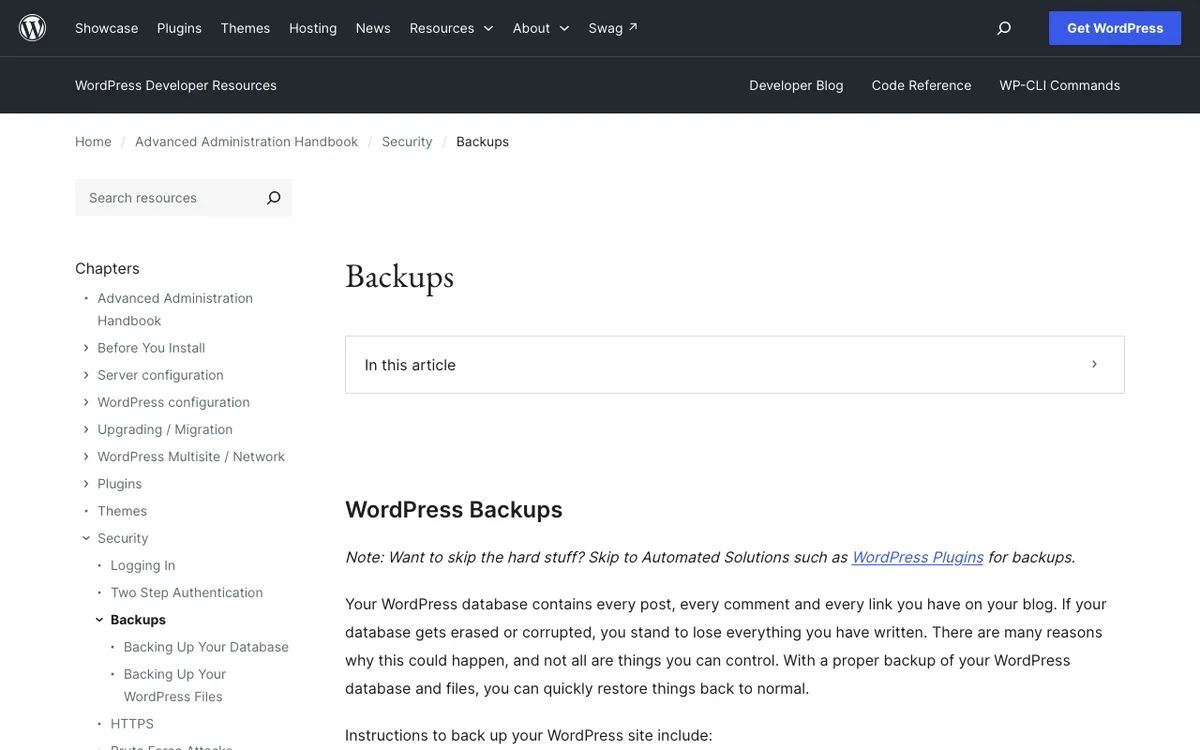
插件不可用、或需要留一份不依赖插件的底稿时,按官方思路处理:先备份数据库,再备份文件;恢复时先还原文件,再导入数据库,若库名/账号变了,同步改 wp-config.php。完整原则可查阅 WordPress 官方备份说明。
- 数据库:进 phpMyAdmin(或主机面板里的数据库工具)→ 选中站点库 → Export;Quick 导出 SQL 即可,Custom 可勾选压缩、Add DROP TABLE 等。有 SSH 时也可用 mysqldump 或 WP-CLI 的 wp db export。
- 文件:用 SFTP/FTP(如 WinSCP)下载整站,至少要有 wp-content 与配置文件;或用主机 Backup Wizard / Softaculous 一类工具打整包。
- 恢复:把文件上传/解压到网站根目录 → 导入 .sql → 检查 wp-config.php → 如有域名变更做搜索替换 → 后台重新保存固定链接并清缓存。
大站或后台打不开时,优先用 SSH / WP-CLI,可避开面板上传超时。WooCommerce 站点恢复后,务必核对支付回调、库存与订单是否正常,不要只看首页能打开就算成功。
恢复前检查清单与常见报错处理
恢复不是点一下就结束。开始前先确认磁盘空间够、PHP 内存与执行时间够用,并尽量在低峰或测试环境先试一遍。做完后用下面清单自检:
- 前台首页、商品页、购物车、结账能否正常打开
- 后台能否登录;固定链接是否需重新保存
- 图片是否完整(uploads 权限常见为目录 755、文件 644)
- 缓存插件、CDN、对象缓存是否需清空或重新配置
- 支付、物流、Webhook、定时任务是否仍工作
常见问题与处理方向:
- 备份/恢复卡住或超时:提高 max_execution_time、memory_limit;减小拆分包;排除缓存目录与超大上传;换低峰执行。
- 远程存储上传失败:重新授权、检查云盘配额与权限。
- 导入超限(尤其 All-in-One):调高 upload_max_filesize / post_max_size,或改用扩展、分块、FTP 传媒体。
- 恢复后 404 或白屏:重存固定链接;临时开 WP_DEBUG 看报错;核对 PHP 版本兼容性与文件权限。
- 数据库连不上:核对 wp-config.php 里的库名、用户、密码与主机地址。
更多 WordPress / WooCommerce 排障与维护步骤,可在本站跨境独立站技术知识库按主题查找。
常见问题
只备份文件或只备份数据库可以吗?
不可以。文件没有数据库就缺文章、订单和设置;只有数据库没有媒体与主题插件文件,站点也还原不完整。完整备份必须两者都有。
免费插件和主机面板备份怎么选?
日常计划备份、传到云盘,用 UpdraftPlus 或 WPvivid 通常更灵活;整站搬家可优先试 All-in-One。主机面板一键还原适合同机回滚,但仍建议另存一份到站外,避免主机故障时一起丢失。
恢复后购物车或结账异常怎么办?
先清全站与 CDN 缓存,重新保存固定链接,核对支付与 Webhook 配置;若曾改域名,确认数据库内 URL 已正确替换。动态页面不要被错误的全页缓存规则盖住。
备份要留多久、留几份?
一般至少保留 3~5 个近期版本;高活动商城可按日滚动。遵循多副本、多介质、至少一份异地的思路,并定期做一次真实恢复演练,确认备份真的能用。
做 WordPress 备份时,请把「文件 + 数据库 + 站外副本 + 定期试恢复」当成固定流程,而不是出事后再临时打包。建议立刻用现有插件或主机工具做一份完整备份并传到云存储,同时在升级主题/插件前养成先备份的习惯;需要系统排查性能与运行环境时,可从本站网站加速与服务器调试入手,把备份策略和稳定性一起理顺。