
WooCommerce订阅插件配置教程:周期扣款和客户管理
WooCommerce订阅插件配置教程:周期扣款和客户管理 不是一个单纯的后台按钮问题,而是独立站运营里非常具体的一段业务流程。对 需要扩展 WooCommerce 功能但不...

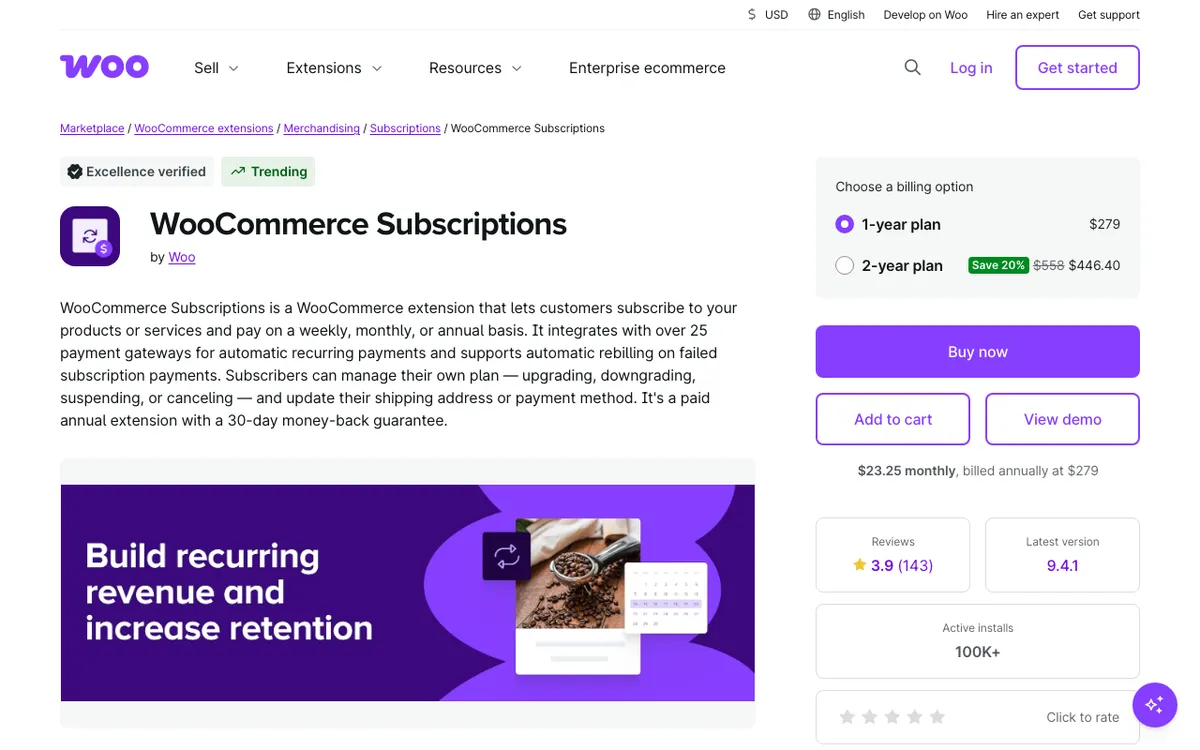
要用官方 WooCommerce Subscriptions 做周期扣款和客户管理:先从 WooCommerce.com 正规购买并安装,在 WooCommerce → 设置 → 订阅 配好商店级计划、账单对齐和失败重试,再接支持自动续费的支付网关;创建商品时优先在普通简单/可变产品的「Subscriptions」标签里设计划。客户在「我的账户 → 订阅」自助暂停、取消或换卡,店主在 WooCommerce → 订阅 统一处理。截至 2026 年 11 月,插件最新版本为 9.3.0,年费约 $279(以官网报价为准)。
安装前要准备什么
订阅不是 WooCommerce 自带功能,需要官方付费扩展。跨境独立站若主打欧美市场、收款走 Stripe、WooPayments 或 PayPal 等自动扣款通道,优先选官方插件,兼容性和文档更完整。第三方方案功能接近,但网关兼容要以实测为准;不要用缺少自动续费能力的免费替代品硬撑正式业务。购买、更新与支持说明可在 WooCommerce Subscriptions 产品页 核对,更细的操作文档见 官方 Subscriptions 文档中心。
| 项目 | 一般要求(以当前插件说明为准) |
|---|---|
| WordPress | 至少 7.0,测试至约 7.1 |
| WooCommerce | 约 11.1 起,兼容近期主版本及前一主版本 |
| PHP | 至少 7.4,推荐 8.3+ |
| 其他 | 必须启用客户账户;Action Scheduler / WP-Cron 正常;推荐兼容 HPOS |
- 在 WooCommerce.com 购买订阅授权(通常按年计费,约 $279/年,另有两年套餐可选)。
- 把站点连到 WooCommerce.com 账户,到 WooCommerce → Extensions → My Subscriptions 一键安装,或上传 zip 手动安装并激活许可证。
- 确认已启用支持自动支付的网关;仅支持一次性付款的通道只能走手动续费,不适合自动周期扣款。
- 上线前用真实小额订单测通首购、续费、失败换卡全流程。WordPress / WooCommerce 基础排查可参考本站 跨境独立站技术知识库。
怎么配置周期扣款和支付网关
激活后进入 WooCommerce → 设置 → 订阅。这里决定商店级默认计划、是否对齐账单日、是否接受手动续费、是否开启失败支付重试,以及客户角色等全局规则。订阅记录在站点本地管理,不是只存在支付网关里。
- 设好商店级订阅计划:频率可选日 / 周 / 月 / 年(组合时长一般不超过 10 年),可设注册费、试用、过期次数和折扣。
- 按业务决定是否「对齐续费日」。开启后,账单会落到统一日期,财务对账更省事;首期可按全额、下期或按比例处理,需和客服话术一致。
- 打开失败支付重试系统(默认通常是关闭的)。启用后,对之后发生的失败续费才会按规则重试;不要默认以为系统已经自动重试多次。
- 按需开启早期续费、自动续费开关、混合购物车等选项;按钮文案写清楚,减少结账纠纷。
- 在支付设置里确认网关已支持订阅自动扣款。Stripe、WooPayments、多数 PayPal 方案较常见;PayPal Standard 限制较多(例如多订阅场景),生产环境更建议用支持参考交易 / 自动续费的现代 PayPal 方案。

自动续费依赖网关保存的支付令牌和定时任务。续费订单一般由 Action Scheduler 触发;下次扣款日通常按上次实际支付日推算,若启用了对齐计划则保持在计划日。定时任务异常时,到 WooCommerce → 状态 → Scheduled Actions 用订阅 ID 搜索,比盲目改商品更有效。
怎么创建订阅商品
从 Subscriptions 9.0 起,更推荐在简单产品、可变产品(以及捆绑 / 复合等)的 产品数据 → Subscriptions 标签里配置「Purchase options」,而不是强依赖旧的「简单订阅 / 可变订阅」专用类型。旧类型仍可用,也可在设置里隐藏,避免编辑人员选错。
- 新建或编辑产品,打开 Subscriptions 标签。
- 选择使用商店级计划、自定义计划,或仅允许一次性购买。
- 设置计费间隔与周期、价格、注册费、试用期、过期次数;需要统一扣款日时开启同步 / 对齐。
- 可变产品用不同变体区分月付、年付等档位,比复制大量独立商品更利于维护。
- 需要控库存时开启库存管理(续费也可能扣减库存,提前想好补货策略)。
- 商品页写清每期价格、试用结束规则和取消方式,再发布并做一笔测试购买。
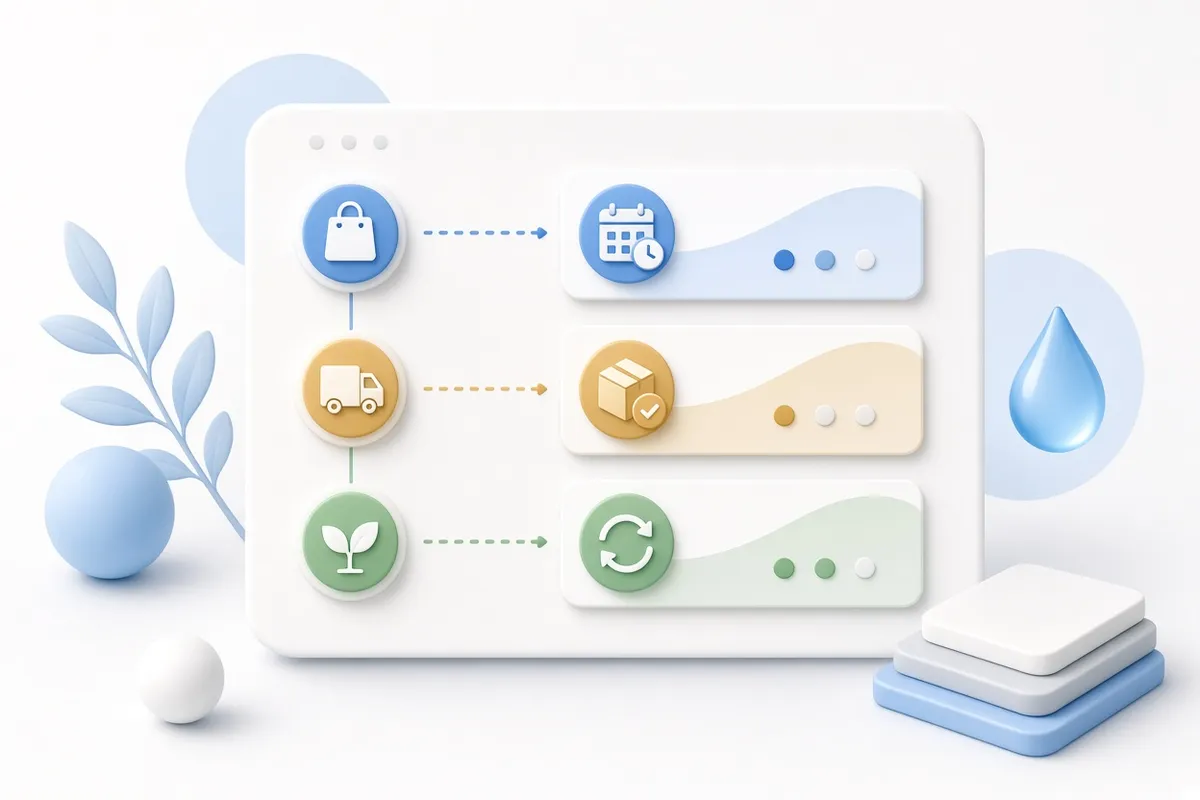
不要为每个微小价格差都新建成百上千个订阅 SKU,后台列表和查询会变重。价格档位尽量用变体或商店级计划收敛。若站点本身打开已经偏慢,订阅列表和定时任务会放大问题,需要把缓存、数据库和动态页面规则一起看,可参考本站 服务器线路与 WordPress 加速说明:购物车、结账、会员页通常要排除全页缓存。
客户订阅怎么查看、暂停和换支付方式
店主入口在 WooCommerce → 订阅;客户入口在前台 我的账户 → 订阅。日常运维把「失败支付」和「即将续费」当成固定检查项,比出了客诉再翻订单省事。
| 操作 | 谁来做 | 路径与注意 |
|---|---|---|
| 查看状态、下次扣款、关联订单 | 店主 / 客户 | 后台订阅列表或账户里的 View Subscription |
| 暂停 / 重新激活 | 双方(视设置) | 暂停期通常不再自动扣款,适合临时停用 |
| 取消 | 双方(视设置) | 取消后一般需重新下单或走重新订阅流程 |
| 更新地址 / 支付方式 | 客户为主 | 让客户在账户页保存新卡,比店主代改更稳 |
| 升级 / 降级(切换计划) | 双方(网关需支持) | 可按比例分摊;先小范围测金额与税 |
| 手动处理续费、改日期或项目 | 店主 | 后台编辑订阅;改动前先备份关键订单备注 |
- 每两周筛一次失败续费:看订阅 Billing 区的支付令牌、失败订单备注和网关日志,再通知客户更新支付方式。
- 用插件自带的 Health Check 扫描「本可自动却被标成手动」「缺少续费日期」等问题,能修的先一键修。
- 退款在关联订单里操作;退款后核对订阅状态是否仍为有效,避免继续发起扣款。
- 礼品订阅等场景注意账单信息保护:较新版本会避免受赠人续费覆盖购买者账单资料,通常只允许更新配送地址。
若业务规则复杂(多计划、按国家税运、会员权益叠加),也可以评估主题与结账流程是否要二次调整,本站 定制建站与二次开发 适合这类结构改造,而不是只堆插件。
常见问题
订阅扣款失败后,系统会自动重试吗?
不会默认替你重试完所有情况。失败支付重试系统通常需要你在订阅设置里手动开启,开启后主要对之后的失败生效。客户侧优先更新支付方式;店主可在后台手动重试或生成待处理续费订单,并结合网关日志排查令牌失效。
到了扣款日却没有生成续费订单怎么办?
先到 Scheduled Actions 搜索该订阅相关任务,确认 WP-Cron 或服务器真实 cron 在跑,并检查 PHP 超时与内存。再用 Health Check 查看缺失日期或状态异常;必要时手动创建续费订单并完成支付,再核对下次扣款日是否回到正确节奏。
为什么会出现重复续费订单?
常见原因是 Scheduled Actions 里同一 hook 被排了多次、有人手工触发过续费,或日期对齐与插件冲突叠加。先取消多余计划任务,作废或退款重复订单,再核对对齐设置与其他订购相关插件是否重复介入。
订阅功能会拖慢网站吗?
会增加定时任务和后台查询,活跃订阅多时更明显。控制无用订阅残留、给对象缓存(如 Redis)留好资源、并正确排除购物车 / 结账 / 账户等动态页,比只装一个缓存插件更靠谱;站点打开慢时优先按性能检测思路拆线路、数据库和动态页问题。
把官方 WooCommerce Subscriptions 配顺,核心就是四步:环境与网关就绪、设置里订好周期和对齐 / 重试规则、在产品 Subscriptions 标签落地可售计划、用后台订阅列表加客户账户持续处理失败与变更。建议先上一个短周期测试商品,用真实支付跑通首购和至少一次续费,再开放正式套餐;日常把失败支付和 Scheduled Actions 列入固定巡检,订阅现金流才稳得住。