
WooCommerce物流追踪插件教程:让客户自己查包裹状态
WooCommerce物流追踪插件教程:让客户自己查包裹状态 不是一个单纯的后台按钮问题,而是独立站运营里非常具体的一段业务流程。对 需要扩展 WooCommerce 功能但...

要让客户自己查包裹状态,在 WooCommerce 里装一款物流追踪插件,把承运商和追踪号写入订单即可。客户会在「已完成」订单邮件和「我的账户 → 订单」详情里看到可点击的追踪链接,不必再反复问客服货到哪了。截至 2026 年 11 月,多数跨境独立站用免费的 Advanced Shipment Tracking(AST)就能覆盖 4PX、燕文、云途、China Post 等常见线路;订单少、只想官方支持的,也可以用 WooCommerce 官方付费扩展。装好插件、用真实单号测一遍邮件和前台显示,这一步就算做完。

为什么 WooCommerce 还要单独装物流追踪
WooCommerce 自带的订单状态只有「处理中」「已完成」这类标签,不会附带承运商、追踪号和可点击链接。客户看到「已发货」却打不开轨迹,就会反复发邮件或工单问进度;物流一旦延误,又容易升级成纠纷。
装好追踪插件后,追踪信息会出现在订单邮件和「我的账户」订单详情里。客户点链接就能去承运商官网或插件提供的追踪页自助查询。客服工单会明显下降,店铺也更显得专业。若你还想单独做前台「查件页」提升信任感,可以一并参考本站WordPress / WooCommerce 技术知识库里关于物流轨迹查询页面的做法。
怎么选:三款主流方案怎么比
原文里把官方 Shipment Tracking 写成「免费」、把配置流程写成以 TrackShip 为主,已经和当前情况不符。官方扩展是付费的;TrackShip 更适合作为实时轨迹增值服务,和 AST 等插件配合使用。下面按 2026 年 11 月前后仍在维护、且能让客户自助查件的方案对比:
| 插件 | 费用(约) | 适合谁 | 客户怎么查 | 注意点 |
|---|---|---|---|---|
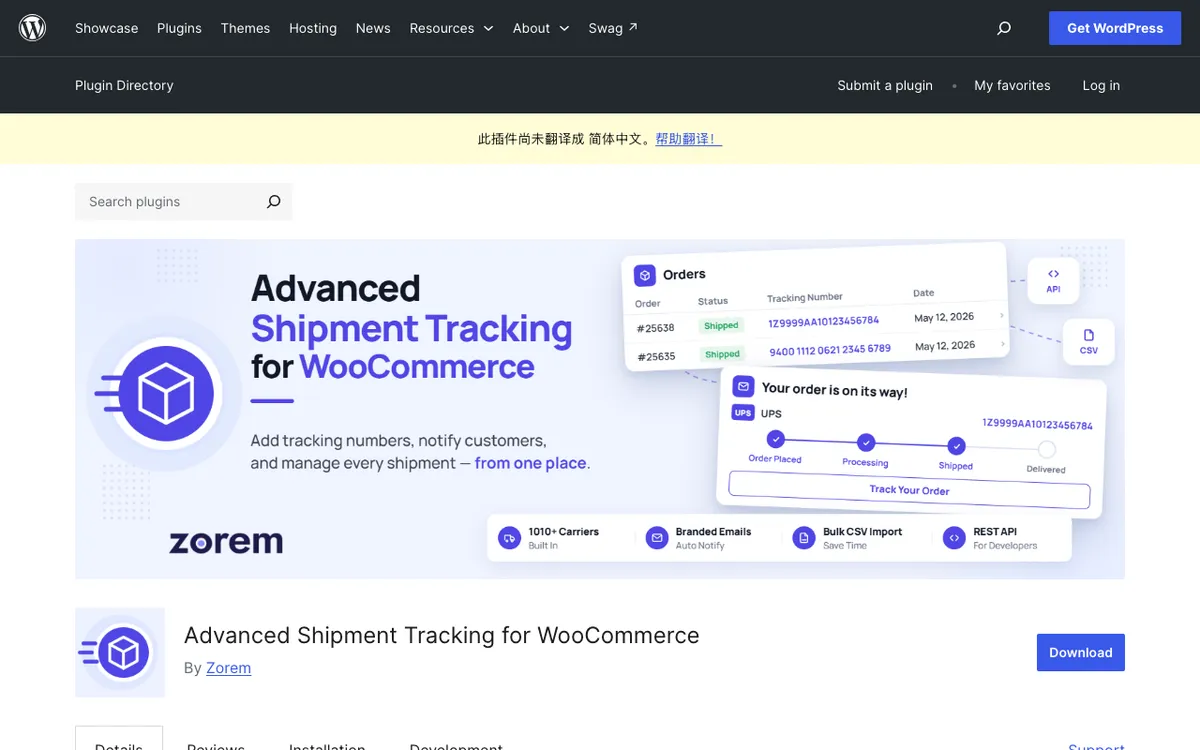
| Advanced Shipment Tracking(AST Free) | 免费(WordPress.org) | 大多数跨境独立站 | 邮件 + My Account 追踪小部件;可接 TrackShip 做实时页 | 承运商 1010+,含燕文、云途、4PX 等;务必更新到 4.0+ |
| WooCommerce Shipment Tracking(官方) | 约 $59/年 | 想用官方扩展、订单量不大 | Completed 邮件、订单追踪页、My Account | 即插即用;承运商列表相对精简,可用自定义 URL |
| Trakoo(Orders Tracking) | 免费 + Pro | 需要站内查件表单/短代码页 | 邮件、My Account,以及前台 Track Order 页面 | 内置承运商约 80+;实时轨迹多依赖第三方服务与 Pro |
对中国跨境卖家,优先装 Advanced Shipment Tracking 免费版:覆盖国内常用专线和小包承运商,支持订单页添加、订单列表操作、CSV 批量和 REST API,邮件与账户页会自动出「Track」链接。只有当你明确要官方支持合同、或主题/流程已深度绑定官方扩展时,再考虑 WooCommerce 官方 Shipment Tracking。需要独立「输入订单号查件」页面时,再评估 Trakoo。
用 AST 配置:让客户自己查件的步骤
下面以 AST Free 为主(多数店铺够用)。安装前确认站点大致满足:WordPress 5.3+、WooCommerce 5.0+、PHP 7.2+;插件已测试至较新的 WordPress / WooCommerce 版本,具体以插件页为准。官方扩展要求更高(产品页写明需较新的 WordPress / WooCommerce,以及 PHP 7.4+),选型时别混用文档。
- 安装并激活:后台「插件 → 安装插件」搜索 Advanced Shipment Tracking,安装激活;或上传从 WordPress.org 获取的 ZIP。激活后菜单一般在 WooCommerce → Shipment Tracking。
- 同步并勾选承运商:进入 Shipping Carriers,先 Sync 承运商列表,再启用你实际在用的(如 Yun Express、Yanwen、4PX、DHL、USPS 等)。列表里没有的,免费版可先用接近的链接模板,或向作者申请添加;复杂自定义多在 Pro。
- 设置显示与订单状态:在设置里预览/调整邮件与 My Account 里的追踪小部件(颜色、文案)。按需启用「Shipped」「Partially Shipped」等状态,方便部分发货,不要一上来改乱现有履约流程。
- 给订单写入追踪号:打开订单编辑页(或订单列表快捷入口),选择承运商、填入追踪号,保存。可将订单标为已完成;追踪信息会进入 Completed 类邮件。只保存追踪号通常不会单独再发一封「追踪邮件」,以你当前邮件模板和插件设置为准。
- 用真实单号验收:下测试单或用近期真实单号。检查三处:后台订单里信息是否正确;客户邮件里链接能否打开;登录「我的账户 → 订单」详情是否出现可点的 Track。三处都通,前台自助查询才算生效。
- 批量补历史单:已发货未填单号的订单,用 CSV 导入(订单号/ID + 承运商 + 追踪号)。文件用 UTF-8。导入后抽查几单邮件变量和账户页,避免批量写错承运商。

若你用的是官方 Shipment Tracking:从 WooCommerce.com 账户下载 ZIP,或在订阅里「Add to store」;激活后在订单侧栏 Shipment Tracking 面板添加承运商、单号和发货日期。把订单改为 Completed 后,完成订单邮件会带上追踪信息。详细字段说明以官方文档为准。
上线前后容易踩的坑
- 邮件里没有追踪块:先确认订单已写入单号且状态会触发 Completed 类邮件。若主题或邮件定制插件覆盖了 customer-completed-order.php,临时改名测试是否恢复。再查 SMTP、垃圾箱,别只盯插件。
- Track 链接打不开或跳错站:回 WooCommerce → Shipment Tracking → Shipping Carriers 执行 Sync;确认选的是正确承运商而不是名字相近的另一个。自定义 URL 时把单号占位写对。
- 旧版安全与更新:AST 3.9 及更早存在过严重安全问题,请升到 4.0 及以上(当前维护线已到 4.0.x)。装完任何追踪插件都不要长期停在旧版。
- 后台变慢:若还接了实时轨迹服务,注意外部请求频率和缓存排除规则。购物车、结账、账户页本身就不能乱缓存;站点整体偏慢时,优先看线路与缓存策略,可参考服务器线路与 WordPress 加速说明,而不是只关追踪插件。
- 和官方扩展数据迁移:从官方 Shipment Tracking 换到 AST 时,AST 一般支持自动迁移已有追踪数据,但仍建议先在测试单上确认再全站切换。
做完验收清单:
- 至少一笔真实承运商 + 真实单号,邮件与 My Account 都能点开。
- 常用专线/小包承运商已启用,Sync 过列表。
- 历史已发货订单已补单号,或已说明哪些旧单不补。
- 插件已更新到当前维护版本;关键邮件模板无异常覆盖。
- 未在前台暴露完整收货地址等多余隐私字段。
常见问题
免费版够不够用?
月订单不多、能接受在后台或 CSV 里维护单号,AST Free 通常够用:邮件和 My Account 都能让客户自助点开轨迹。需要更细的自动化、自定义承运商或深度 PayPal 同步时,再考虑各家的 Pro 或官方付费扩展。不要为了「免费」去装来路不明的破解包。
客户怎样在订单详情里看到追踪?
AST 和官方扩展都会在「我的账户 → 订单」详情输出追踪信息或 Track 按钮。若看不到,检查是否已保存追踪号、显示/小部件开关是否打开,以及当前主题是否改坏了订单模板。用默认主题对比一次很快就能定位。
列表里没有我的物流商怎么办?
先 Sync 承运商列表并搜索英文/常用代号。仍没有时,官方扩展可走 Custom(名称 + 完整追踪 URL);AST Free 可申请添加或升级 Pro 做自定义。关键是客户点开的链接能查到件,而不是后台必须出现中文简称。
一定要上实时轨迹服务吗?
不是。只把单号和承运商链接给到客户,已经能消掉大量「货在哪」咨询。实时监控、品牌追踪页属于增强项(例如 AST 可与 TrackShip 一类服务配合),等单量起来、客服仍被状态变更追问时再加,避免一上来就堆账号和月费。
物流追踪插件要解决的是:客户能在邮件和账户里自己点开包裹状态,而不是你在聊天工具里逐单复制单号。先选对插件(多数情况用 AST Free),按订单写入单号并完成三处验收,再补历史单。若站点还缺运费模板、包邮门槛或查件页配合,可到跨境独立站知识库按主题继续查;需要整站结构或结账流程一起改时,再考虑定制建站与二次开发。先把「可自助查件」做稳,售后噪音会先降下来。