
WooCommerce必装插件清单:新店上线优先安装哪些功能
WooCommerce必装插件清单:新店上线优先安装哪些功能 不是一个单纯的后台按钮问题,而是独立站运营里非常具体的一段业务流程。对 需要扩展 WooCommerce 功能但...
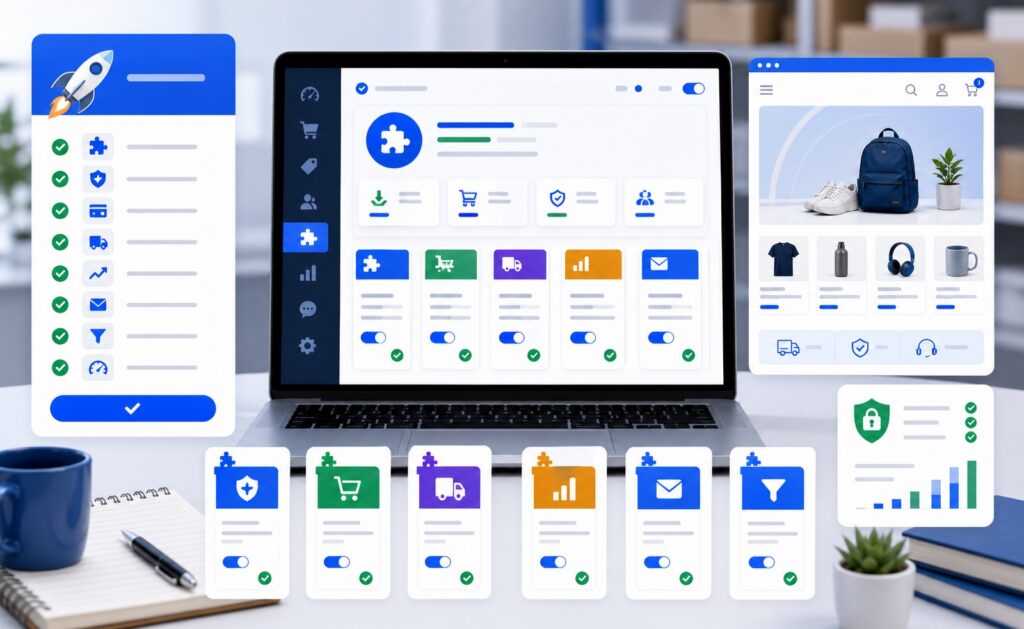
新店上线,最怕的不是没流量,而是刚有订单就“崩了”——支付失败、物流算错、页面加载慢、客户无法注册。很多新手卖家把时间花在挑主题、改样式上,却忽视了决定独立站能否跑通的核心:插件选型。这篇文章直接给出一份经过验证的WooCommerce必装插件清单,按照上线优先级排序,每个插件都附带配置要点和避坑指南,帮你少走弯路。
一、核心基础设施:先保证跑得稳
新店上线第一步,不是加功能,而是确保基础环境稳定。以下插件必须在上线前安装并配置好。
1. 缓存与性能优化
WooCommerce默认加载大量脚本和样式,如果不做缓存,首屏加载时间很容易超过3秒,直接拉低转化率。推荐插件:WP Rocket或Flying Press。配置路径:安装后进入“设置 > WP Rocket”,开启页面缓存、静态文件压缩、延迟加载图片。注意:不要与服务器端缓存(如Nginx FastCGI Cache)冲突,开启前先咨询主机商。
2. 安全防护
WordPress是黑客重点攻击目标。必装插件:Wordfence或Sucuri。配置要点:启用双因素认证、限制登录尝试次数、设置防火墙规则。常见坑:Wordfence的“实时流量查看”会消耗较多资源,新店流量不大时可以关闭,避免拖慢后台。
3. 备份与还原
没有备份的独立站等于裸奔。推荐插件:UpdraftPlus。配置步骤:安装后选择“设置 > UpdraftPlus”,设置自动备份周期(建议每日一次),将备份存储到远程位置(如Google Drive、Dropbox),并手动做一次完整备份。检查清单:确认备份文件可下载、大小正常、能成功还原。
二、运营必备功能:支付、物流与税务
新店上线前,必须保证客户能顺利下单付款,物流成本能算清,税务合规。
支付插件
- Stripe官方插件:覆盖全球主流信用卡,支持Apple Pay、Google Pay。配置路径:WooCommerce > 设置 > 支付,选择Stripe,填入密钥。注意:必须开启SSL证书;测试模式下单后记得切回正式模式。
- PayPal Payments:覆盖欧美用户最常用的支付方式。配置要点:使用PayPal Commerce版本,同时开启信用卡和PayPal按钮。坑:不要同时激活多个PayPal插件,会导致支付冲突。
- 本地支付:如果面向特定国家(如东南亚的GrabPay、欧洲的iDEAL),安装WooCommerce官方或第三方支付网关插件,按当地习惯配置。
物流与运费计算
新店初期建议使用固定运费或按地区阶梯运费,避免复杂的实时API计算拖慢结账页。推荐插件:WooCommerce自带的“配送区域”功能 + 免费插件如“Flexible Shipping”。配置步骤:WooCommerce > 设置 > 配送,添加区域,设置运费规则(如满50美元免运费,否则收取固定费用)。检查清单:测试不同地址的运费计算是否正确,尤其是偏远地区。
税务合规
如果面向欧盟市场,必须处理VAT。推荐插件:WooCommerce Tax(免费,自动计算美国各州税率),或“EU/UK VAT for WooCommerce”。配置要点:设置默认税率、税号验证、发票生成。常见坑:忘记在“WooCommerce > 设置 > 税务”中开启“显示含税价格”,导致客户下单时看到价格与预期不符。
三、用户体验与转化提升
基础跑通后,下一步是优化购物体验,减少流失。
- WooCommerce Multilingual(WPML):如果面向多语言市场,必须安装。配置路径:安装后进入“WPML > 语言”,添加目标语言,然后通过“WooCommerce Multilingual”插件同步产品、分类、购物车页面。注意:需要在主题和所有插件支持多语言的前提下使用,否则可能出现翻译缺失或布局错乱。
- WooCommerce Google Analytics Integration:免费插件,用于追踪购物行为。配置步骤:安装后进入“WooCommerce > 设置 > 集成”,填入Google Analytics Tracking ID。要点:开启“增强电子商务”功能,才能看到“加入购物车”、“结账开始”、“购买完成”等漏斗数据。
- Wishlist插件:如YITH WooCommerce Wishlist。配置路径:安装后通过“YITH > Wishlist”设置按钮位置和样式。作用:用户收藏后,可以通过邮件提醒降价或补货,提升复购率。
- Trustpilot或ReviewX:在商品页面显示真实评价。配置要点:设置评价自动审核规则、开启“图片/视频评价”功能。常见坑:不要手动刷好评,容易被平台封禁。
四、插件选型对比与兼容性检查
| 功能类别 | 推荐插件 | 免费/付费 | 兼容性注意 |
|---|---|---|---|
| 缓存 | WP Rocket | 付费 | 与某些CDN插件冲突,需测试 |
| 安全 | Wordfence | 免费版可用 | 与某些缓存插件冲突,需调整规则 |
| 备份 | UpdraftPlus | 免费版可用 | 与超大数据库备份时需注意超时 |
| 多语言 | WPML | 付费 | 需主题和插件支持 |
| 评价 | ReviewX | 免费版可用 | 与某些主题样式冲突,需CSS调整 |
安装前,务必在测试环境(或子站)中逐一激活插件,检查前端页面是否变形、控制台是否有报错、结账流程是否正常。推荐使用“Health Check & Troubleshooting”插件,在安全模式下排查冲突。
常见问题
插件安装后网站变慢怎么办?
首先禁用所有插件,然后逐个激活,每次激活后测试页面加载速度。重点排查缓存插件、安全插件、物流计算插件。如果某个插件导致速度下降超过20%,考虑换用轻量级替代品。
付款插件测试时一直失败?
检查WooCommerce设置中的“货币”是否与支付网关支持的货币一致;确认Stripe密钥是否正确;检查服务器是否支持TLS 1.2以上协议。最常见原因是SSL证书未正确安装。
新店需要装SEO插件吗?
建议安装Yoast SEO或Rank Math,但不要在上线第一天就过度优化。先配置好标题、描述、面包屑导航,等有10-20个产品后再做内容优化。SEO插件对性能影响较小,可以优先安装。
总结
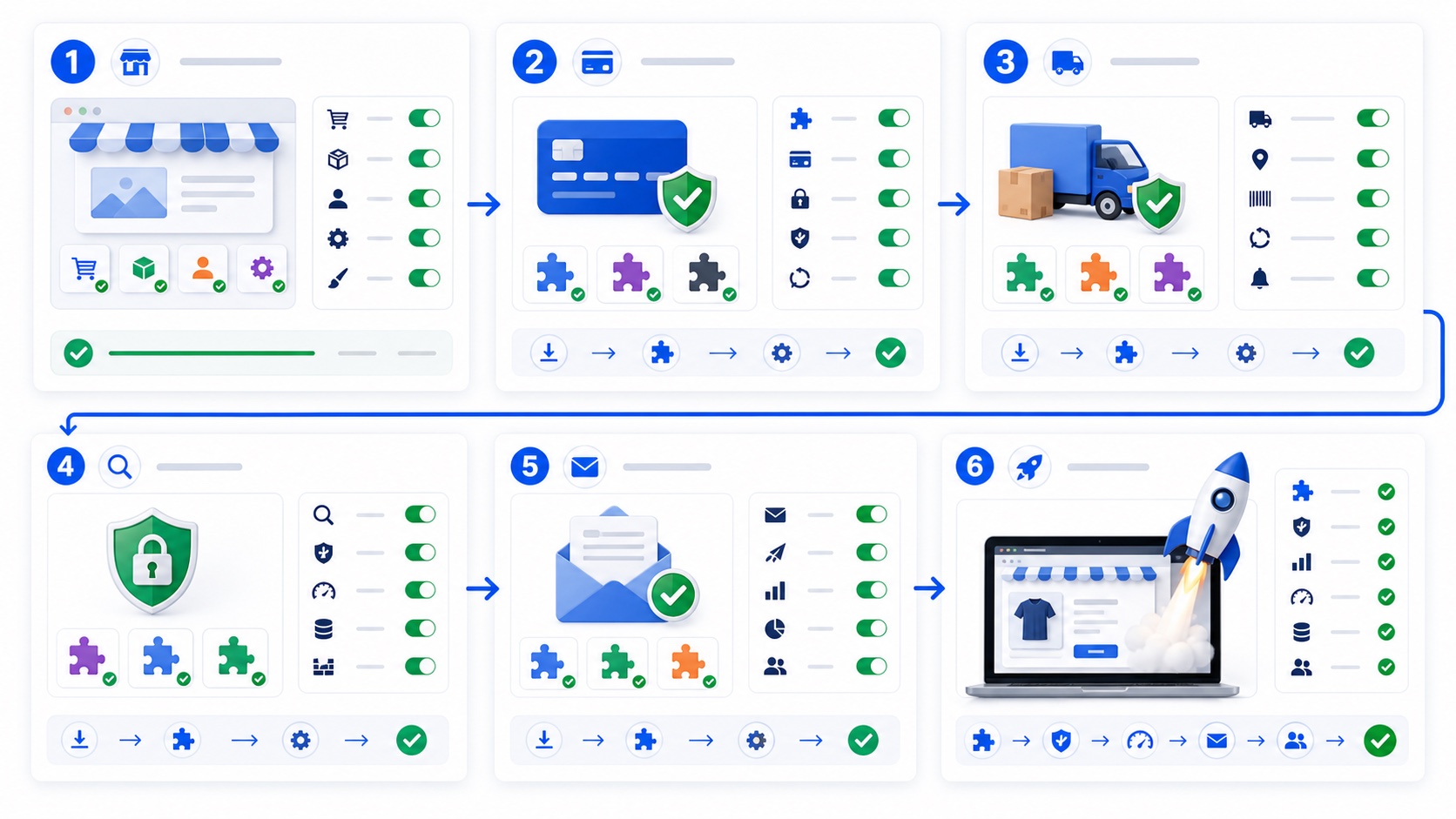
新店上线,插件不是越多越好,而是越“对”越好。按照以下顺序操作:先装缓存、安全、备份插件,再配置支付、物流、税务插件,最后添加用户体验和转化类插件。每个插件安装后,务必做一次完整测试:注册、加购、结账、支付、查看订单。保持插件数量在10-15个以内,定期检查更新和兼容性。现在就去你的WordPress后台,从缓存和安全开始安装,别等到第一笔订单来了才后悔。