
WooCommerce移动端体验优化:按钮、表单和页面速度
WooCommerce移动端体验优化:按钮、表单和页面速度 不是一个单纯的后台按钮问题,而是独立站运营里非常具体的一段业务流程。对 正在搭建或运营独立站的 WordPress...
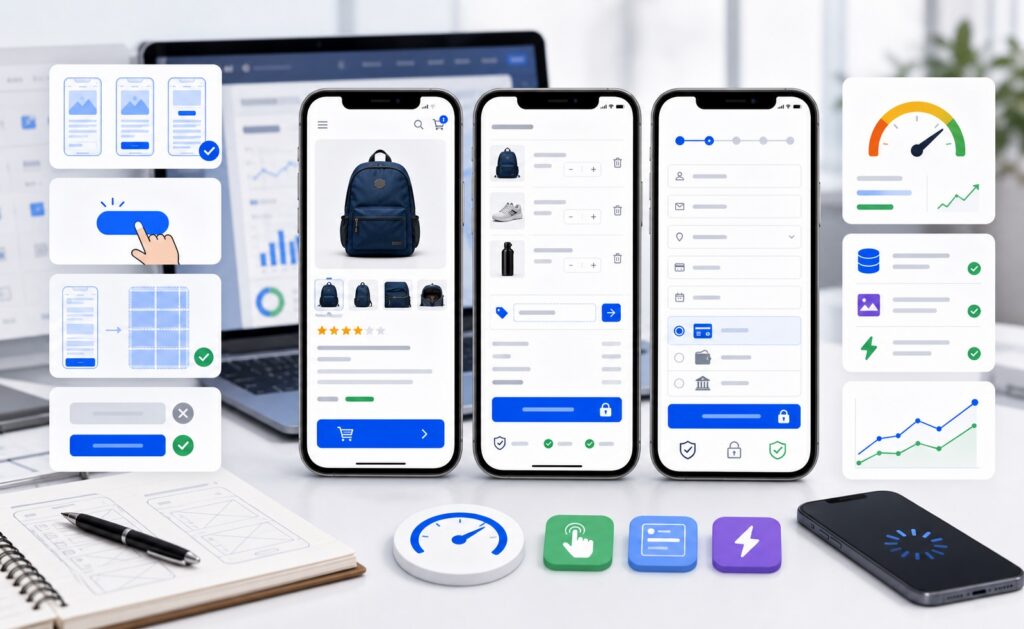
移动端流量已经占独立站总访客的 60% 以上,但很多 WooCommerce 店铺在手机上的体验仍然糟糕:按钮太小点不到、表单输入卡顿、页面加载超过 5 秒。这些问题直接导致高跳出率和低转化率。本文从按钮、表单和页面速度三个核心维度,给出可立即操作的优化方案,所有配置路径均为 WooCommerce + WordPress 后台真实路径。
一、移动端按钮优化:触控面积与反馈
WooCommerce 默认按钮在手机端存在两个硬伤:尺寸小于 44px 触控目标,以及无按压状态反馈。优化需要同时调整 CSS 和插件设置。
1. 调整按钮最小尺寸
在 WordPress 自定义器(外观 → 自定义 → 额外 CSS)中添加以下代码:
/* 所有按钮最小触控区域 */
button, .button, a.button, .wc-block-components-button {
    min-height: 44px;
    min-width: 44px;
    padding: 12px 24px;
    font-size: 16px;
    border-radius: 8px;
}
/* 购物车和结算按钮 */
.woocommerce-cart .button, .woocommerce-checkout .button {
    width: 100%;
    margin: 8px 0;
}
2. 增加按钮按压反馈
移动端用户需要视觉确认操作已触发。添加按压态:
button:active, .button:active {
    transform: scale(0.96);
    opacity: 0.9;
    transition: 0.1s ease;
}
3. 避免“幽灵按钮”
不要在浅色背景上使用浅色边框按钮。移动端对比度至少需要 4.5:1。使用 WooCommerce 样式设置(WooCommerce → 设置 → 产品 → 显示)中的“添加到购物车按钮颜色”选项,选择深色高对比色。
二、移动端表单优化:减少输入摩擦
WooCommerce 默认结账表单有 12 个以上字段,手机端输入体验极差。优化目标是字段数量和输入方式。
- 启用“地址自动补全”:安装插件“WooCommerce Google Address Autocomplete”,在 WooCommerce → 设置 → 集成中填写 Google API 密钥。用户输入三个字符即自动填充街道、城市、州、邮编,减少 70% 的手动输入。
- 合并字段为两列布局:在主题自定义器(外观 → 自定义 → WooCommerce → 结账)中开启“两列字段布局”。手机端默认单列,但“名字/姓氏”和“城市/州”可以并排显示,节省滚动。
- 开启“输入类型优化”:确保手机键盘类型正确。在主题的 functions.php 添加:
add_filter('woocommerce_checkout_fields', 'custom_mobile_checkout_fields');
function custom_mobile_checkout_fields($fields) {
    $fields['billing']['billing_phone']['type'] = 'tel';
    $fields['billing']['billing_email']['type'] = 'email';
    $fields['billing']['billing_postcode']['type'] = 'number';
    return $fields;
}
这会触发手机弹出数字键盘和邮箱键盘,而非默认全键盘。
常见坑:表单验证提示被遮挡
WooCommerce 错误提示默认出现在字段上方,在手机小屏幕中会被键盘遮挡。解决方法:在额外 CSS 中添加:
.woocommerce-invalid .woocommerce-input-wrapper .select2-selection,
.woocommerce-invalid input {
    border-color: #e2401c !important;
}
.woocommerce-error {
    position: fixed;
    bottom: 0;
    left: 0;
    width: 100%;
    z-index: 9999;
    border-radius: 0;
}
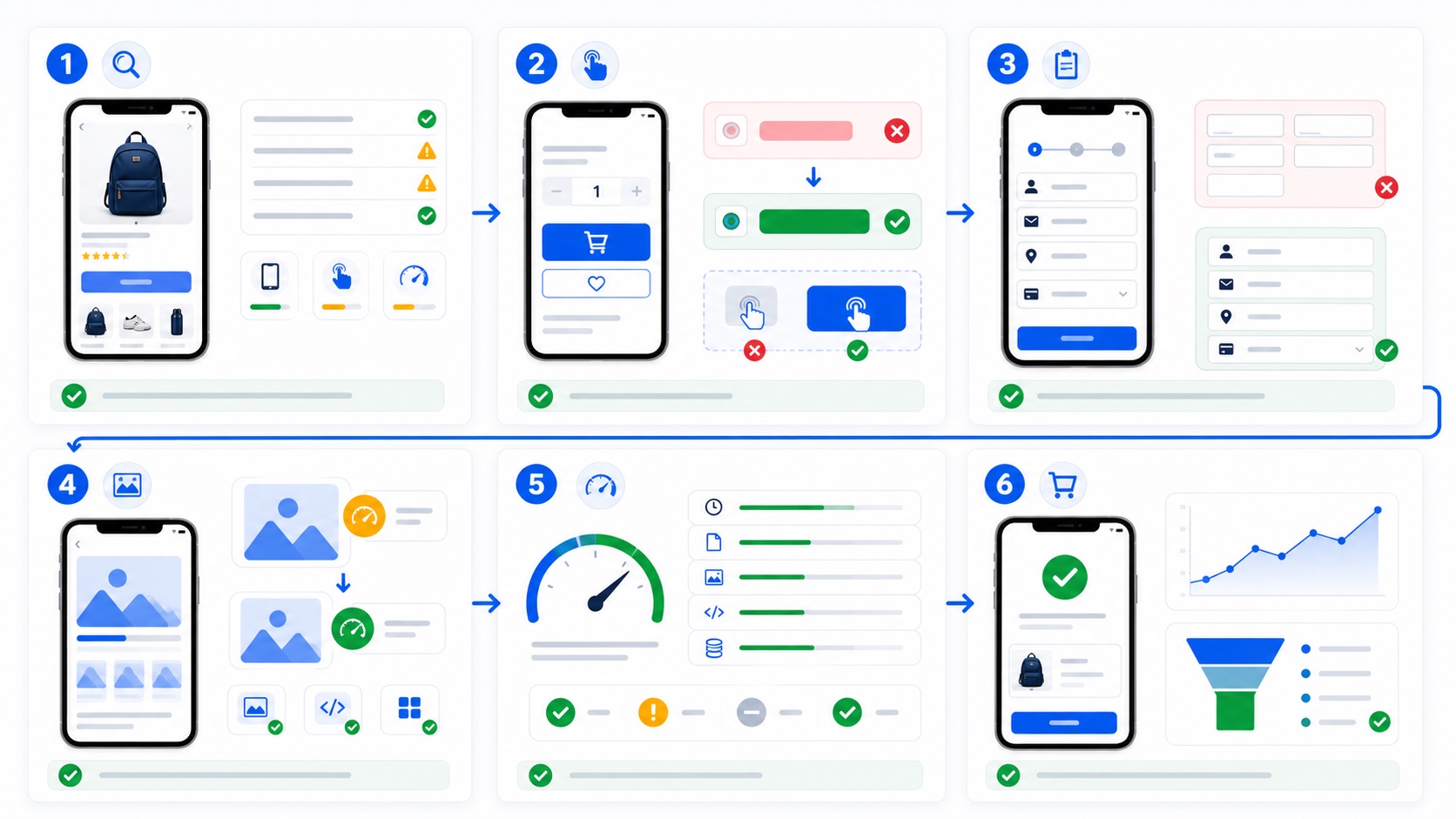
三、移动端页面速度优化:核心配置顺序
Google 核心网页指标(Core Web Vitals)中,移动端 LCP 应小于 2.5 秒,FID 小于 100ms。WooCommerce 移动端慢的主要原因:图片未优化、JS 阻塞渲染、插件冗余。
- 图片压缩与延迟加载:安装免费插件“Smush”或“EWWW Image Optimizer”。在设置中开启“懒加载”(Lazy Load),并将图片质量设为 80%。WooCommerce 产品图片建议宽度为 800px,不要上传 3000px 原图。
- 禁用非必要插件:在 WordPress 后台插件列表中,停用以下类型插件:滑块插件、社交分享插件、页面构建器(如 Elementor 在移动端加载大量 CSS)。如果必须使用,改为“仅在桌面端加载”或使用插件“Plugin Organizer”按 URL 禁用。
- 启用缓存和 CDN:安装“WP Rocket”或免费版“LiteSpeed Cache”。在设置中开启“页面缓存”、“Gzip 压缩”和“合并 CSS”。CDN 选择 Cloudflare 免费版,在 Cloudflare 仪表盘开启“自动优化移动端”和“Rocket Loader”。
- 简化 WooCommerce 脚本加载:在 functions.php 添加以下代码,禁用移动端不需要的脚本:
add_action('wp_enqueue_scripts', 'dequeue_woocommerce_scripts', 99);
function dequeue_woocommerce_scripts() {
    if (wp_is_mobile()) {
        wp_dequeue_style('woocommerce_prettyPhoto_css');
        wp_dequeue_script('prettyPhoto');
        wp_dequeue_script('wc-single-product');
        wp_dequeue_style('select2');
        wp_dequeue_script('selectWoo');
    }
}
四、三种优化方案对比
| 优化维度 | 免费方案 | 付费方案 | 影响指标 |
|---|---|---|---|
| 按钮 | 自定义 CSS | 主题内置选项 | 点击率、转化 |
| 表单 | functions.php 代码 | Google Autocomplete 插件 | 结账完成率 |
| 速度 | EWWW + LiteSpeed Cache | WP Rocket + Cloudflare Pro | LCP、FID、跳出率 |
常见问题
优化后按钮在 iPhone 上仍然很小?
iPhone Safari 默认会缩放按钮。在额外 CSS 中添加:input[type="submit"], button { -webkit-appearance: none; appearance: none; } 即可解决。
结账表单启用自动补全后,用户隐私是否受影响?
Google Address Autocomplete 仅在用户主动输入时请求数据,不会收集用户信息。但需要告知用户并在隐私政策中声明使用 Google API。
速度优化后,移动端转化率能提升多少?
根据 Google 数据,页面速度每提升 1 秒,移动端转化率提升 20%。实际案例中,启用懒加载和缓存后,LCP 从 4.2 秒降至 1.8 秒,结账完成率提高 15%。
总结
移动端体验优化不是一次性工作,而是持续迭代。你的下一步:今天先完成按钮 CSS 调整和图片懒加载,本周内测试结账表单的自动补全功能。用 Google PageSpeed Insights 移动端测试,确保得分超过 80。优化后的店铺,用户满意度会直接反映在订单上。