
WooCommerce速度优化教程:缓存、图片和数据库清理
WooCommerce速度优化教程:缓存、图片和数据库清理 不是一个单纯的后台按钮问题,而是独立站运营里非常具体的一段业务流程。对 正在搭建或运营独立站的 WordPress...
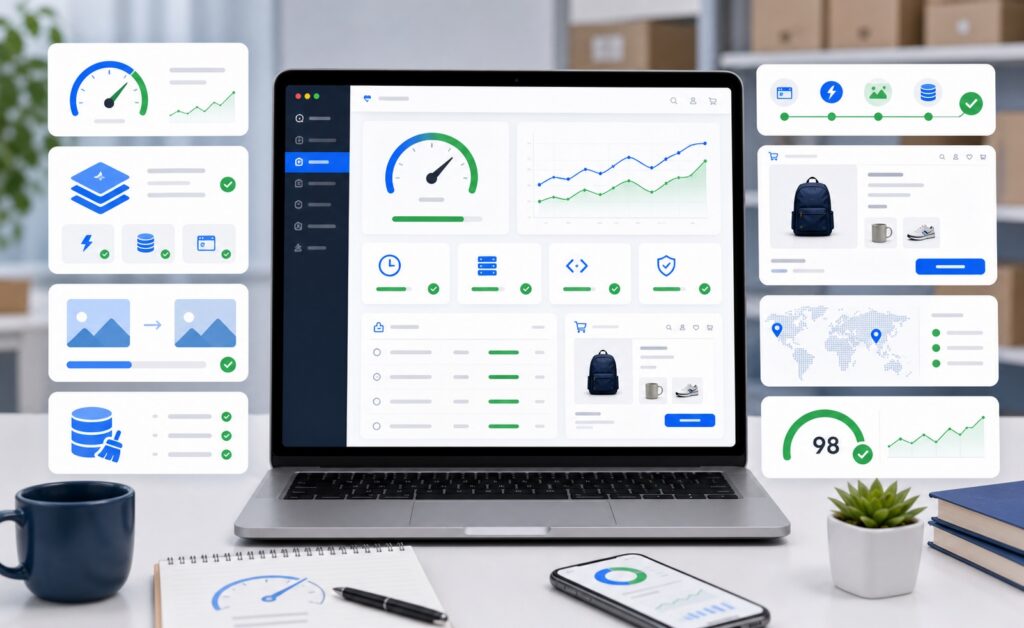
WooCommerce 独立站加载慢,直接拉低转化率和谷歌排名。很多卖家装了十多个插件,首页加载时间超过 5 秒,购物车页面频频超时,客户还没看到结账按钮就关掉了页面。这篇文章不讲虚的,直接拆解三个最立竿见影的加速方向:缓存策略、图片压缩与数据库清理。按照顺序操作,你可以把页面加载时间控制在 2 秒以内。
一、缓存配置:选对插件与分层策略
缓存不是装一个插件就完事,要区分页面类型和设备。WooCommerce 的购物车、结账、账户页面不能全页缓存,否则用户会看到别人的数据。
1.1 服务器端缓存优先
如果你用的是 Nginx 或 LiteSpeed 服务器,优先开启服务器级别的缓存。LiteSpeed 用户直接装 LiteSpeed Cache 插件,Nginx 用户可以用 FastCGI Cache。服务器缓存比任何 PHP 缓存插件都快,因为它在请求到达 WordPress 之前就返回静态 HTML。
1.2 插件缓存配置顺序
如果你只能用共享主机,推荐 WP Rocket 或 Flying Press。以下是 WP Rocket 的关键设置:
- 启用“移动端缓存”和“分离缓存”
- 在“高级规则”中排除 /cart/、/checkout/、/my-account/、/add-payment-method/ 这些 WooCommerce 动态页面
- 开启“页面预加载”,让缓存提前生成
- 启用“Gzip 压缩”
常见坑:很多卖家把“缓存预加载”和“页面预加载”搞混。WP Rocket 的预加载触发方式是用户首次访问生成缓存,而不是一次性生成所有页面。对于 WooCommerce,建议手动触发一次预加载,特别是产品数量超过 500 个的店铺。
1.3 CDN 与对象缓存
静态资源(CSS、JS、图片)必须走 CDN。推荐 Cloudflare 免费版,开启 Minify 和 Brotli 压缩。如果店铺流量超过 1 万日活,建议用 Redis 对象缓存,把数据库查询结果存到内存中。安装 Redis Object Cache 插件,确认 wp-config.php 中定义 WP_REDIS_HOST。
二、图片优化:格式转换与延迟加载
图片是 WooCommerce 页面体积最大的资源,占加载总字节的 70% 以上。优化图片不是随便压缩一下,而是从源头控制尺寸和格式。
2.1 设置正确的图片尺寸
在 WordPress 后台 → 设置 → 媒体中,把缩略图尺寸改为 300×300,中等尺寸改为 600×600,大尺寸改为 1024×1024。WooCommerce 产品图建议上传 1200×1200 像素的方形图,后台会自动裁剪。不要上传 4000 像素的原图。
2.2 使用 WebP 格式
WebP 比 JPG 体积小 30%,比 PNG 小 80%。推荐用 WebP Express 或 EWWW Image Optimizer 插件。配置时注意:
- 开启“自动转换上传的图片”
- 选择“仅转换”而不是“创建副本”,避免重复文件
- 启用“延迟加载”(Lazy Load),让屏幕外的图片在滚动时才加载
检查清单:用 Chrome 开发者工具查看 Network 面板,确认图片响应头 Content-Type 是 image/webp,并且每个产品页面的图片总大小不超过 300KB。
2.3 第三方图床方案
如果产品图片超过 1000 张,建议用 Cloudinary 或 BunnyCDN 的图片优化服务。它们能自动调整格式、添加水印、实时缩放。配置方法:安装官方插件,在设置中填入 API 密钥,然后开启“自动同步媒体库”。
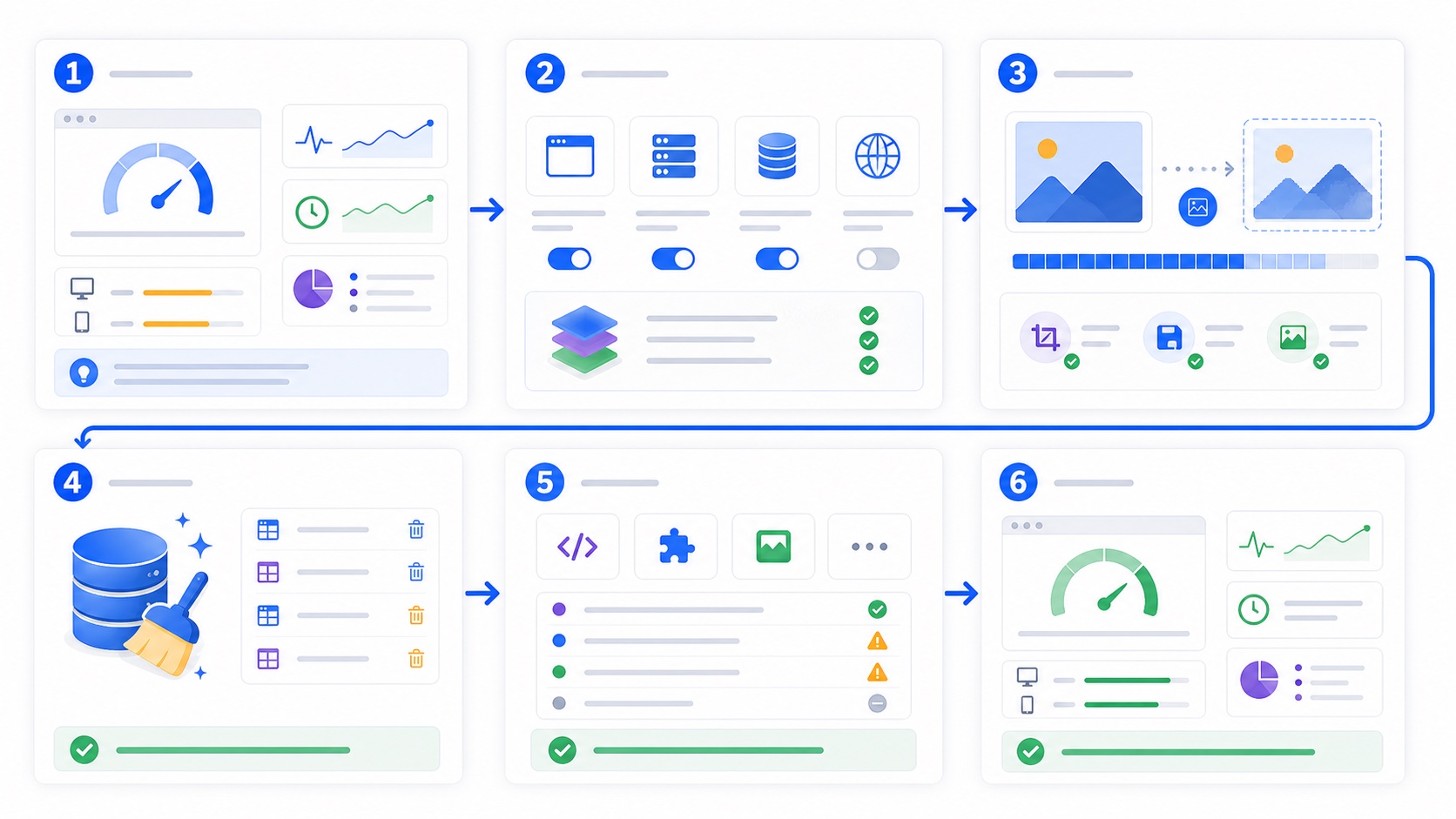
三、数据库清理:降低查询时间
WooCommerce 运行时间越长,数据库越臃肿。订单记录、临时数据、过期缓存等会让查询时间从 0.1 秒变成 0.8 秒。清理数据库不是随便删表,要按步骤操作。
3.1 清理哪些数据
- 修订版本:WordPress 自动保存每篇文章的修改记录,占大量空间。
- 垃圾评论和待审评论
- WooCommerce 过期临时数据:购物车会话、失败订单记录
- Transients(瞬态数据):很多插件生成的临时缓存,过期后不会自动删除。
3.2 推荐工具与操作步骤
安装 WP-Optimize 或 Advanced Database Cleaner。以下是使用 Advanced Database Cleaner 的标准流程:
- 进入后台 → Tools → Database Cleaner
- 选择“Table”标签页,勾选 wp_woocommerce_sessions(购物车会话表)和 wp_options 中的过期 transients
- 先点击“Save”查看预估清理数量,再点击“Clean Up”
- 清理完成后,用 phpMyAdmin 手动优化所有 WooCommerce 相关表,点击“Optimize Table”
频率建议:每周清理一次过期 transients,每月清理一次修订版本和垃圾评论。
3.3 需要保留的数据
不要清理订单表(wp_woocommerce_order_items)、产品表(wp_posts 中 post_type=product)、用户表。这些数据影响销售分析和客户记录。清理前先备份数据库。
四、性能对比表:三种加速方案的效果
| 优化方向 | 预计加载时间减少 | 实施难度 | 推荐工具 |
|---|---|---|---|
| 缓存配置 | 40% – 60% | 中等 | WP Rocket / LiteSpeed Cache |
| 图片优化 | 30% – 50% | 低 | WebP Express / Cloudinary |
| 数据库清理 | 10% – 20% | 低 | Advanced Database Cleaner |
注意:缓存和图片优化是基础,必须同时做。数据库清理是持续维护,不能一劳永逸。
常见问题
缓存插件导致购物车页面错乱怎么办?
在插件设置中排除 /cart/、/checkout/、/my-account/ 路径。如果用了 Cloudflare,开启“绕过缓存”规则,把这些页面设置为不缓存。同时检查 WooCommerce 的“启用购物车碎片”选项是否开启。
图片已经是 WebP 格式,但测试工具显示未优化?
检查 CDN 是否支持 WebP 分发。Cloudflare 需要开启 Polish 功能。另外确认插件是否只转换了新上传的图片,旧图片需要手动批量转换。
数据库清理后产品编辑页面变慢?
可能是误删了产品元数据。从备份中恢复 wp_postmeta 表。下次清理时,不要勾选“清理未使用的元数据”选项。
总结
WooCommerce 速度优化不是一次性项目,而是持续维护流程。按照今天讲的顺序:先配置缓存(插件 + CDN),再压缩图片(WebP + 延迟加载),最后每周清理数据库。操作完成后,用 GTmetrix 或 PageSpeed Insights 测试,目标是移动端得分 80 以上,完全加载时间低于 2.5 秒。下一个步骤:打开你的插件列表,删除所有不用的缓存和优化插件,只保留一套完整的方案。