
WooCommerce购物车页面优化教程:让加购后的路径更顺
WooCommerce购物车页面优化教程:让加购后的路径更顺 不是一个单纯的后台按钮问题,而是独立站运营里非常具体的一段业务流程。对 正在搭建或运营独立站的 WordPres...
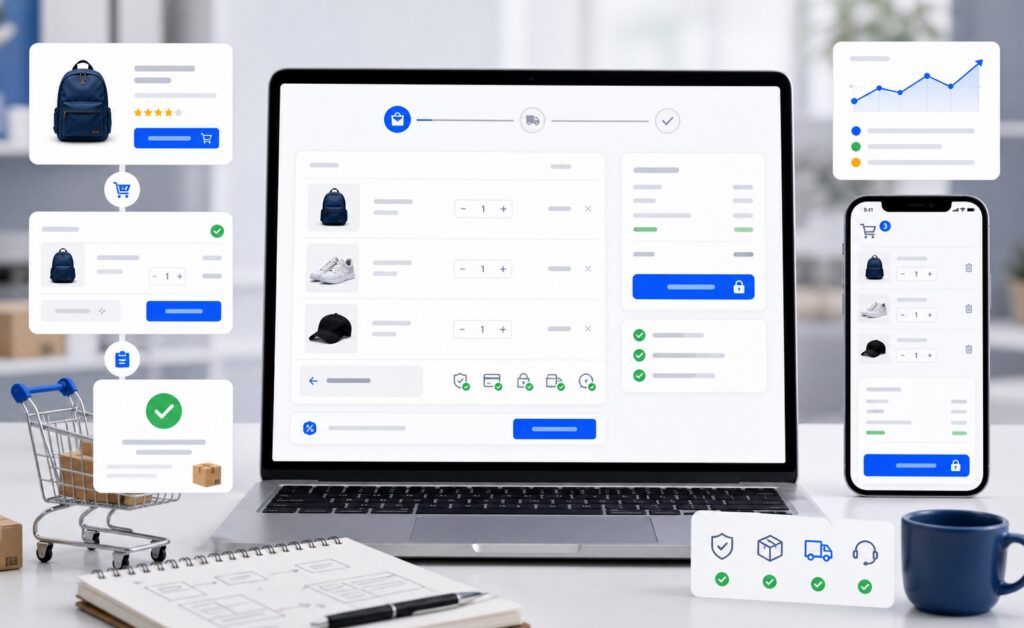
很多 WooCommerce 独立站卖家发现,用户将商品加入购物车后,转化率就断崖式下跌。购物车页面作为结账前的最后一道关卡,如果路径不顺畅、信息不清晰,用户很容易在此时犹豫甚至离开。这篇文章会从后台配置、页面结构优化、插件选择到常见坑点,帮你系统性地优化购物车页面,让加购后的每一步都更自然、更高效。
一、为什么购物车页面是转化关键节点
用户点击“加入购物车”时,购买意愿通常最高。但进入购物车页面后,如果遇到以下情况,流失率会显著上升:页面加载慢、运费或税费不透明、找不到继续结账的按钮、无法修改数量或删除商品、被迫注册账号。优化购物车页面的核心目标,就是消除这些阻碍,让用户以最少步骤、最清晰的信息完成结账。
二、后台核心配置:WooCommerce 购物车设置
1. 启用 Ajax 加购并跳转到购物车
路径:WooCommerce > 设置 > 商品 > 显示。勾选“启用 Ajax 添加到购物车”和“添加到购物车后重定向到购物车页面”。前者让加购无需刷新页面,后者确保用户加购后直接进入购物车,减少点击路径。
2. 配置购物车页面 ID
路径:WooCommerce > 设置 > 高级 > 页面设置。确认“购物车页面”已正确选择为包含 [woocommerce_cart] 短代码的页面。如果该页面丢失或未设置,购物车功能会失效。
3. 设置购物车页面重定向规则
路径:WooCommerce > 设置 > 商品 > 购物车行为。建议选择“添加到购物车后重定向到购物车页面”,同时取消“允许用户将商品添加到购物车后继续购物”的勾选(除非你的产品需要多次加购)。这能减少用户分心。
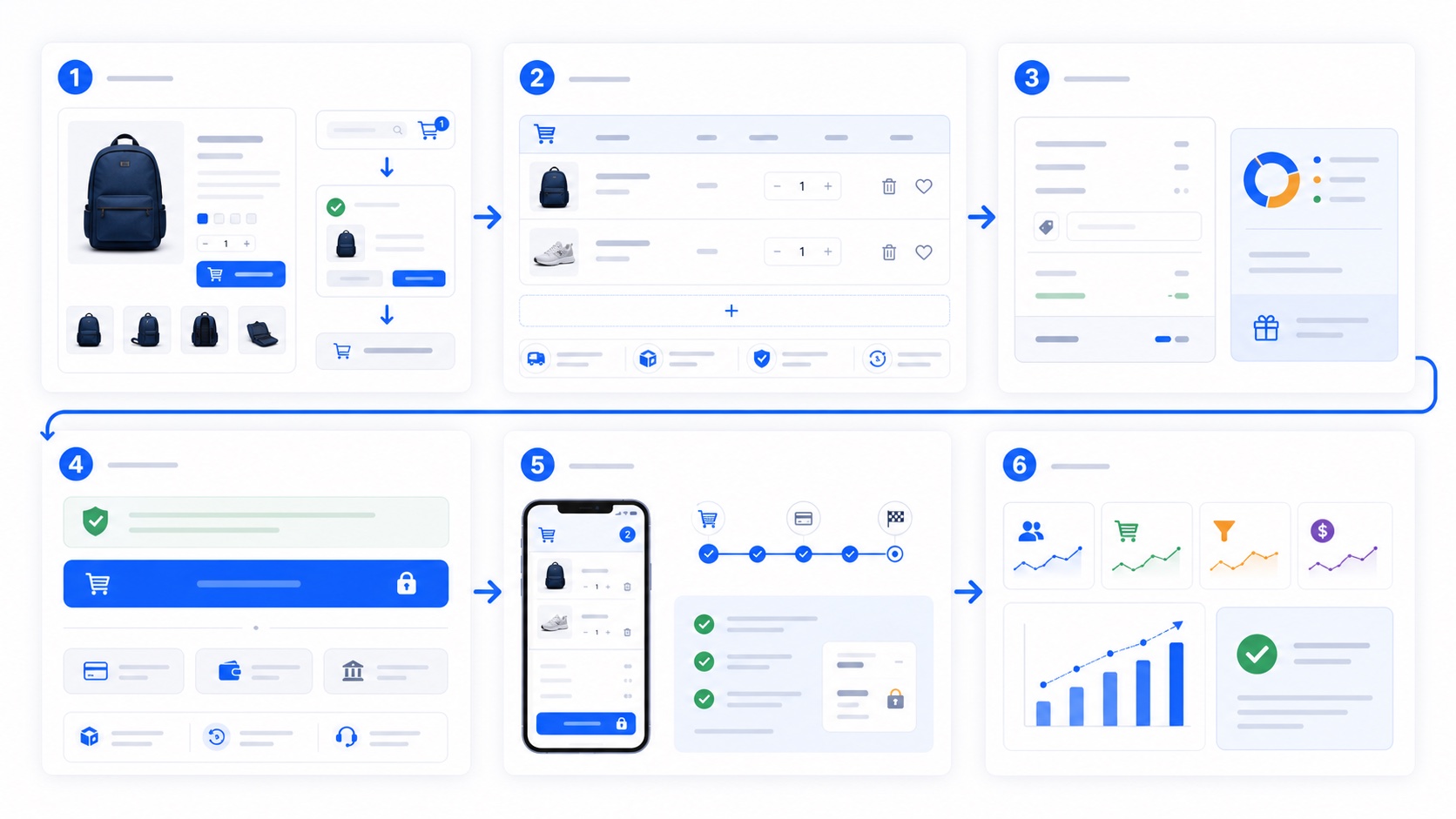
三、购物车页面优化实操步骤
- 简化页面布局:使用主题自带的购物车模板,或通过代码移除多余侧边栏。移动端用户更青睐单列布局,避免横向滚动。
- 突出“结算”按钮:将“前往结账”按钮放在页面最显眼位置,使用对比色,按钮文案清晰如“立即结账”或“安全结账”。避免使用“继续”等模糊词汇。
- 显示运费估算:在购物车页面添加“计算运费”功能,让用户提前知道总费用。路径:WooCommerce > 设置 > 配送,开启“启用运费计算”并在购物车页面显示。
- 展示优惠券输入框:默认优惠券输入框在购物车页面底部,如果促销活动频繁,可将其移动到商品列表上方。使用代码或插件(如 Checkout Field Editor)调整位置。
- 优化商品缩略图:确保缩略图清晰且与商品页一致。建议尺寸 150×150 像素,避免拉伸变形。可在 外观 > 自定义 > WooCommerce 商品图像 中调整。
- 添加信任元素:在购物车页面底部或结算按钮附近加入安全支付图标(如 SSL 锁、支付方式 logo),但不要使用图片,用文字替代,例如“安全支付:支持信用卡、PayPal”。
- 减少强制操作:不要强制用户注册才能结账。WooCommerce 默认支持游客结账,路径:WooCommerce > 设置 > 账户与隐私,开启“允许游客结账”和“允许客户在结账时创建账户”。
四、常见坑点与排查清单
| 坑点 | 表现 | 解决方案 |
|---|---|---|
| 购物车页面空白 | 打开购物车页面显示无内容 | 检查页面是否包含 [woocommerce_cart] 短代码,或重新保存固定链接设置 |
| Ajax 加购失效 | 点击加购后页面刷新 | 检查主题或插件是否禁用 Ajax,在主题 functions.php 中添加 add_theme_support(‘wc-product-gallery-zoom’) 等支持代码 |
| 运费计算不准确 | 用户看到的运费与最终不符 | 检查配送区域设置,确保所有地区都有对应配送方式,并更新商品重量/尺寸 |
| 优惠券无法使用 | 输入优惠码后无反应 | 检查优惠券使用条件(如最低消费、有效期、限制商品)是否匹配 |
| 移动端按钮太小 | 结算按钮在手机上难以点击 | 使用 CSS 将按钮最小高度设为 48px,字体大小至少 16px |
五、SEO 与转化建议
- 购物车页面不需要被索引:在 SEO 插件(如 Yoast、Rank Math)中设置购物车页面为 noindex,避免重复内容问题。
- 使用结构化数据:在商品页面添加 Product 结构化数据,包括价格、库存、运费信息,这有助于购物车页面在搜索结果中展示丰富片段。
- 减少页面加载时间:购物车页面通常包含多个商品,加载慢会直接导致流失。使用缓存插件(如 WP Rocket)、延迟加载图片、合并 CSS/JS 文件。
- 测试结账流程:定期用不同浏览器、设备测试从加购到付款的完整流程,记录每个步骤的耗时和跳出点。
- 添加“继续购物”按钮:在购物车页面底部或侧边栏加入“继续购物”链接,但不要让它比结算按钮更显眼。链接应返回到商品分类页或上次浏览的页面。
常见问题
WooCommerce 购物车页面可以自定义样式吗?
可以。推荐使用子主题,在 style.css 中覆盖默认样式,或使用自定义 CSS 插件。核心修改包括按钮颜色、字体大小、表格边框等,确保与品牌风格统一。
如何让购物车页面显示预计送达时间?
可以使用插件如“WooCommerce Delivery Time”或通过自定义代码在购物车页面的配送区域添加文本。注意,这需要与物流设置中的配送方式匹配。
购物车页面显示商品库存不足怎么办?
WooCommerce 默认会在购物车中显示库存状态。如果用户添加了超量商品,会提示“库存不足”。建议开启“允许缺货购买”功能(路径:WooCommerce > 设置 > 商品 > 库存),但需结合自身供应链能力。
总结
优化购物车页面不是一次性工作,而是一个持续测试和调整的过程。从后台配置、页面布局到信任元素添加,每一步都能减少用户流失。建议你按照本文的检查清单逐一排查,优先解决加载速度和结账按钮可见性问题。完成优化后,用 Google Analytics 监控购物车页面的退出率,如果下降超过 10%,说明优化方向正确。下一步,可以进一步测试不同的按钮文案和运费展示方式,找到最适合你店铺的方案。