
WooCommerce首页商品模块怎么排版:新品、热卖和推荐区
WooCommerce首页商品模块怎么排版:新品、热卖和推荐区 不是一个单纯的后台按钮问题,而是独立站运营里非常具体的一段业务流程。对 正在搭建或运营独立站的 WordPre...

一、为什么首页商品模块排版会拖累你店铺的转化?
很多独立站卖家把首页当成“产品展示墙”,一股脑堆上几十个商品。结果新品没人点、热卖区不热、推荐位变成摆设。用户进店后找不到重点,跳出率飙升。首页商品模块的核心不是“放什么”,而是“怎么排”。你需要让新品、热卖和推荐区各司其职,引导用户从浏览走向加购。
这篇文章会从判断标准、后台配置、常见坑和检查清单四个维度,帮你理清WooCommerce首页商品模块的排版逻辑。全程实操,不绕弯子。
二、先判断:你的店铺需要哪几个商品模块?
不是所有店铺都适合把新品、热卖、推荐三个模块全部放首页。先按以下标准判断:
- 新品区:适合每周有上新、主打款更新快的店铺。如果一个月才上1-2个新品,不要单独开模块,容易空窗。
- 热卖区:流量大、有爆款基础的店铺必放。能降低新用户决策成本,用销量证明产品价值。
- 推荐区:适合有选品团队、想推高毛利或清库存的产品。如果只是随机放几个商品,不如不放。
判断完成后,再决定模块数量。建议最多放3个模块,超过会稀释注意力。
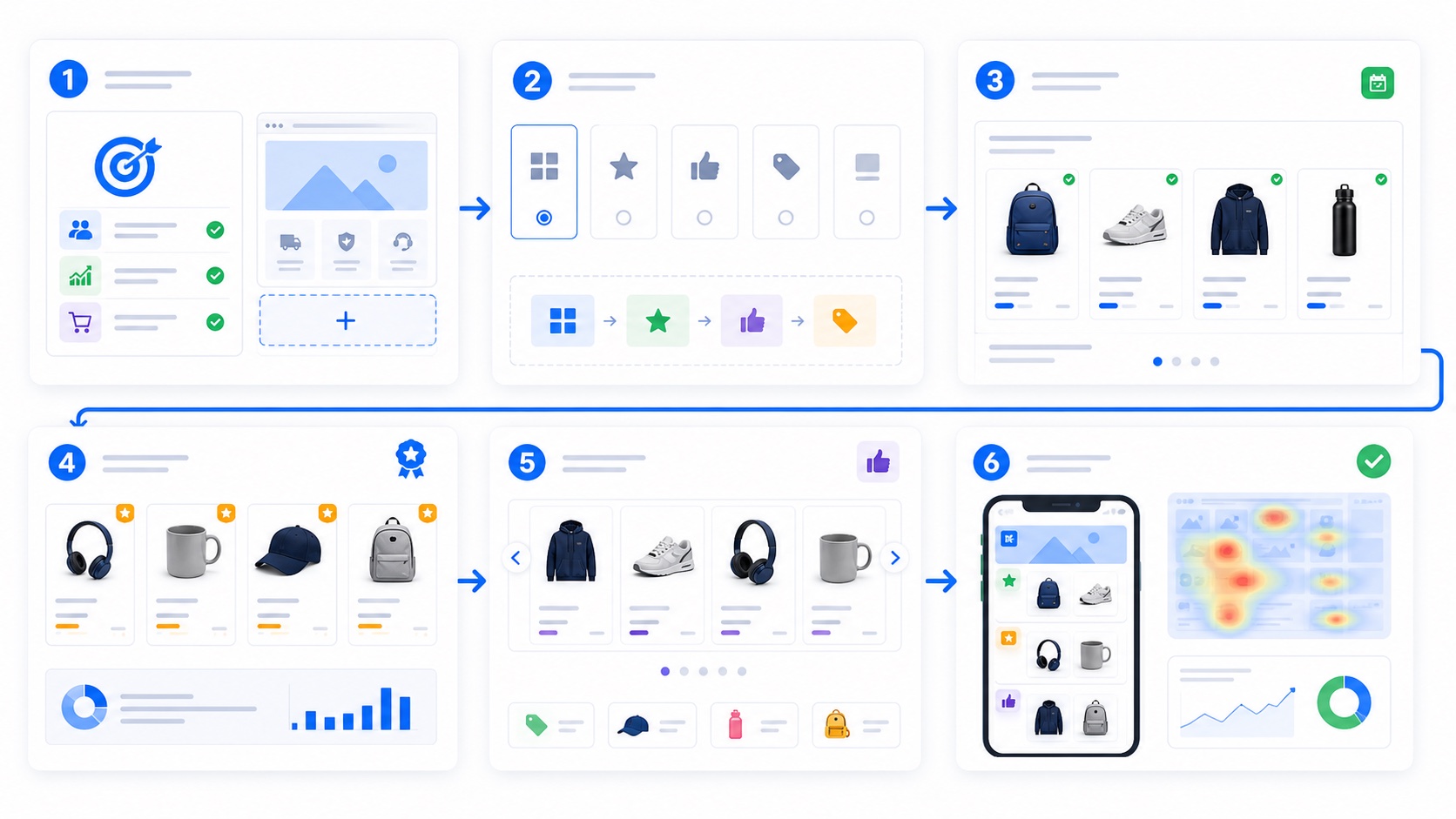
三、后台配置顺序:从WooCommerce到页面构建器
以下配置顺序基于WooCommerce核心功能 + 常见页面构建器(如Elementor、Block Editor),不依赖额外插件。
1. 先给商品打标签(新品、热卖、推荐)
这是排版的基础。WooCommerce默认没有“新品”或“热卖”字段,你需要用标签或自定义分类来实现。
- 新品:使用WooCommerce的“产品标签”功能,新建“新品”标签。每次上新时给商品打上。
- 热卖:不用手动标签。利用WooCommerce内置的“畅销商品”排序逻辑,系统自动按销量统计。
- 推荐:同样使用产品标签,新建“推荐”标签。手动挑选你想推的商品。
后台路径:WooCommerce → 产品 → 标签 → 添加“新品”和“推荐”。
常见坑:不要用产品分类来替代标签。分类影响URL结构和导航,标签更适合临时性促销或推荐。
2. 配置新品区的显示逻辑
WooCommerce支持按日期排序显示最新商品,但默认显示全部商品。你需要限制数量和排除已售罄商品。
- 路径:WooCommerce → 设置 → 产品 → 显示,修改“默认产品排序”为“按最新上架排序”。
- 在页面构建器中使用短代码:
[products limit="8" orderby="date" order="DESC" tag="新品"]。这条代码只显示带“新品”标签的8个商品,按日期降序。 - 转化建议:新品区不要超过8个商品,移动端折行后第二屏效果差。如果新品多,用“加载更多”按钮,不要一次性全展开。
3. 配置热卖区(畅销商品)
WooCommerce有专门的畅销商品查询,无需短代码复杂配置。
- 短代码:
[products limit="4" best_selling="true"]。系统自动按销量从高到低取前4个。 - 坑点:如果店铺刚开,没有销量数据,热卖区会显示空白。此时建议暂时隐藏该模块,或手动设置“伪热卖”标签。
- 移动端适配:热卖区建议每行2个商品,最多2行共4个。太多会压扁图片,影响点击。
4. 配置推荐区
推荐区是运营主动选品的区域,需要人工干预。
- 短代码:
[products limit="4" tag="推荐" orderby="rand"]。随机排序可以避免用户每次都看到同一批商品。 - 选品策略:优先放高毛利商品(利润大于30%)、清仓款或新品中的潜力款。不要放热卖区已经展示的商品,避免重复。
- 视觉提示:在推荐区商品上增加“推荐”角标或不同背景色,让用户一眼区分。
四、排版顺序与布局方案对比
| 方案 | 模块顺序 | 适用场景 | 转化率倾向 |
|---|---|---|---|
| A | 热卖区 → 新品区 → 推荐区 | 流量型店铺,用户目的强 | 高转化,低探索 |
| B | 新品区 → 热卖区 → 推荐区 | 上新频繁,用户偏好尝鲜 | 中转化,高浏览 |
| C | 推荐区 → 热卖区 → 新品区 | 推利润款或清仓 | 低转化,高客单 |
推荐方案:大多数独立站选方案A。用户第一眼看到“热卖”,信任感建立后,再引导看“新品”和“推荐”。
五、常见坑与检查清单
坑1:模块之间没有视觉分隔
三个商品模块紧挨着,用户分不清哪个是新品哪个是热卖。解决:每个模块加标题,如“🔥 热卖爆款”“✨ 最新上架”,并用背景色或间距分隔。
坑2:移动端商品卡片太大或太小
WooCommerce默认商品网格在移动端容易变形。检查:在页面构建器中设置“列数”为2列(移动端),并确保图片比例一致(推荐1:1正方形)。
坑3:忽略加载速度
首页一次性加载几十个商品图片会拖慢速度。检查:只在首页显示商品缩略图,不显示完整描述或变体选项。使用缓存插件和WebP图片。
检查清单
- 新品、热卖、推荐三个标签是否已正确添加?
- 短代码中是否限制了数量(新品≤8,热卖≤4,推荐≤4)?
- 移动端预览下,每个模块是否清晰可区分?
- 热卖区是否有数据?无数据时是否隐藏了该模块?
- 推荐区商品是否与热卖区重复?
- 首页加载时间是否在3秒内?
六、SEO与转化建议
商品模块排版不仅影响用户体验,也影响SEO。注意以下几点:
- 每个模块的标题使用
或
标签,让搜索引擎知道内容层级。
- 商品标题在首页不要截断,确保完整显示核心关键词(如“2025新款羽绒服”)。
- 在热卖区下方加一句简短文案(如“已售10,000+件”),提升点击率。
- 推荐区商品可以加入“限时折扣”角标,制造紧迫感。
常见问题
问:我用的是Elementor,怎么调用WooCommerce短代码?
在Elementor的编辑器中,拖入“短代码”组件,直接粘贴[products limit="4" best_selling="true"]即可。如果使用Elementor Pro,还可以用“产品”小组件,在查询设置中选择“畅销商品”。
问:新品区显示的商品不是最新的怎么办?
检查商品发布时间。WooCommerce按“发布日期”排序,如果手动修改过发布时间,可能导致顺序错乱。建议统一用“上架日期”字段,并在发布商品时勾选“设置为新品”。
问:热卖区商品销量数据很久不更新?
WooCommerce的畅销商品数据基于订单统计。如果订单被删除或状态不是“已完成”,销量不会累加。确保订单状态管理规范,并定期用“WooCommerce → 状态 → 工具”中的“重新计算产品数据”刷新。
总结
首页商品模块排版的核心是“分类清晰、数量克制、移动优先”。你先判断店铺需要哪几个模块,然后通过标签和短代码在后台配置,最后在页面构建器中调整视觉。不要一次放太多商品,不要忽略移动端预览,不要忘记检查加载速度。现在就去后台检查你的商品标签是否完整,然后用短代码替换掉现在的静态商品列表。
下一步行动:打开WooCommerce后台,先添加“新品”和“推荐”两个标签,然后到首页编辑页面,用本文的短代码替换现有商品模块。