
WooCommerce运费区域设置教程:按国家、地区和重量计算运费
WooCommerce运费区域设置教程:按国家、地区和重量计算运费 不是一个单纯的后台按钮问题,而是独立站运营里非常具体的一段业务流程。对 正在搭建或运营独立站的 WordP...
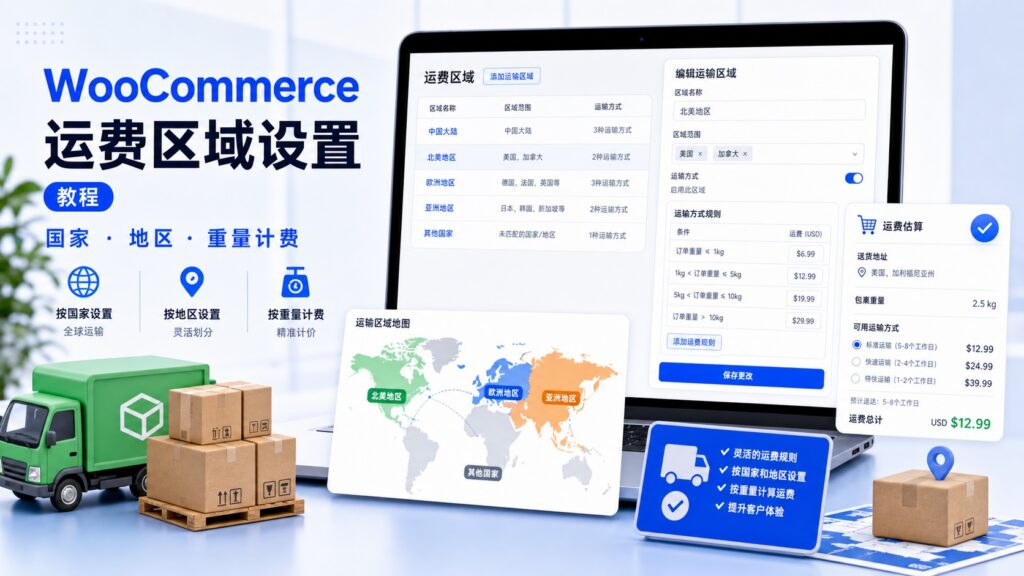
很多 WooCommerce 独立站卖家在设置运费时,都会遇到同一个问题:明明后台配好了,但客户结账时运费要么不显示,要么全部免费,要么金额完全不对。其实大多数情况不是插件问题,而是运费区域的配置逻辑没搞懂。WooCommerce 的运费规则是“从大到小”匹配的,如果区域设置不当,再精确的运费公式也不会生效。这篇文章会带你走完从创建区域到按重量计费的完整流程,并指出最容易踩坑的环节。
一、理解运费区域的匹配逻辑
在动手配置之前,先明确一个核心原则:WooCommerce 会优先匹配客户收货地址所在的最具体(范围最小)的运费区域。如果该区域没有启用任何配送方式,系统会继续向上查找范围更大的区域。如果所有区域都匹配失败,前台就不会显示任何配送选项。
例如,你设置了“美国”区域,又设置了“北美”区域。当客户地址是纽约时,系统会先匹配“美国”。如果“美国”区域没配任何运费方式,才会去看“北美”。如果最终都匹配不上,客户就看不到运费,也无法下单。
二、创建运费区域的三个步骤
1. 进入后台路径
在 WordPress 后台左侧菜单,依次点击 WooCommerce → 设置 → 配送。你会看到“配送区域”列表,默认可能只有一个“其他地区”。
2. 添加新区域
点击“添加配送区域”,在“区域名称”处填写一个便于识别的名称,例如“中国大陆”。然后点击“区域”下拉框,选择或搜索需要覆盖的国家和地区。可以精确到某个国家,也可以选择“北美洲”这类大洲范围。注意:WooCommerce 不支持直接选择“全球”,如果需要覆盖所有除了已配置区域之外的国家,必须使用默认的“其他地区”区域。
3. 添加配送方式
区域创建后,点击右侧的“添加配送方式”按钮。你会看到几个默认选项:统一运费(固定费用)、免费配送(需设置条件)、本地配送(常用于实体店自提)。如果需要按重量或按件数计费,需要安装第三方插件,例如 WooCommerce 官方提供的“Table Rate Shipping”扩展,或者“Flexible Shipping”等免费插件。
三、按重量设置阶梯运费(以 Table Rate Shipping 为例)
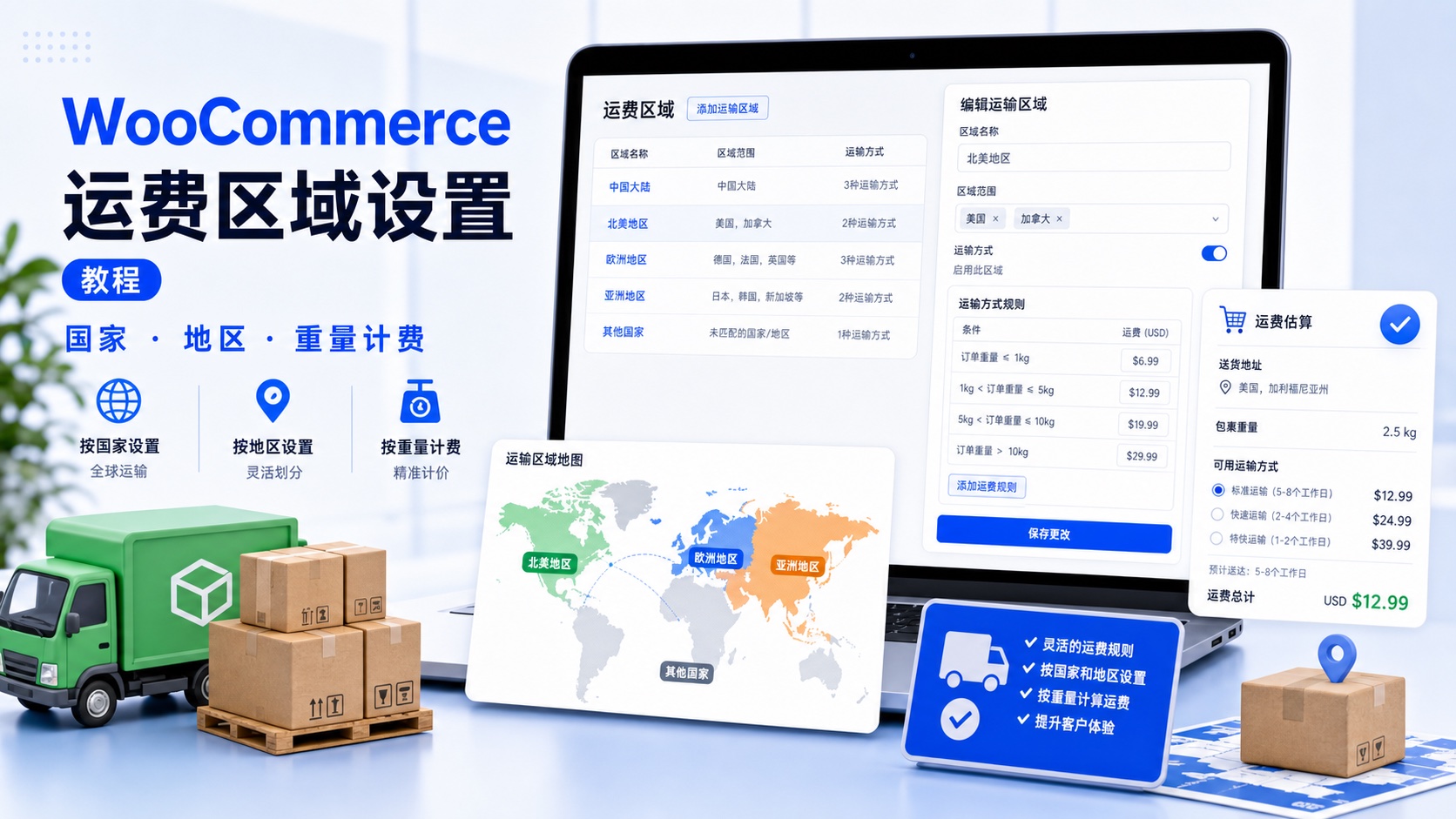
这是跨境独立站最常见的需求。假设你希望:0-1kg 收 10 美元,1-3kg 收 20 美元,超过 3kg 收 30 美元。以下是具体操作流程:
- 安装并激活一个支持重量阶梯的运费插件(如“Table Rate Shipping”或“Advanced Flat Rate Shipping”)。
- 进入 WooCommerce → 设置 → 配送,找到你已创建的目标区域(例如“美国”),点击其右侧的“编辑”。
- 在配送方式列表中,添加你安装的插件提供的运费方式(例如“Table Rate”)。
- 点击该方式右侧的“编辑”,进入计费规则设置界面。
- 设定计算基准为“基于重量”,单位选择“kg”或“lb”。
- 添加三条规则:
- 规则1:重量从 0 到 1,费用 10 美元。
- 规则2:重量从 1.001 到 3,费用 20 美元。
- 规则3:重量从 3.001 到 9999,费用 30 美元。
- 保存设置。建议在保存后,使用一个测试商品(设置好重量)在前台进行模拟结账,验证运费是否正确显示。
常见坑:很多卖家忘记在产品编辑页面的“配送”分类下设置商品重量。如果产品重量为 0,按重量计费规则会直接失效。另外,重量单位必须与插件设置的单位一致,否则计算结果会偏差巨大。
四、不同配送方案的适用场景对比
| 配送方式 | 适用场景 | 配置复杂度 | 推荐指数 |
|---|---|---|---|
| 统一运费 | 所有订单固定运费,例如一律 5 美元 | 低 | ★★★ |
| 免费配送 | 设置满额免运费,例如订单满 50 美元免运费 | 中 | ★★★★ |
| 按重量阶梯 | 按包裹重量计费,适合卖多品类、重量差异大的商品 | 中高 | ★★★★★ |
| 按件数阶梯 | 按商品数量计费,例如买 3 件以上运费减半 | 中 | ★★★ |
对于大多数跨境独立站,按重量阶梯是最灵活且公平的方式,能有效避免轻小商品运费过高导致弃单。
常见问题
为什么客户在结账页面看不到我设置的运费?
先检查客户收货地址是否在你设置的运费区域覆盖范围内。例如你只设置了“美国”,客户选择加拿大地址,运费就不会显示。另外,检查每个区域下是否至少启用了一种配送方式。
设置了免费配送,但客户没达到条件时运费不显示?
免费配送通常需要配合“统一运费”一起使用。正确做法是:先添加“统一运费”,再添加“免费配送”,然后在免费配送规则中设置“最低订单金额”。当订单金额满足条件时,免费配送会自动覆盖统一运费。
重量计费不准确,差几克就跳到下一档?
这是因为 WooCommerce 本身对小数重量支持不够友好。建议在设置规则时,将重量区间设为连续值,例如 0.001-1.000,而不是 0-1。同时确保所有产品的重量精确到小数点后三位。
总结
运费区域设置是 WooCommerce 独立站运营的基础,直接影响转化率和客户体验。你现在要做的,就是登录后台,检查当前已配置的运费区域是否覆盖了你的主要目标市场。然后根据商品的平均重量,选择按重量或按件数计费。最后务必在沙盒环境下模拟一单完整的结账流程,确认运费显示正确。如果发现部分订单无法配送,记得回到“其他地区”区域添加一个兜底方案,例如“统一运费 20 美元”,避免客户流失。