
WooCommerce可变商品设置教程:颜色尺码库存一次讲清楚
WooCommerce可变商品设置教程:颜色尺码库存一次讲清楚 不是一个单纯的后台按钮问题,而是独立站运营里非常具体的一段业务流程。对 正在搭建或运营独立站的 WordPre...
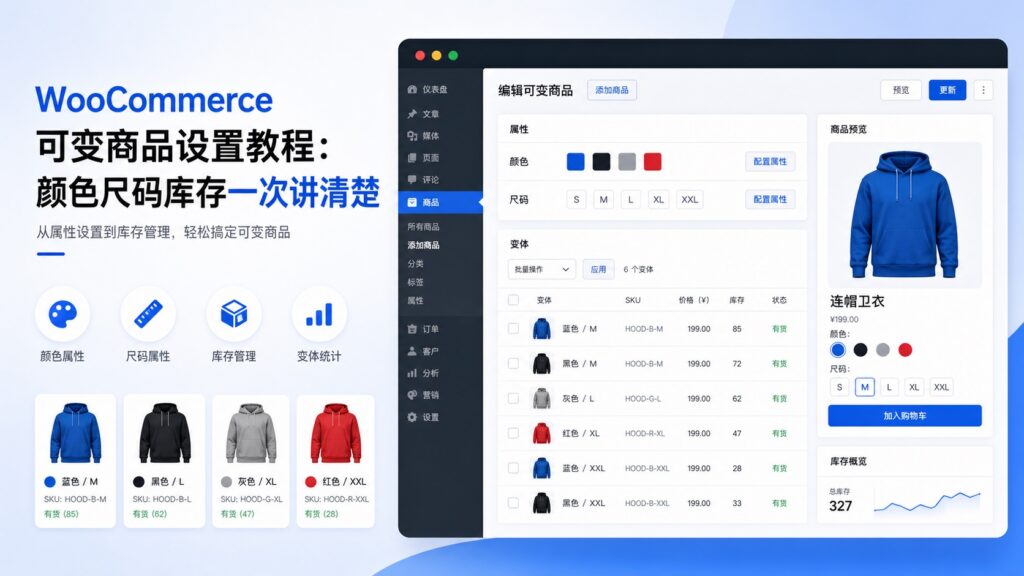
经营 WooCommerce 独立站,卖衣服、鞋子、电子产品或家居用品,几乎都会遇到同一个问题:一个产品有多种颜色、多个尺码,该怎么在后台配置?很多新手卖家直接把所有组合都当成独立产品上传,导致后台产品列表爆炸,管理混乱,订单也容易出错。更糟糕的是,错误的配置方式会让 Google 看不懂你的产品页面,影响搜索排名。
这篇文章就是来解决这个问题的。我会带你从头到尾走一遍 WooCommerce 可变商品的完整配置流程,覆盖颜色、尺码、库存管理,并指出最常见的坑和优化建议。读完你就能直接上手操作。
一、可变商品 vs 简单商品:先判断你的产品该用哪种
在创建产品前,先搞清楚你的商品属于哪种类型。选错了,后面所有配置都是白费。
- 简单商品:只有一个款式、一个价格、一个库存数量。比如一本电子书、一把固定尺寸的螺丝刀。
- 可变商品:同一产品有多个款式(变体),每个变体可以有不同的价格、库存、SKU、图片。比如同一款T恤有 S/M/L/XL 四个尺码,每个尺码不同价。
判断标准:如果你的产品需要客户在购买前选择“颜色”或“尺码”等选项,并且不同选项对应不同的库存,就一定要用可变商品。不要用简单商品加自定义字段,那样会导致库存混乱和订单错误。
二、完整配置流程:从创建属性到生成变体
假设你要上架一款“男士纯棉T恤”,颜色有黑、白,尺码有 S、M、L、XL。下面是标准步骤。
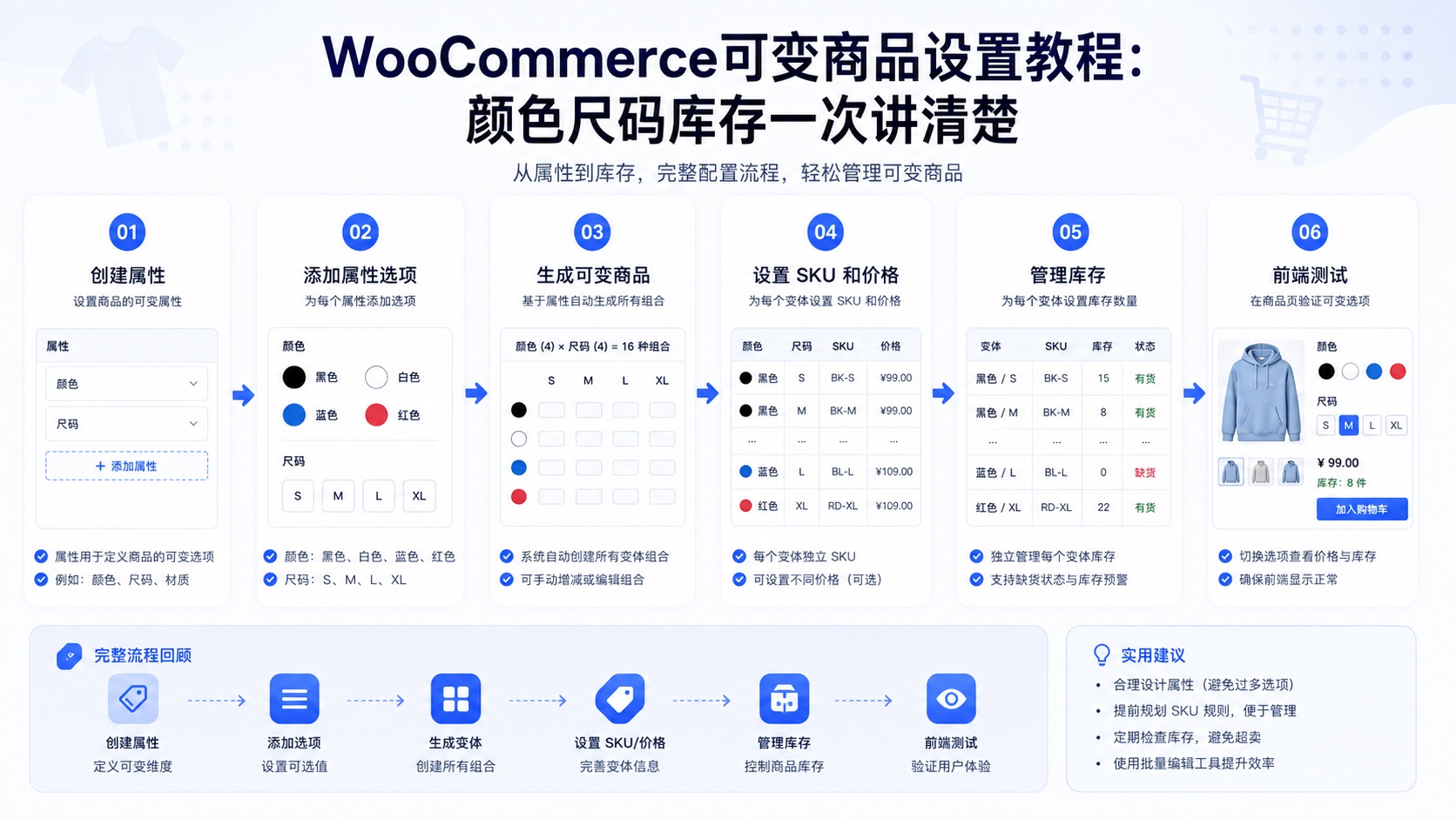
步骤 1:添加产品并选择类型
路径:WooCommerce → 产品 → 添加新产品。在产品数据面板中,将“产品类型”从默认的“简单商品”改为“可变商品”。
步骤 2:创建属性
这一步很多人搞错。属性是变体的“骨架”,必须先在“属性”选项卡里创建。
- 点击“产品数据”下方的“属性”选项卡。
- 添加第一个属性:名称填“颜色”,值填“黑色 | 白色”(用竖线分隔)。勾选“用于变体”和“在商品页面可见”。
- 添加第二个属性:名称填“尺码”,值填“S | M | L | XL”。同样勾选两个选项。
- 点击“保存属性”。
步骤 3:生成变体
属性创建完成后,切换到“变体”选项卡。
- 点击“生成变体”按钮,选择“通过所有属性组合生成变体”。WooCommerce 会自动创建 2 (颜色) × 4 (尺码) = 8 个变体。
- 每个变体都可以单独设置:价格、库存、SKU、图片、重量等。
- 强烈建议为每个变体上传对应的产品图。比如黑色款配黑色T恤的图片,白色款配白色T恤的图片。这能显著提升转化率。
步骤 4:设置库存与价格
对于每个变体:
- 在“库存”区域,输入该变体的独立库存数量。WooCommerce 支持“独立管理每个变体的库存”,这是使用可变商品的核心优势。
- 价格可以统一设置,也可以不同变体不同价。比如 XL 尺码可以单独加价。
- SKU 建议按规则命名,例如:TSHIRT-BLK-S、TSHIRT-WHT-L。方便后续对账和导入导出。
三、常见的坑与解决方案
根据我服务过的上百个独立站案例,以下三个问题是出现频率最高的。
坑 1:属性值用了中文逗号或空格
WooCommerce 属性值必须用英文竖线 | 分隔,不能用中文逗号。否则属性无法正确识别,变体生成会失败。解决方案:在文本编辑器里先写好,再粘贴进去。
坑 2:忘记勾选“用于变体”
属性创建后,如果没勾选“用于变体”,该属性不会出现在变体生成选项中。很多新手卡在这一步。解决方案:创建属性后,务必检查复选框是否打勾。
坑 3:变体图片被忽略
默认情况下,可变商品的主图只显示第一张图片。如果客户选择黑色款,图片还是白色款,体验很差。解决方案:为每个变体独立上传图片,并确保“在商品页面显示”选项开启。
四、SEO 与转化优化建议
可变商品配置好只是第一步,要让 Google 和客户都喜欢,还需要做以下优化。
| 优化方向 | 操作建议 |
|---|---|
| 结构化数据 | WooCommerce 默认支持 Schema,但可变商品需要确保每个变体都有独立的 URL 和库存状态。安装 Yoast SEO 或 Rank Math,检查产品页面的“产品”结构化数据是否完整。 |
| 变体 URL | 避免使用查询参数(如 ?attribute_pa_color=black),尽量让每个变体有独立 URL。可以通过插件“Product Variations URL”实现。 |
| 客户选择引导 | 在前端,使用清晰的变体下拉菜单或色块按钮。不要用默认的文字选择器。推荐插件“Variation Swatches for WooCommerce”。 |
| 库存显示 | 如果某变体缺货,不要直接隐藏,而是显示“缺货”并推荐类似变体。隐藏变体会让 Google 以为页面不完整。 |
常见问题
可变商品太多变体会不会影响网站速度?
会。如果变体数量超过 50 个(比如 10 种颜色 × 10 个尺码),建议使用“属性组合”插件或考虑分成多个可变商品。过大的变体集合会让前端加载变慢,影响用户体验和 Core Web Vitals。
如何批量编辑变体的价格或库存?
进入产品编辑页面的“变体”选项卡,点击“批量编辑”按钮。可以一次性修改所有变体的价格、库存或启用状态。也可以使用插件“WP All Import”进行 CSV 导入导出。
客户下单后,库存会自动扣减吗?
只要你在 WooCommerce → 设置 → 产品 → 库存中开启了“库存管理”,并且每个变体的库存数量设置正确,系统会自动扣减。不需要手动操作。
总结
可变商品是 WooCommerce 独立站的核心功能之一。正确配置后,你的后台管理会清晰很多,订单错误率大幅降低,客户也能更快找到想要的款式。现在就去检查你店里正在卖的多款式产品,确认它们是否已经用可变商品的形式配置好了。如果还用的是多个简单商品,立刻合并。这个操作带来的效率提升,你下周就能感受到。