
查看WordPress错误日志定位故障
查看 WordPress 错误日志是定位白屏、致命错误、插件或主题冲突的主要方法。在站点根目录的 wp-config.php 里开启 WP_DEBUG 与 WP_DEBUG_LOG,把错误写入日志文件,同时关闭页面上的错误显示,再复现一次故…
查看 WordPress 错误日志是定位白屏、致命错误、插件或主题冲突的主要方法。在站点根目录的 wp-config.php 里开启 WP_DEBUG 与 WP_DEBUG_LOG,把错误写入日志文件,同时关闭页面上的错误显示,再复现一次故障,就能在 debug.log 里看到具体文件路径、行号和错误类型。定位完成后务必关闭调试并清理日志,避免敏感信息暴露和磁盘被日志撑满。对跨境独立站来说,这一步通常比盲目重命名插件更快、更准。

怎么开启 WordPress 错误日志
官方调试系统由几个常量控制,推荐在本地或预发环境使用;生产站只短时开启。修改前先备份 wp-config.php,或用主机提供的暂存环境。通过 FTP、SFTP、主机文件管理器或 SSH 打开站点根目录下的 wp-config.php,在 /* That’s all, stop editing! Happy publishing. */ 这一行之前加入下列定义(必须是布尔值 true/false,不要写成字符串)。
- 设置主开关:define( ‘WP_DEBUG’, true );
- 写入日志:define( ‘WP_DEBUG_LOG’, true ); 默认会生成 wp-content/debug.log;也可写成绝对路径字符串自定义位置(WordPress 5.1 起支持)。
- 隐藏前台显示:define( ‘WP_DEBUG_DISPLAY’, false ); 并加上 @ini_set( ‘display_errors’, 0 );
- 保存文件后,立刻访问出问题的页面或执行出问题的操作,让错误写入日志。
- 排查结束后把上述常量改回 false,并删除或清空日志文件。
也可以用官方目录里的 WP Debugging 插件自动写入这些常量,停用后会移除,适合不习惯改配置文件的人。更完整的排查步骤和白屏案例,可对照本站WordPress错误日志怎么看:定位白屏和插件冲突。
| 常量 | 作用 | 生产环境建议 |
|---|---|---|
| WP_DEBUG | 总开关,开启后报告 PHP 错误、警告、通知与弃用信息 | 短时 true,用完改 false |
| WP_DEBUG_LOG | 把错误写入日志文件(true 或自定义绝对路径) | true 或放到网站根目录外 |
| WP_DEBUG_DISPLAY | 是否在页面 HTML 里直接显示错误 | 必须 false |
| SCRIPT_DEBUG | 加载未压缩的核心 JS/CSS,便于前端排查 | 一般不需要开 |
| SAVEQUERIES | 把数据库查询存到 $wpdb->queries,有性能开销 | 用完立刻关 |
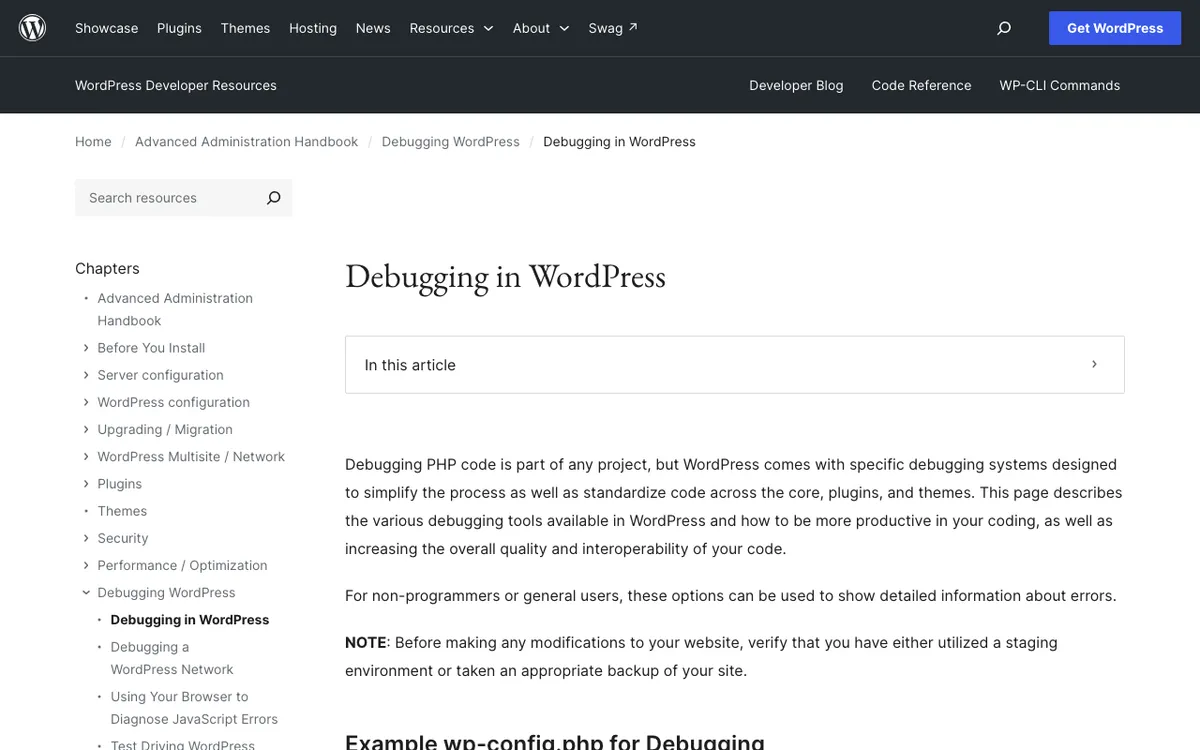
详细常量说明以 WordPress 官方调试文档为准:WordPress 官方 Debugging in WordPress 说明。
日志文件在哪里、怎么读
默认位置是 wp-content/debug.log。只有真正发生错误时文件才会被创建。用 FTP/文件管理器下载查看,或用 SSH 执行 tail -f wp-content/debug.log 实时跟踪。很多主机面板也有 Logs 入口,可直接打开。日志典型格式类似:[日期时间 UTC] PHP Fatal error / Warning / Notice: 消息 in /完整路径/某插件或主题文件.php on line 行号。优先看 Fatal,再看 Warning;路径里通常能直接指向冲突的插件或主题文件夹。
- 确认 wp-content 目录对 PHP 运行用户可写(常见权限目录 755、文件 644 或 664,所有者匹配,不要设 777)。
- 自定义路径时,目标目录必须事先存在且可写,例如 define( ‘WP_DEBUG_LOG’, dirname(ABSPATH) . ‘/wp-errors.log’ );
- 若站点出现“There has been a critical error…”提示,同时检查管理邮箱和主机 PHP 错误日志。
- 服务器层日志(Apache error.log、Nginx error.log、PHP-FPM 日志)与 WordPress debug.log 互补:前者能抓住未进入 WordPress 路由的 500、超时、内存耗尽等问题,按时间戳对照即可。
用错误日志定位常见故障
先复现问题,再打开日志,按时间找最近几条记录。路径指向某个插件文件夹时,用 FTP 临时重命名该插件目录(相当于禁用),刷新页面验证;指向主题则切换到默认主题或重命名当前主题文件夹。白屏、结账页崩溃、后台进不去,多数能用这一招快速缩小范围。若日志里只有 Notice/Deprecated,一般不会直接导致功能中断,可先处理 Fatal 和 Warning。
排查插件冲突时,也可配合站点健康检查或临时禁用全部插件再逐个启用。跨境独立站常见场景包括支付网关、运费计算、多语言插件冲突,日志里的文件名往往能直接给出线索。更多 WordPress / WooCommerce 维护步骤可到本站跨境独立站从开发到稳定运行知识库按主题筛选查看。
开启日志时要注意什么
- 生产环境务必把 WP_DEBUG_DISPLAY 设为 false,否则访客会看到敏感路径和错误细节。
- 默认 debug.log 可能被直接访问,建议改到网站根目录之外,或用服务器规则拒绝访问该文件;用完立刻关闭并删除日志。
- 日志不会自动轮转,长期开启会迅速变大,影响磁盘和备份。
- 优先在预发或本地环境调试;必须在生产站操作时,选访问量低的时段,改完立刻验证并还原。
- 截至 2026 年 11 月,建议把 WordPress 保持在最新稳定版本(当前为 7.1.4 安全发布),减少已知漏洞和兼容问题干扰排查。
如果网站打开慢或 Core Web Vitals 异常,错误日志往往只能排除 PHP 致命错误,还需要结合缓存、CDN 和服务器配置一起看,可参考本站网站加速与性能优化说明。
常见问题
开启后为什么没有生成 debug.log?
常见原因是还没有触发任何错误、wp-content 目录不可写、常量写在了“停止编辑”行之后或被重复定义、主机覆盖了 PHP 的 error_log。可手动 touch 一个空文件并修正权限,或询问主机实际的 PHP 错误日志位置。
生产站开启日志安全吗?
短时开启、关闭前台显示、把日志放到 web 根目录外或禁止访问、用完立即删除,风险可控。长期开启并把日志留在 wp-content 下,容易泄露路径和查询信息,不建议。
白屏连后台都进不去怎么办?
用 FTP 重命名当前主题或可疑插件文件夹,强制让站点回到可用状态,再开启日志复现并查看具体行号。同时检查主机 PHP 错误日志,确认是否有内存耗尽或超时。
日志里全是警告,网站却正常,要不要全改?
优先处理 Fatal error。Notice 和 Deprecated 多数不影响当前功能,可记录后择机升级主题/插件或等开发者修复,不必一次性改光。
总结:定位 WordPress 故障时,先短时开启 WP_DEBUG + WP_DEBUG_LOG 并关闭显示,复现问题后阅读 debug.log 中的文件与行号,再针对性禁用冲突插件或主题;用完立刻关闭并清理日志。建议把调试步骤写进自己的维护清单,需要系统排查时可从本站知识库或相关技术文章入手,避免在生产站长时间开着调试模式。