
WordPress 如何定制菜单,导航这样改更清晰
WordPress 定制菜单的做法取决于主题类型:经典主题在「外观 → 菜单」里创建并分配菜单位置;区块主题则在「外观 → 编辑器」里用导航块管理。
WordPress 定制菜单的做法取决于主题类型:经典主题在「外观 → 菜单」里创建并分配菜单位置;区块主题则在「外观 → 编辑器」里用导航块管理。把页面、分类、自定义链接拖进菜单,设好父子层级和下拉,再勾选主题位置,前台导航就会按你规划显示。跨境独立站尤其要把一级项压到少量、把产品和询盘入口放前面,访客才不会迷路。
先确认主题类型,再选入口
改菜单前先看后台「外观」下有什么:有「菜单」或「自定义」的,多半是经典主题;有「编辑器」且能进站点编辑器的,是区块主题。WordPress 自 3.0 起支持自定义菜单,导航块则从 5.9 起随全站编辑完善。截至 2026 年 11 月,当前稳定版为 7.1.x,两种方式仍并存,主题决定你用哪条路径。
| 对比项 | 经典主题 | 区块主题 |
|---|---|---|
| 入口 | 外观 → 菜单(或自定义 → 菜单) | 外观 → 编辑器,在页眉等模板里编辑导航块 |
| 层级与下拉 | 拖拽向右形成子菜单 | 列表视图拖放嵌套,可设悬停/点击显示 |
| 移动端 | 多依赖主题自带响应式 | 导航块可设 Overlay(汉堡菜单):关 / 仅移动端 / 始终 |
| 多位置 | 创建多个菜单,勾选主题位置 | 可建多个导航菜单,在不同模板部分选用 |
不确定主题是否注册了菜单位置时,可对照官方说明确认;需要二次改结构时可考虑品牌定制与结构改造。更多 WordPress 后台操作也可在跨境独立站 WordPress / WooCommerce 技术知识库按主题筛选查阅。
经典主题:外观 → 菜单 怎么改
适合多数传统主题和部分仍用经典菜单位置的独立站模板。步骤如下:
- 后台进入外观 → 菜单。若没有,可到外观 → 自定义 → 菜单,支持实时预览。
- 新建菜单,起个好认的名字(如「主菜单」「页脚菜单」),点创建。
- 左侧勾选要加入的页面、文章、分类、标签,或添加自定义链接(外链、锚点等)。点「添加到菜单」。
- 右侧拖拽调整顺序;把子项向右拖一点,形成下拉子菜单。一级项建议控制在 5~7 个以内,避免顶栏挤成一团。
- 打开右上角「显示选项」,按需勾选 CSS 类、标题属性、链接目标、描述等,方便以后加样式或新窗口打开。
- 在「菜单设置」里勾选主题位置(如 Primary Menu / Header),保存。有「自动添加新顶级页面」的选项,独立站一般建议关掉,避免菜单被新页面打乱。
- 到前台刷新查看。若装了缓存或 CDN,清一下站点与浏览器缓存再确认。
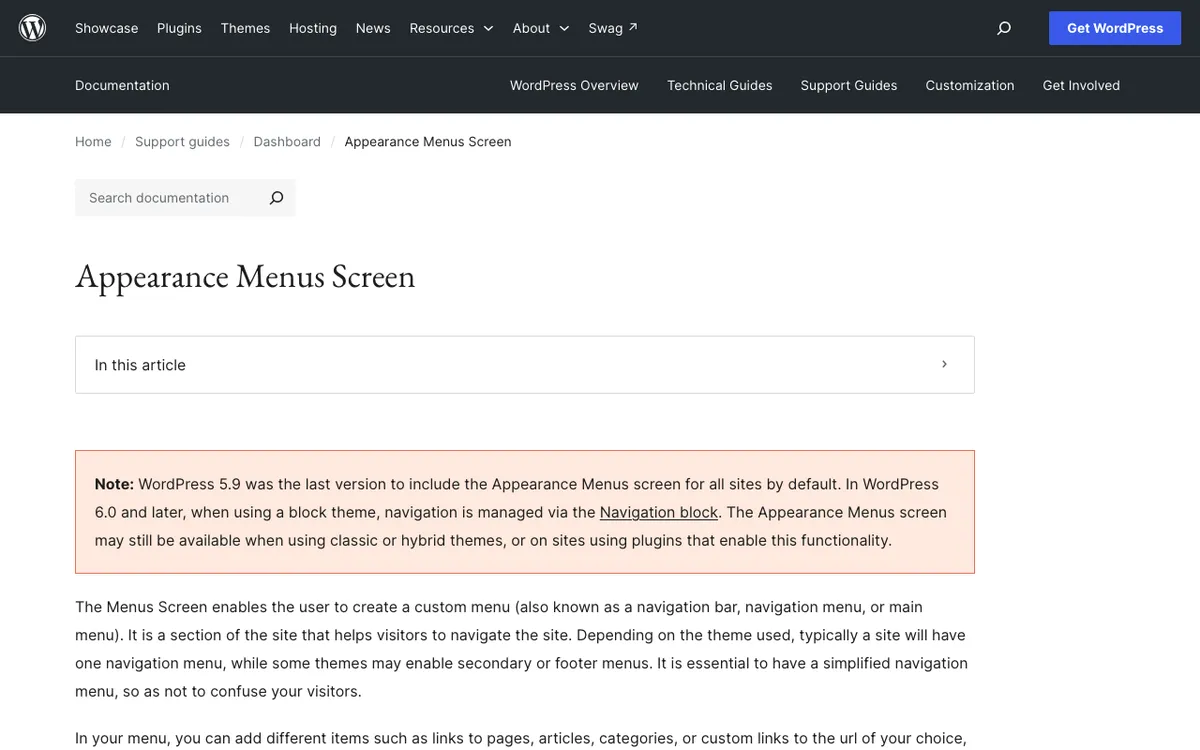
官方界面说明见 WordPress 外观菜单屏幕文档。主题未注册位置时,也可用「自定义菜单」小工具挂到侧栏或页脚。
区块主题:用导航块改得更直观
Twenty Twenty-Four、Twenty Twenty-Five 一类区块主题,以及很多新模板,默认用导航块,而不是旧的「外观 → 菜单」屏幕。做法是:
- 进入外观 → 编辑器,打开包含页眉的模板或部分(通常是 Header)。
- 选中或添加导航块。若一开始是「页面列表」(自动列出全部已发布页面),点「编辑」转成独立链接,之后才能完全自定义,新页面也不会自动挤进来。
- 在列表视图里添加页面、自定义链接,拖放排序;把子项拖到父项下方形成子菜单。可设置子菜单在悬停或点击时展开,并显示箭头。
- 在块设置里调排版、颜色、间距;移动端重点看 Overlay:设为「仅移动端」或「始终」,才会出现汉堡菜单。需要时可做自定义 Overlay 模板。
- 可创建多个导航菜单并切换;也能从经典菜单导入。改完保存,必要时在不同模板(首页、内页)检查是否共用同一导航。
详细块选项见 WordPress 导航块文档。用现成模板起步时可先在模板建站与预览里看页眉结构是否已带清晰导航位。
导航这样改更清晰:结构、命名与移动端
能改出来只是第一步,独立站更要让访客一眼找到产品和联系入口。可按下面清单收一遍:
- 一级项少而稳:首页、产品/服务、关于、博客/资讯、联系/询盘即可;子分类放进下拉,不要全摊在顶栏。
- 命名口语化:用「产品中心」「获取报价」而不是内部代号;同一概念不要用两个名字。
- 重要页靠前:高转化入口(热销类目、询盘表单)放左侧或前几位;页脚再放政策、物流说明等次要链接。
- 关联真实页面:尽量从左侧搜索页面添加,不要手贴容易失效的固定 URL,改别名后才不易 404。
- 移动端必测:真机看汉堡是否出现、子菜单能否点开;区块主题确认 Overlay 不是「关」。
- 与 SEO 和速度配合:清晰导航利于爬虫理解站内结构,也减少访客乱点。站内结构与收录可参考SEO 技术说明;改完若前台仍旧,清缓存或查 CDN 规则,打开慢时再看服务器线路与 WordPress 加速。
WooCommerce 站点可把「商店」「我的账户」放进菜单,但购物车、结账页本身是动态流程,一般不必强行塞进顶栏下拉。
菜单不显示或保存失败怎么排查
按现象对照即可,多数不必装额外插件:
- 前台没有菜单:经典主题未勾选主题位置;区块主题页眉里缺少导航块或未选对菜单。切默认主题、禁用插件对比一次。
- 大菜单保存后丢失或顺序乱:常见是 PHP max_input_vars 偏小,主机面板或 php.ini 里适当提高(例如到 3000~5000 量级),再分批保存。以你主机实际配置为准。
- 多出一堆没加过的页面:区块主题仍在用「页面列表」自动同步;转成独立链接即可。
- 改了固定链接后菜单 404:该项是手贴的旧 URL,回到菜单里重新选对应页面保存。
- 手机没有汉堡或点不开:导航块 Overlay 设成了 Off;改为 Mobile 或 Always,并用真机验证。
- 仅首页不同:首页模板用了单独的 Header/导航块,到对应模板里改并保持与全站一致。
排查时同步清站点、浏览器和 CDN 缓存。环境与缓存规则不匹配时,可结合性能检测把动态页排除做好。
常见问题
必须装菜单插件才能定制吗?
不需要。基础多级菜单、自定义链接和主题位置分配,经典菜单与导航块都能完成。只有要超大 mega menu、复杂条件显示时,再考虑正规插件,并注意与缓存、WooCommerce 动态页的兼容。
经典菜单和导航块可以混用吗?
可以在同一站点存在,但以当前主题实际渲染为准。区块主题前台通常吃导航块;经典菜单位置若主题已不输出,勾了也不会显示。改主题类型后要重新检查页眉。
新发布的页面会不会自动进菜单?
经典主题若勾了「自动添加新顶级页面」会;区块主题若仍用页面列表也会。独立站建议关掉自动添加,改成手动选,避免菜单越来越乱。
改完菜单对 SEO 有帮助吗?
有间接帮助:稳定、语义清楚的导航让用户和爬虫更快到达重要栏目,减少死链和重复入口。具体收录与内链策略见本站 SEO 相关说明,菜单本身不是排名的唯一因素。
先分清经典主题还是区块主题,按对应入口建好菜单并分配位置,再用「少一级项、清命名、真机看 Overlay」把导航收干净,独立站访客路径会立刻清楚很多。建议改完后用无痕窗口和手机各测一遍关键入口;若主题结构本身不合适,可从模板选型或定制入手,并在知识库里按 WordPress 主题继续查同类步骤。