
WordPress主题常见报错排查
WordPress主题报错通常由上传了错误的ZIP包、PHP版本与主题要求不符、functions.php语法错误、插件冲突,或主题更新覆盖自定义引起。
WordPress主题报错通常由上传了错误的ZIP包、PHP版本与主题要求不符、functions.php语法错误、插件冲突,或主题更新覆盖自定义引起。先别重装整站:用恢复模式或FTP重命名当前主题文件夹,切到默认主题即可快速恢复前台访问,再开启调试日志定位具体文件和行号。按下面顺序隔离并处理,大多数独立站主题问题都能在短时间内修好。
主题报错后的标准排查顺序
做跨境独立站时,主题一报错前台就白屏或后台进不去,最怕越改越乱。先按固定顺序隔离,确认是不是当前主题的问题,再动手改文件。
- 备份网站文件和数据库,至少备份 wp-content/themes 和数据库。
- 查管理员邮箱是否收到标题含 “Your Site is Experiencing a Technical Issue” 的恢复模式邮件,点邮件里的链接进入恢复模式,可临时停用故障主题。
- 若还能进后台,到「外观 → 主题」切换到默认主题(截至2026年11月,建议用 Twenty Twenty-Five)测试前台是否恢复。
- 进不了后台时,用FTP或主机文件管理器,把当前活动主题的文件夹重命名(例如在文件夹名后加 -old)。WordPress会自动回退到已安装的默认主题。
- 若切换主题后仍有问题,把 wp-content/plugins 临时改名停用全部插件,再逐个恢复,排除冲突。
- 问题消失后,再打开调试日志,对照报错里的主题路径和行号处理。
更完整的 WordPress / WooCommerce 配置与排查说明,可在本站跨境独立站技术知识库按主题筛选查看。
Stylesheet is missing 和上传失败怎么处理
后台提示 “Stylesheet is missing” 或主题显示为 Broken theme,几乎都是上传了错误压缩包:商业主题下载包常带文档、演示数据和多个文件夹,真正的主题根目录必须包含 style.css(头部至少要有 Theme Name:)。
- 解压下载文件,找到含有 style.css、functions.php、index.php(或块主题对应结构)的那一层文件夹。
- 只把这一层重新打成ZIP,再通过「外观 → 主题 → 添加」上传;或用FTP直接把正确文件夹传到 wp-content/themes/。
- 若提示ZIP过大,联系主机提高 upload_max_filesize,或改用FTP上传。
- 子主题还需在 style.css 头部写明 Template: 指向父主题文件夹名,且父主题也要已安装。
上传正确后刷新主题列表,Broken 状态会消失。若仍报错,检查 style.css 是否在根目录、头部注释是否被破坏。
白屏、Critical Error 与致命错误怎么恢复
刚激活新主题、更新主题或改过 functions.php 后出现白屏(WSOD)、Critical Error,多半是主题里的PHP致命错误、内存不足或PHP版本不兼容。官方推荐环境为PHP 8.3或更高;主题 style.css 里的 Requires PHP 若高于当前服务器版本,也容易直接致命。
- 优先用恢复模式邮件进入后台,停用当前主题并切到默认主题。
- 无法收邮件时,FTP重命名主题文件夹强制回退。
- 在 wp-config.php 中开启调试日志(见下一节),查看 wp-content/debug.log。路径含 themes/ 的条目就是主题问题,记下文件名和行号。
- 常见语法错误:缺少分号、括号不匹配、调用了已弃用函数。修复后上传,再切回该主题测试。
- 内存不足时可在 wp-config.php 加入 define( ‘WP_MEMORY_LIMIT’, ‘256M’ );(以主机实际允许值为准)。
- 同时停用插件做交叉测试,排除主题与插件冲突。
关于恢复模式的详细行为,可参考WordPress官方Recovery Mode 说明。常见错误总览见Common WordPress Errors。
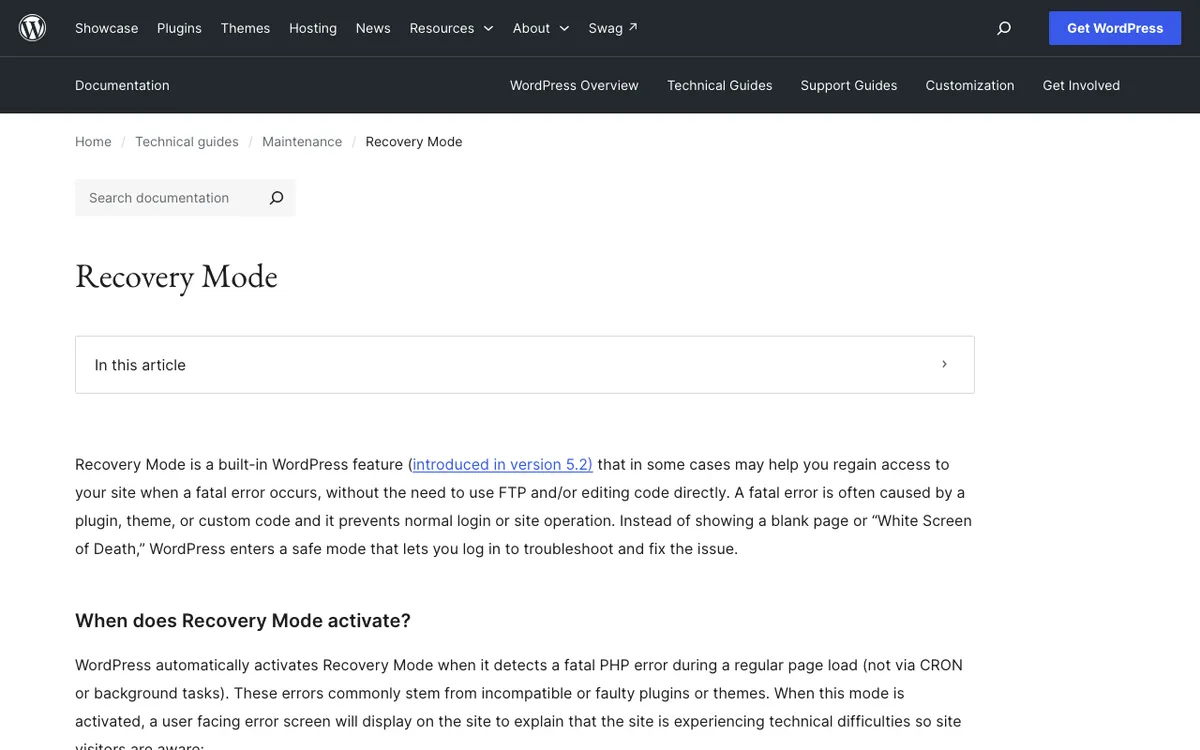
怎么开启调试日志,看清报错位置
生产站不要长期把错误直接显示在前台。推荐只写日志、前台隐藏,排查完再关掉。编辑 wp-config.php,在 /* That’s all, stop editing! Happy blogging. */ 之前加入以下常量:
| 常量 | 作用 | 排查时建议值 |
|---|---|---|
| WP_DEBUG | 开启调试总开关 | true |
| WP_DEBUG_LOG | 写入 wp-content/debug.log | true |
| WP_DEBUG_DISPLAY | 是否在页面显示错误 | false |
| WP_DISABLE_FATAL_ERROR_HANDLER | 开发时禁用致命错误保护(可选) | true(仅开发/暂存) |
同时加上 @ini_set( ‘display_errors’, 0 );。日志里搜主题文件夹名或报错时间,就能定位到具体PHP文件。官方调试写法说明见Debugging in WordPress。排查结束后务必把 WP_DEBUG 改回 false,并删除或妥善保管 debug.log。
主题更新或更换后布局、菜单乱了怎么办
更新会覆盖主题文件,直接改父主题的自定义容易丢失;换主题后菜单位置、小工具区域、首页模板不同,看起来像“坏了”,其实内容还在。
- 自定义尽量放在子主题,更新父主题时不丢改动。
- 更新前在暂存环境测试,读主题更新说明;更新后清除浏览器、缓存插件和主机缓存,并重新保存主题选项。
- 更换主题后:到「外观 → 菜单」重新分配菜单位置;「外观 → 小工具」或区块主题对应区域重新放回内容;「设置 → 阅读」确认静态首页;「设置 → 固定链接」点一次保存刷新重写规则,解决部分404。
- 演示站效果依赖演示数据和主题专属模板,换主题后不会自动一模一样,需要按新主题重新排版。
若现有主题结构改不动、需要按品牌重做模板,可了解本站定制建站;若只想用现成跨境模板快速换皮,可先看模板建站与主题预览。
常见问题
切换到默认主题后前台正常,说明什么?
基本可以判定问题出在原主题(或该主题与某插件的组合),而不是WordPress核心或服务器整体故障。保持默认主题,打开调试日志,再逐步切回原主题或修复其 functions.php / 模板文件。
恢复模式邮件没收到怎么办?
检查垃圾箱和邮件服务器拦截;同时用FTP重命名主题文件夹强制回退。确认站点发信正常后,再依赖恢复模式会更省事。
调试日志里有很多 Deprecated 提示要紧吗?
弃用通知通常不会立刻白屏,但说明主题或插件用了旧函数,升级PHP或WordPress后可能变成致命错误。优先修导致 Fatal/Critical 的那几条,弃用提示可排到后续与主题作者沟通。
排查完怎么算做完?
前台关键页面可打开、后台可登录、debug.log 无新的主题致命错误、缓存已清、WP_DEBUG 已关闭。再抽查菜单、结账页和移动端布局,确认没有残留白屏或样式错乱即可。
主题报错先隔离(恢复模式或重命名主题)、再对照日志修具体文件,比盲目重装更稳。建议独立站日常用子主题放自定义,更新前先备份并在暂存环境测一遍;需要系统排查或主题二次开发时,可从本站技术知识库查步骤,或按实际需求选择模板与定制方案。