
WordPress独立站主题与子主题设置
WordPress 独立站的主题负责整站外观、布局和模板输出,子主题则是在不直接改父主题文件的前提下做自定义的标准做法。父主题一更新就会整包替换,直接改父主题文件的改动会全部丢失;
WordPress 独立站的主题负责整站外观、布局和模板输出,子主题则是在不直接改父主题文件的前提下做自定义的标准做法。父主题一更新就会整包替换,直接改父主题文件的改动会全部丢失;用 WordPress 子主题,样式、模板和功能改动能保留,父主题照常升级。跨境独立站日常维护里,先装并激活父主题,再建子主题,再只在子主题里改 CSS、模板或 theme.json,才是可长期维护的流程。
为什么独立站要先做 WordPress 子主题
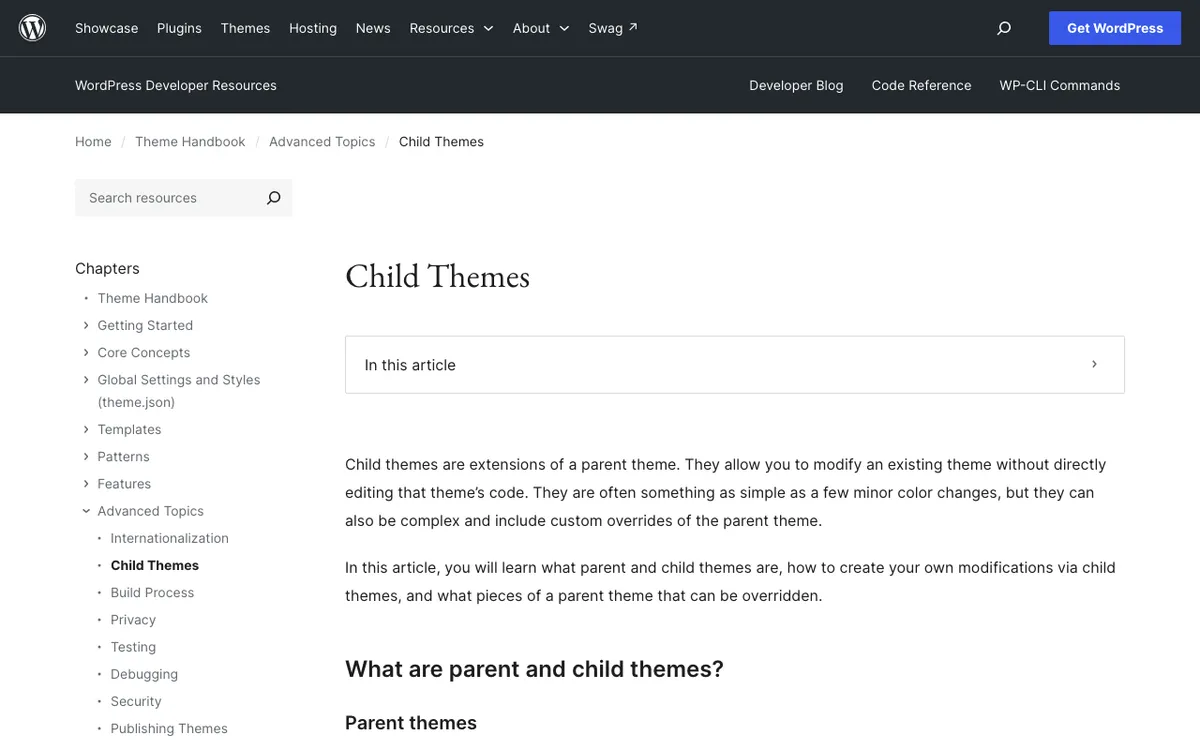
主题是一组决定站点显示方式的文件,可以改版式、样式和部分功能,而不必改 WordPress 核心。官方文档里,所有非专门子主题的主题在技术上都是父主题。更新主题时,整个主题目录会被新版本替换,所以父主题里手改的 CSS、模板或函数都会消失。
子主题默认继承父主题的设计和功能,WordPress 会先查子主题目录:有同名文件就用子主题的,没有就回退到父主题。这样自定义和父主题文件分开,更新不丢改动,也方便以后把同一套改动复制到别的站点。跨境独立站常要改页头导航、商品页结构、结账提示或品牌色,这些都应落在子主题里。若改动量已经大到接近重写,再考虑 fork 成完整主题或走品牌定制与二次开发,而不是无限叠加在一个子主题上。
- 保留自定义:父主题更新后,子主题里的样式和模板仍在。
- 降低风险:不直接动付费或官方主题源文件,回滚也更简单。
- 便于协作:开发、设计和运营可以约定「只改子主题」,减少互相覆盖。
- 学习成本可控:只复制需要改的文件,不必一次吃透整套主题。
WordPress 没有标准的「孙主题」层级,只有父主题和子主题两级。块主题还有站点编辑器里的用户自定义(存在数据库),会叠在父、子主题之上,但文件级长期改动仍建议放在子主题。
怎么创建并启用 WordPress 子主题
创建子主题至少需要一个目录和带正确文件头的 style.css;推荐再加 functions.php 用来正确加载样式。目录名习惯写成「父主题文件夹名-child」,例如父主题文件夹是 twentytwentyfour,子主题就用 twentytwentyfour-child。style.css 里的 Template: 字段必须和父主题文件夹名完全一致(大小写、连字符都要一样),相对路径是 wp-content/themes/ 下的那个名字。
- 在服务器或本机建好子主题文件夹,放入 style.css。文件头至少包含 Theme Name 和 Template;Theme Name 可自定,Template 必须等于父主题文件夹名。
- (推荐)新建 functions.php。经典主题里通常要用 wp_enqueue_style() 先挂父主题样式,再挂子主题样式,并声明依赖,避免样式丢失或加载顺序错乱。不要用 @import,既慢又容易阻塞渲染。
- 只把需要改的模板复制到子主题对应位置再改。经典主题常见是 PHP 模板;块主题把模板放在 templates/,样式和预设更多通过 theme.json 合并或覆盖。复制过多模板会错过父主题后续修复,尽量少复制。
- 把子主题文件夹上传到 wp-content/themes/(FTP、主机文件管理器或后台「上传主题」ZIP 均可)。父主题必须已经存在且可激活。
- 进入后台 外观 → 主题,找到子主题并启用。同一时间只能有一个主题处于启用状态。启用前可用实时预览检查;若预览空白,先排查再启用。
从官方目录装主题时,路径一般是「外观 → 主题 → 添加」,搜索后安装并启用;第三方或本站模板则用上传 ZIP。选现成跨境独立站模板时,可先在模板建站与主题预览里确认父主题类型和是否已提供子主题说明,再决定自定义范围。
| 项目 | 经典主题子主题 | 块主题子主题 |
|---|---|---|
| 识别特征 | 以 PHP 模板为主 | 含 templates/index.html(或旧路径 block-templates),支持整站编辑 |
| 样式处理 | 多在 functions.php 用 wp_enqueue_style 加载父子样式 | 常靠 theme.json 继承与合并;style.css 有时可选 |
| theme.json | 不一定使用 | 子主题与父主题合并;对象键可继承,调色板等预设列表通常整体替换 |
| 模板覆盖 | 同名 PHP 文件覆盖父主题 | templates/ 下同名文件覆盖;也可新增 |
| 用户自定义 | 主要靠子主题文件与自定义 CSS | 站点编辑器改动可存数据库,仍建议重要文件级改动进子主题 |
加载样式和引用文件时要注意什么
子主题的 functions.php 会在父主题之前加载,两者都会执行,并不是「子覆盖父」。因此不要整份复制父主题的 functions.php,只写你需要新增或挂钩的代码;已有函数名冲突容易导致致命错误白屏,可用 function_exists() 等方式规避。
引用文件时优先用 get_theme_file_uri()、get_theme_file_path() 这类会先查子主题再回退父主题的函数;明确只要父主题资源时再用 get_template_directory_uri() 等。国际化若涉及翻译,给子主题单独的 text domain,并正确加载语言包。
主题自身还可在 style.css 头里声明 Requires at least、Requires PHP 等,WordPress 会做兼容检查。站点整体环境以官方建议为准:截至 2026 年 11 月,推荐 PHP 8.3 或更高,MariaDB 10.11+ 或 MySQL 8.0+,并启用 HTTPS;过低的 PHP 虽可能仍能跑,但已结束支持,存在安全风险。具体主题要求以该主题说明和后台提示为准,也可对照 WordPress 官方运行环境要求。
- 启用子主题前确认父主题文件夹名与 Template 字段一字不差。
- 经典主题务必检查页面源码里父子样式的 <link> 是否都出现且顺序正确。
- 块主题大改预设时,记住子主题 theme.json 里某些列表是整表替换,不是逐项合并。
- 改完后清缓存(插件缓存、CDN、浏览器)再验收前台。
常见报错和怎么处理
子主题样式没生效:多半是没正确 enqueue,或依赖的父样式句柄写错。回到 functions.php 按父主题实际加载方式挂样式,避免重复加载和 @import。
提示找不到父主题或无法启用:检查 Template 是否写错文件夹名,以及 wp-content/themes/ 里父主题是否完整在。ZIP 安装失败或提示缺少样式表,常常是压缩包多包了一层目录,解压后应直接是主题根目录再上传。
启用后白屏或致命错误:常见原因是 PHP 不兼容、内存不足、插件冲突,或子主题 functions.php / 覆盖模板写坏了。可临时通过 FTP 把子主题文件夹改名以停用,切回默认或父主题;查错误日志;逐个停用插件;必要时提高 memory_limit 等限制。不要在生产环境直接试未验证的 Beta 核心版本。
自定义「更新后没了」:说明改动写在了父主题里。立刻停手,把改动迁到子主题,并用版本管理或备份固定下来。更多 WordPress / WooCommerce 排查步骤可按主题查阅本站 跨境独立站技术知识库。主题与模板输出也会影响抓取和页面结构,上线前后的索引与结构问题可结合 SEO 技术检查与配置 一起核对。
常见问题
只装 SEO 插件或只在「附加 CSS」里改,还要不要子主题?
附加 CSS 适合少量样式,装插件也管不了模板文件级改动。导航结构、单页模板、WooCommerce 模板覆盖、functions 挂钩等仍应放在子主题,否则主题一更新或换环境就容易丢。
块主题用了站点编辑器,是不是可以不建子主题?
编辑器里的用户自定义会进数据库,能覆盖部分 theme.json、模板和样式,适合微调。需要可移植、可复制、可进 Git 的文件级改动时,仍建议建子主题;广泛定制后管理困难时,再评估做成独立父主题或定制开发。
子主题目录名必须叫 xxx-child 吗?
不是强制,但这是常见约定,方便识别。真正决定父子关系的是 style.css 里的 Template 字段,必须精确匹配父主题文件夹名。
父主题更新后,子主题一定不用动吗?
多数情况下自定义会保留,但若你覆盖了父主题模板,而新版本改了该模板的钩子或结构,子主题里的旧副本可能不兼容,需要对照更新日志做一次合并检查。
独立站主题设置的核心是:父主题负责可更新的基础设计,WordPress 子主题承载你的品牌和业务改动。先确认父主题可用,再按 style.css + Template 建子主题,经典主题认真 enqueue 样式,块主题理清 theme.json 与 templates 的覆盖规则,并只复制必要文件。建议立刻检查现网是否在改父主题——有的话迁到子主题并备份;新站则直接从子主题开始改,需要整站模板或深度结构时可从本站模板库选型或走定制,避免把不可逆改动写进父主题。