
DIY制作WordPress主题实战
DIY制作WordPress主题,就是自己搭主题目录、写好 style.css、theme.json 和 templates 等文件,做出符合跨境独立站品牌和转化路径的布局,而不是完全依赖别人的现成主题。
DIY制作WordPress主题,就是自己搭主题目录、写好 style.css、theme.json 和 templates 等文件,做出符合跨境独立站品牌和转化路径的布局,而不是完全依赖别人的现成主题。截至2026年11月,在 WordPress 7.1 系列下优先做区块主题(Block Theme),用 Site Editor 改全站,比经典主题更好维护,也更方便后期接 WooCommerce。按官方结构和本站知识库步骤,从本地环境到导出上传,能照着做出可上线的基础主题。
什么时候适合自己做主题,什么时候直接用模板
自己动手适合这些情况:品牌视觉要求明确、现有模板改不动结构、需要把首页、产品列表和询盘/结账路径绑在一起、或者想减少多余插件。跨境独立站常要控制首屏加载和多语言/多货币展示,自己做主题更容易把不必要的脚本和样式砍掉。
时间紧、只想先上线验证选品时,优先用现成模板起步,再决定要不要二次开发。可以先到模板建站页面预览可用主题,挑接近业务的一款;需要改信息架构、定制区块或接复杂业务时,再看品牌定制与二次开发说明。两种路径都能接到 WooCommerce,区别主要在可控程度和后期维护成本。
- 自己做:完全控制模板、全局样式和性能边界
- 用模板:上线快,适合验证产品和流量
- 半定制:在现成主题上做子主题或导出后改,折中方案
开始前要准备什么环境和工具
先把本地环境跑稳,再碰正式站。推荐 PHP 8.3 或更高、MariaDB 10.11+ 或 MySQL 8.0+,HTTPS 可用,Web 服务用 Nginx 或 Apache。生产或插件较多时,PHP memory_limit 一般建议 256M 以上;带 WooCommerce 的商城通常再留余量。最低兼容虽写 PHP 7.4,但已不推荐用于新项目。
| 项目 | 推荐配置(截至2026年11月) | 说明 |
|---|---|---|
| WordPress | 7.1.4(稳定维护版) | 7.1 系列安全更新;7.2 仍在测试,勿用于生产 |
| PHP | 8.3 或更高(主机侧常见 8.4/8.5) | 主题头信息里写 Requires PHP |
| 数据库 | MariaDB 10.11+ / MySQL 8.0+ | 按主机实际版本确认 |
| 主题类型 | 区块主题(需 WP 5.9+) | 当前默认主题 Twenty Twenty-Five 也是区块主题 |
| theme.json | API version 3 | 自 WP 6.6 引入,新主题优先用 |
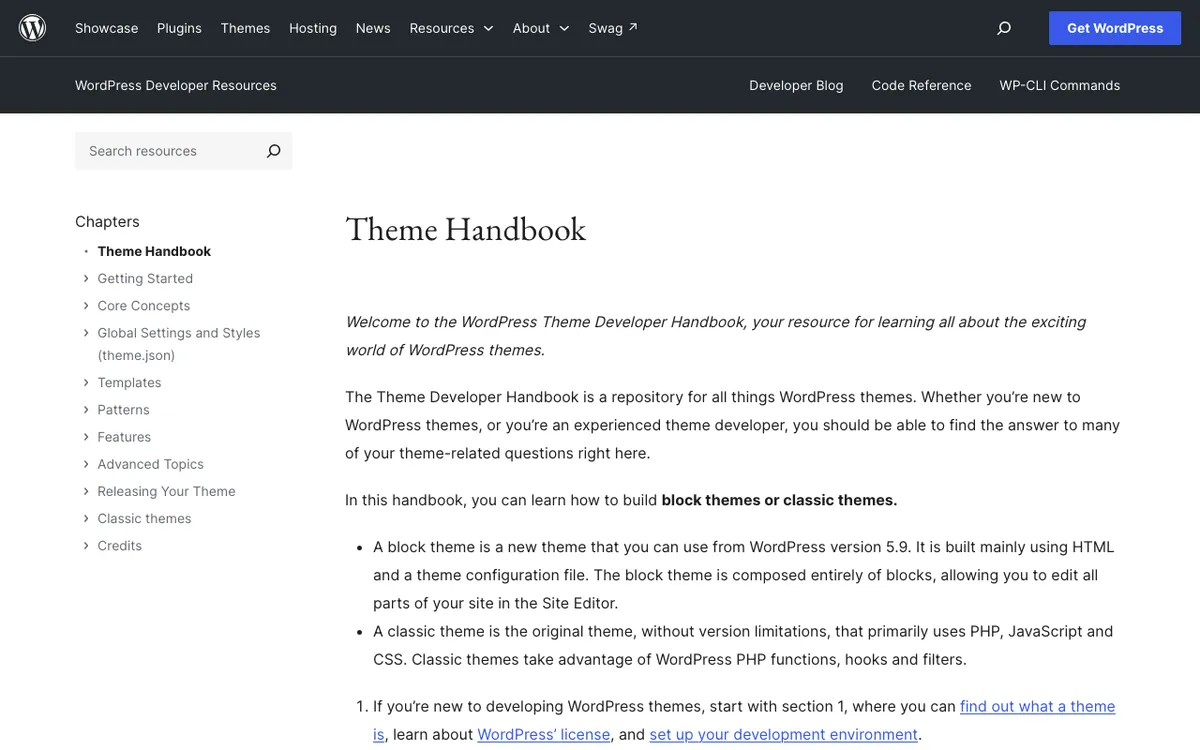
本地工具任选其一即可:Local、@wordpress/env、Docker、MAMP/XAMPP 等。代码编辑器用 VS Code 一类即可。测试时准备 Theme Unit Test 数据,并装 Theme Check、Query Monitor。快速起步可装 Create Block Theme 插件,从空白主题、克隆或从 Site Editor 导出。开发规范与结构说明见WordPress Theme Developer Handbook。服务器与线上加速相关排查,可对照本站服务器线路与 WordPress 加速说明,避免主题做好了却被线路或缓存拖慢。
实战:从空白搭一个可用的区块主题
下面按「能照做」的顺序写。目标是先出可激活的最小主题,再逐步加模板部件和样式。
- 在本地安装 WordPress 7.1.4,确认能进后台、能切换默认主题。
- 安装并启用 Create Block Theme 插件(或直接在 Appearance 里按插件菜单操作)。也可手动建文件夹,但插件能少踩 zip 结构和资源路径的坑。
- 创建 Blank theme 或从当前默认主题导出一份。主题名、作者、Requires at least、Requires PHP 写在 style.css 头部,缺了会导致安装校验失败。
- 确认根目录至少有 style.css 和 templates/index.html——有 index.html 时 WordPress 才会按区块主题识别。同时放 theme.json(建议 version 3)、screenshot.png。
- 在 Site Editor 里改全局样式、页头页脚、首页和文章模板;需要复用的区块放进 parts/ 或 patterns/。
- 保存更改到主题文件(插件提供「保存到主题」类操作),本地用 Theme Check 扫一遍,再压成 zip:zip 根目录必须直接是含 style.css 的主题文件夹,不要多套一层。
- 上传到测试站 Appearance → Themes → Add New → Upload,激活后检查前台、后台、永久链接;有 WooCommerce 时重点测商品、购物车、结账是否被错误缓存。
手动搭时的标准目录通常包括:templates/、parts/、patterns/、styles/、style.css、theme.json、functions.php、screenshot.png、README.txt。模板最低要求与结构说明见官方主题结构文档。更多跨境独立站上的 WordPress / WooCommerce 配置与排查,可按主题查阅本站技术知识库。
theme.json 和关键文件要注意什么
theme.json 负责全局设置与样式(颜色、字体、间距、布局等),区块主题和经典主题都能用,但新主题直接用 version 3。常见顶层字段包括 $schema、version、settings、styles、customTemplates、templateParts、patterns。settings 管能不能用、默认值;styles 管实际视觉结果。改完后在 Site Editor 预览,避免只改文件却前台看不到效果(多半是缓存或未正确导出)。
- style.css:必须有主题头信息;样式可以写在这里,也可以更多交给 theme.json 和区块样式。
- templates/index.html:区块主题识别入口;再按需加 home、single、page、archive 等。
- parts/:页头、页脚等可复用部件。
- functions.php:只放必要的 hooks、资源入队;别堆无关逻辑。
- WooCommerce:商品页可缓存,购物车、结账、会员页通常要排除或单独规则,否则会出动态内容错乱。
编码遵循 WordPress Coding Standards;计划提交到官方目录时再对照 Theme Review Guidelines。不确定的兼容性以当前站点的「Requires at least / Requires PHP」和主机环境为准。
常见问题
上传主题提示 “The stylesheet is missing” 怎么办?
多半是 zip 多套了一层文件夹,style.css 不在压缩包根目录。解压后找到真正含 style.css 的主题根目录,重新打包再传,或用 FTP 直接上传该文件夹。
激活后白屏或 Critical Error 怎么排查?
先在 wp-config.php 打开 WP_DEBUG,看 debug.log。常见原因是 functions.php 语法错误、PHP 版本不兼容、内存不够或插件冲突。用 FTP 把主题文件夹改名强制回退到默认主题,禁用插件后逐个启用,再对照报错修文件。
换主题后前台 404 怎么办?
到 Settings → Permalinks,不改选项直接点一次 Save Changes,刷新重写规则即可。若仍异常,再查服务器重写配置和缓存。
区块主题和经典主题怎么选?
新项目、希望在 Site Editor 改全站的,优先区块主题(WP 5.9+)。老项目大量依赖 PHP 模板标签和复杂 hooks、短期改不动的,可继续经典主题或做子主题过渡。两者都能接 WooCommerce,差异主要在编辑方式和模板形态。
DIY WordPress 主题的核心是:先按官方结构做出可激活的最小区块主题,再在本地用 Site Editor 和 Create Block Theme 把布局与样式固化进文件,最后压成正确 zip 上线并排除商城动态页缓存。建议第一次就从空白主题或默认主题导出练手,跑通上传与调试;品牌结构复杂或要长期维护时,结合本站知识库与定制路径规划,比堆插件更稳。