
WooCommerce评价插件设置教程:图片评价和审核机制
WooCommerce评价插件设置教程:图片评价和审核机制 不是一个单纯的后台按钮问题,而是独立站运营里非常具体的一段业务流程。对 需要扩展 WooCommerce 功能但不...

要给 WooCommerce 店铺加上图片评价和审核机制,先在后台开启产品评价,并把讨论设置改成“评论须经人工批准”;再安装支持图片或视频上传的评价插件,让客户提交后进入待审核,你批准后才会显示在前台。WooCommerce 原生只支持文字和星级,不支持评价附图,必须用插件扩展;审核则走 WordPress 评论流程,可在产品评价列表里批准、驳回、回复或处理附件。截至 2026 年 11 月,常见可用方案有免费的 WooCommerce Photo Reviews、Customer Reviews for WooCommerce,以及 WooCommerce.com 上的 Photo Reviews for WooCommerce。
原生评价能做什么,缺什么
独立站评价直接影响转化和售后信任,但完全放开容易被垃圾评论、恶意差评和不相关图片冲掉;关掉评价又会让产品页显得空。成熟做法是:允许真实买家上传文字和图片,同时用人工审核把关后再公开。
WooCommerce 自带评价可以完成这些事:
- 在商品页显示星级和文字评价
- 可选只允许已验证买家(Verified owner)评价
- 把评价当 WordPress 评论管理,支持批准、驳回、垃圾、回复
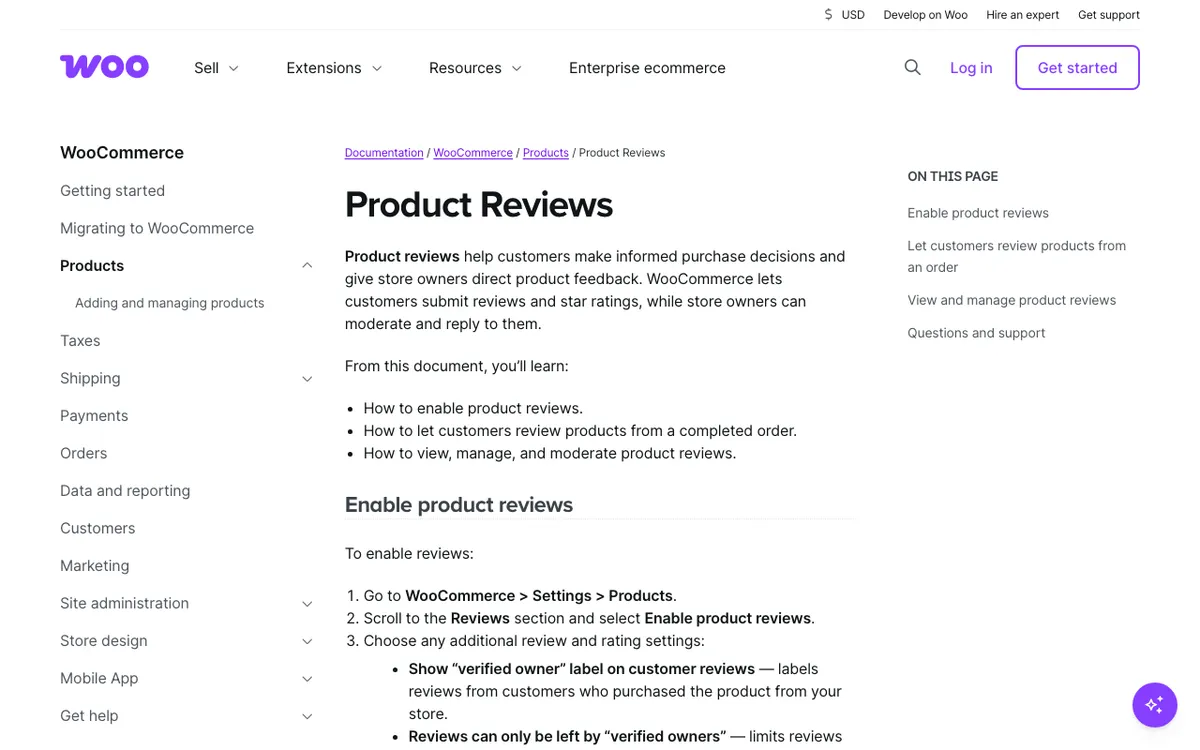
它做不到的是:客户在评价里直接上传照片或视频。官方产品评价说明也明确这一点,需要插件补齐。开启入口一般是 WooCommerce → 设置 → 产品 → 评价,勾选启用产品评价,并按需要打开星级、已购标签等选项。人工审核则在 设置 → 讨论 里勾选“评论必须经人工批准”,然后在 产品 → 评价(或 WooCommerce → Reviews)处理待审内容。更完整的后台与商城配置说明,可对照本站WordPress / WooCommerce 技术知识库里的操作文章逐项核对。
怎么选支持图片评价的插件
选插件时优先看三件事:能否上传并压缩图片、审核是否仍走你熟悉的评价列表、会不会拖慢商品页。下面按常见场景对比三款正规渠道方案(均需从官方市场或 WordPress.org 安装,不要用来路不明的破解包)。
| 插件 | 图片/视频 | 审核方式 | 获取渠道 | 更适合 |
|---|---|---|---|---|
| WooCommerce Photo Reviews(VillaTheme) | 支持照片/视频,可限制数量与大小,可选强制附图 | 走标准 WooCommerce 评价审核;后台可改文字和图片 | WordPress.org 免费版;另有 Premium | 想先免费上线附图评价的中小店 |
| Customer Reviews for WooCommerce | 支持图片/视频,可配合提醒邮件和激励 | 标准评论审核;可加验证码减少垃圾 | WordPress.org 免费,另有 Pro | 订单多、需要自动催评和表单的店铺 |
| Photo Reviews for WooCommerce(Xyno) | 多图/视频、裁剪、自动压缩,带多种前台布局 | 在评价列表中批准/拒绝,并可替换或移除附件 | WooCommerce.com 订阅安装 | 需要官方市场插件和更完整媒体管理的店 |
如果预算紧、先要跑通流程,优先从 WordPress.org 上的 WooCommerce Photo Reviews 免费版开始。需要催评邮件、优惠券激励或更完整的收集流程时,再评估 Customer Reviews。希望直接在 WooCommerce.com 订阅、并集中管理媒体附件时,再看 Photo Reviews for WooCommerce。安装前确认环境大致满足:PHP 7.4+,较新的 WordPress 与 WooCommerce;具体以插件页面当前说明为准。免费版若已使用较久,请先升级到最新稳定版再开放上传,避免旧版本已知问题。

图片评价与审核怎么一步步配好
下面按“先原生、再插件、再验收”的顺序操作。菜单名称以常见中英文后台为准,若你的站点语言包不同,对照同级菜单即可。
- 开启原生评价:进入 WooCommerce → 设置 → 产品 → 评价,启用产品评价;按品类决定是否只允许已购用户评价、是否强制星级。
- 打开人工审核:进入设置 → 讨论,勾选“评论必须经人工批准”。这样新评价默认待审,不会直接公开。
- 安装图片评价插件:在插件 → 安装插件中搜索并安装正规插件,或从 WooCommerce.com 订阅后通过“添加到商店”安装。激活后不要同时开多套功能重叠的评价插件,避免表单重复。
- 配置上传规则:在插件设置里限制单次可传张数(常见 3~5 张)、单张大小,并开启自动压缩或缩放。服装、家居等强依赖实拍的品类,可考虑把图片设为必填;虚拟商品则建议选填。
- 确认审核入口:到 产品 → 评价 查看待审条目。带图评价除了文字,还应能看到附件;按需要批准、驳回、标垃圾,或替换/删除不当图片(视插件能力而定)。
- 配提醒与激励(可选):若插件提供订单完成后的评价提醒邮件,建议设置合理延迟,且只发给尚未评价的订单。优惠券激励可以设最低星级或“仅带图评价才发”,减少刷好评。
- 用真实测试单验收:用测试账号完成一笔订单,提交带图评价,确认后台为待审;批准后前台商品页正常显示图片与星级,移动端表单也能上传。
官方原生评价与审核逻辑,可随时对照 WooCommerce 产品评价文档 核对开关含义。插件侧设置路径因产品而异:VillaTheme 方案通常在其插件设置页;Xyno 方案多在 WooCommerce → 设置 → Photo Reviews;Customer Reviews 多在 Reviews → Settings。以你安装后的实际菜单为准。

审核机制怎么用,以及容易踩的坑
审核不是简单“全过”或“全删”。建议固定几条规则,减少纠纷和品牌风险:
- 带图评价默认人工看一眼:文字可以考虑对已购用户自动通过,但图片内容插件无法可靠识别违规,附图仍建议人工过目后再公开。
- 差评优先回复,不要一删了之:批准后公开回复处理方案,往往比直接删除更能体现售后能力;明显辱骂、广告、无关图再驳回或标垃圾。
- 权限和节奏:多人运营时,给店长/编辑分配能处理评论的角色,避免所有待审堆在管理员一人手里;待审列表建议每周至少清一次。
- 前台展示克制:过滤、排序、有帮助投票可以开,但不要一次堆太多脚本;评价区图片过多会拖慢商品页。
常见问题与处理:
- 上传失败或提交后 404:先试很小的图片;检查主机 PHP 上传限制(如 upload_max_filesize)、请求体大小,以及安全插件是否拦截媒体上传。
- 审核通过了前台仍不更新:多半是页面缓存。清除该商品页缓存,或把购物车/结账以外的动态片段规则理清;商城缓存要注意排除个性化内容。站点整体变慢、缓存和图片负担问题,可结合本站服务器线路与 WordPress 加速说明一起排查。
- 主题下评价表单样式错乱:先切到默认 Storefront 或主题父主题测试。若默认主题正常,再找当前主题的评价模板覆盖问题,而不是反复重装插件。
- 多插件抢评价区块:只保留一套图片评价方案;关闭主题自带的重复评价增强,避免两个上传按钮或字段错位。
上线前用这份清单验收即可算做完:前台能选图上传;新评价默认待审;批准后图片与文字正常显示;压缩/大小限制已开;移动端可提交;缓存清理后能即时看到结果。
常见问题
不装插件能不能只开审核?
可以。原生评价加“评论必须经人工批准”就能控制文字评价是否公开,但客户仍然无法在评价里上传实物图。要图片评价,必须加插件。
已购用户评价能否自动通过?
部分插件支持已购用户自动批准。实务上更稳妥的是:纯文字可自动通过,带图片的仍进人工审核,降低违规图直接上线的风险。
图片评价会不会让商品页变慢?
会有影响,尤其是原图过大或一次展示很多缩略图。务必在插件里开压缩/限制尺寸,控制每条评价附件数量,并做好页面与 CDN 缓存;不要把购物车、结账页错误地整页缓存。
差评和竞对乱传图怎么处理?
保持人工审核,拒绝无关图和广告;对真实差评公开回复解决方案。可要求提交前勾选内容责任说明,但这不能替代审核本身。
图片评价用来增强真实感,审核机制用来守住内容和品牌边界:先打开原生评价与人工批准,再选一款正规图片评价插件,限制上传数量并压缩附件,用测试订单走完“提交 → 待审 → 批准 → 前台显示”。建议本周先上线免费方案跑通流程,再按订单量决定要不要加催评邮件或升级到功能更完整的版本;后台与性能有疑问时,优先回到本站知识库和加速相关说明按步骤排查。