
WooCommerce邮件增强插件教程:订单通知如何更像品牌邮件
WooCommerce邮件增强插件教程:订单通知如何更像品牌邮件 不是一个单纯的后台按钮问题,而是独立站运营里非常具体的一段业务流程。对 需要扩展 WooCommerce 功...
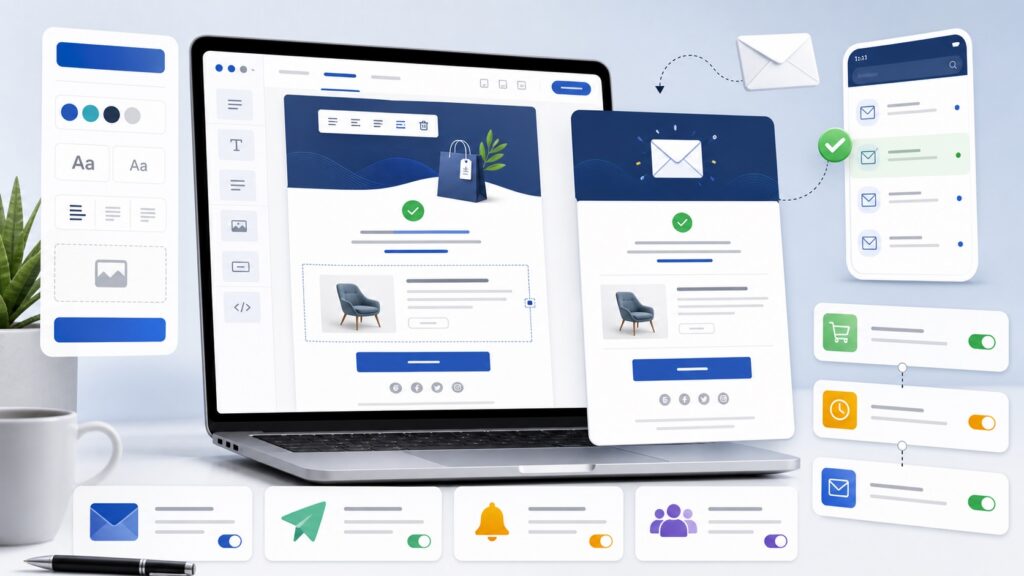
你的 WooCommerce 店铺发出的订单确认、发货通知和密码重置邮件,是否还是默认的纯文本样式,或者带着 WordPress 默认的蓝色边框?在跨境独立站运营中,每一次与客户的邮件交互都是品牌触达的机会。默认邮件不仅看起来像垃圾邮件,还丢失了建立信任和提升复购的绝佳场景。这篇文章会从插件选型、配置路径到性能取舍,帮你把订单通知改造成真正的品牌邮件。
一、为什么默认邮件不适合独立站品牌
WooCommerce 默认邮件使用 WordPress 的 wp_mail() 函数,模板结构简单,缺少品牌 Logo、自定义颜色和响应式布局。对于欧美消费者,一封没有品牌标识的订单确认邮件,会直接降低他们对店铺的专业度感知。更关键的是,默认邮件容易被 Gmail 或 Outlook 归类到“推广”或“垃圾邮件”文件夹,直接影响订单转化和客户留存。
二、插件选型:三款主流增强方案对比
市面上有多个插件可以改造 WooCommerce 邮件模板。基于兼容性、自定义深度和性能开销,以下是经过实战验证的三款方案。
| 插件名称 | 核心功能 | 是否拖拽编辑 | 对 WooCommerce 版本兼容 | 性能影响 |
|---|---|---|---|---|
| YayMail | 自定义邮件模板、条件逻辑、多语言 | 是(Elementor 风格) | WooCommerce 8.x 全兼容 | 低(仅在前端加载样式) |
| Kadence WooCommerce Email Designer | 颜色、字体、Logo、页脚自定义 | 是(原生定制器) | WooCommerce 8.x 兼容 | 低(使用 WordPress Customizer) |
| Email Customizer for WooCommerce (by ThemeHigh) | 模板样式、预览、CSS 自定义 | 否(选项面板) | WooCommerce 7.x-8.x 兼容 | 极低(无额外前端脚本) |
选型建议:如果团队有设计能力,需要完全控制 HTML 和 CSS,选择 Email Customizer for WooCommerce 性能最优。如果需要快速拖拽出漂亮模板且不关心细节 CSS,YayMail 更高效。Kadence 插件适合已经在用 Kadence 主题或需要深度定制器集成的用户。
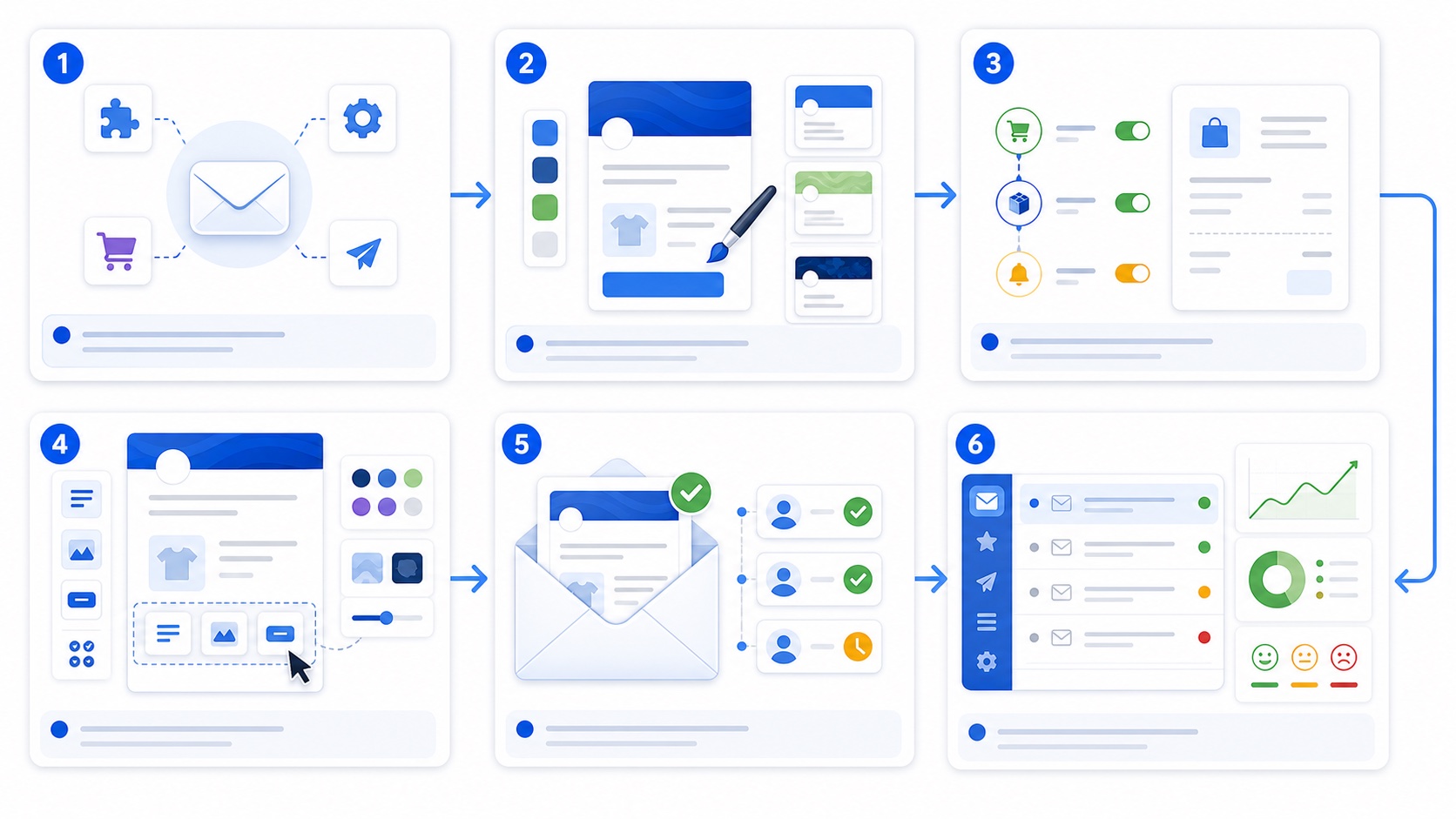
三、三步配置:让订单通知变成品牌邮件
以下以 YayMail 为例演示标准配置流程,其他插件思路类似但路径不同。
- 安装并激活插件:在 WordPress 后台插件市场搜索 YayMail,安装激活。进入 WooCommerce > YayMail 设置页面。
- 选择要编辑的邮件类型:插件默认列出所有 WooCommerce 邮件,包括新订单、订单处理中、订单完成、取消订单、退款等。先点击“新订单”开始编辑。
- 拖拽构建品牌模板:左侧拖入 Logo 区块,上传品牌 Logo(建议 200x50px 以内 PNG 格式)。拖入 Header 区块,设置背景色为主题色。拖入订单详情区块,确保显示产品缩略图、价格和数量。拖入 Footer 区块,添加退订链接和店铺地址(欧洲用户必须符合 GDPR)。
关键检查点:所有区块的字体必须使用网页安全字体(如 Arial、Helvetica、Georgia),避免使用自定义字体,否则邮件客户端(尤其是 Outlook)会回退为系统默认字体,破坏排版。
四、常见坑与避坑指南
坑一:邮件被 Gmail 标记为垃圾邮件
原因往往是发件域名未配置 SPF、DKIM 和 DMARC 记录。即使邮件模板再精美,如果发件服务器不被信任,所有努力归零。建议使用 SMTP 插件(如 WP Mail SMTP 或 Post SMTP)连接第三方邮件服务(SendGrid、Mailgun、Amazon SES),并确保域名 DNS 记录正确。
坑二:订单邮件不触发或延迟
通常由缓存插件(如 WP Rocket、W3 Total Cache)或邮件队列插件导致。检查缓存插件是否排除了 WooCommerce 邮件发送路径。此外,如果使用 Redis 或 Memcached 对象缓存,确认邮件触发钩子没有被缓存。
坑三:移动端显示错位
WooCommerce 邮件模板的宽度默认是 600px。如果自定义模板宽度超过 640px,移动设备上会水平滚动。解决方案是在编辑器中将模板宽度设置为 580px-600px,并在邮件预览中测试 iOS 和 Android 默认邮件客户端。
五、SEO 与转化优化建议
邮件本身不直接参与搜索引擎排名,但品牌邮件能间接提升 SEO 指标。
- 降低退信率:使用品牌发件地址(如 support@yourstore.com)而非 ,减少被标记为垃圾邮件的概率,从而保持邮件列表健康度。
- 增加点击率:在订单完成邮件中嵌入产品推荐链接(例如“你可能也会喜欢”),引导客户回访网站。回访行为是 Google 评估网站质量的重要因素。
- 设置 UTM 参数:所有邮件中的链接(包括 Logo 指向首页、产品链接、退订链接)都附加 UTM 参数,方便在 Google Analytics 中追踪邮件带来的流量和转化。
常见问题
WooCommerce 默认邮件模板文件在哪里?
位于 wp-content/plugins/woocommerce/templates/emails/ 目录下。不建议直接修改这些文件,因为 WooCommerce 更新时会覆盖。正确的做法是通过子主题覆盖,或者使用本文提到的插件。
邮件模板中能否添加动态优惠券?
可以。多数增强插件支持添加短代码或动态变量。例如在 YayMail 中,可以在订单完成邮件中插入 [coupon_code] 短代码,配合 WooCommerce 的优惠券生成功能,实现自动发放折扣码。
增强插件会影响网站速度吗?
大部分邮件增强插件只在后台编辑时加载额外资源,前端访问不受影响。但要注意:部分插件在邮件发送时可能会动态生成 HTML,如果使用缓存插件,建议排除邮件发送页面(如 checkout、thankyou)的缓存。
总结
改造 WooCommerce 邮件不是锦上添花,而是独立站品牌化运营的基础动作。选一个兼容当前 WooCommerce 版本、性能开销低的插件,按照本文的配置顺序完成模板定制,然后检查 DNS 记录和移动端显示。下一步,你可以在邮件模板中添加产品推荐区块或复购优惠码,直接提升客户终身价值。现在就去后台安装插件,修改你的订单通知邮件。