
WooCommerce发票插件怎么配置:B2B客户常见需求处理
WooCommerce发票插件怎么配置:B2B客户常见需求处理 不是一个单纯的后台按钮问题,而是独立站运营里非常具体的一段业务流程。对 需要扩展 WooCommerce 功能...
做B2B独立站的WooCommerce卖家,最常遇到的一个问题是:客户下单后,发票格式不对、税号没地方填、或者下载的PDF发票排版混乱。很多卖家在配置发票插件时,只关注“能打印”这一基本功能,忽略了B2B场景下的合规、税务和客户体验需求。这篇文章会从实际运营出发,讲清楚WooCommerce发票插件的配置逻辑与B2B客户的常见处理方案。
一、判断你的发票插件是否选对
市场上主流的WooCommerce发票插件有WP Invoice、PDF Invoices & Packing Slips for WooCommerce、YITH WooCommerce PDF Invoice等。选择时,重点看三点:
- 是否支持自定义模板:B2B客户常要求公司Logo、税号、采购单号、VAT格式等字段,模板不能死板。
- 是否支持多语言与多币种:跨境场景下,发票语言和货币需与订单一致。
- 是否自动生成与发送:B2B客户希望订单完成时自动收到发票,而不是手动操作。
以PDF Invoices & Packing Slips for WooCommerce为例,这是目前兼容性最好、性能较稳定的插件,适合B2B场景。
二、发票插件基础配置顺序
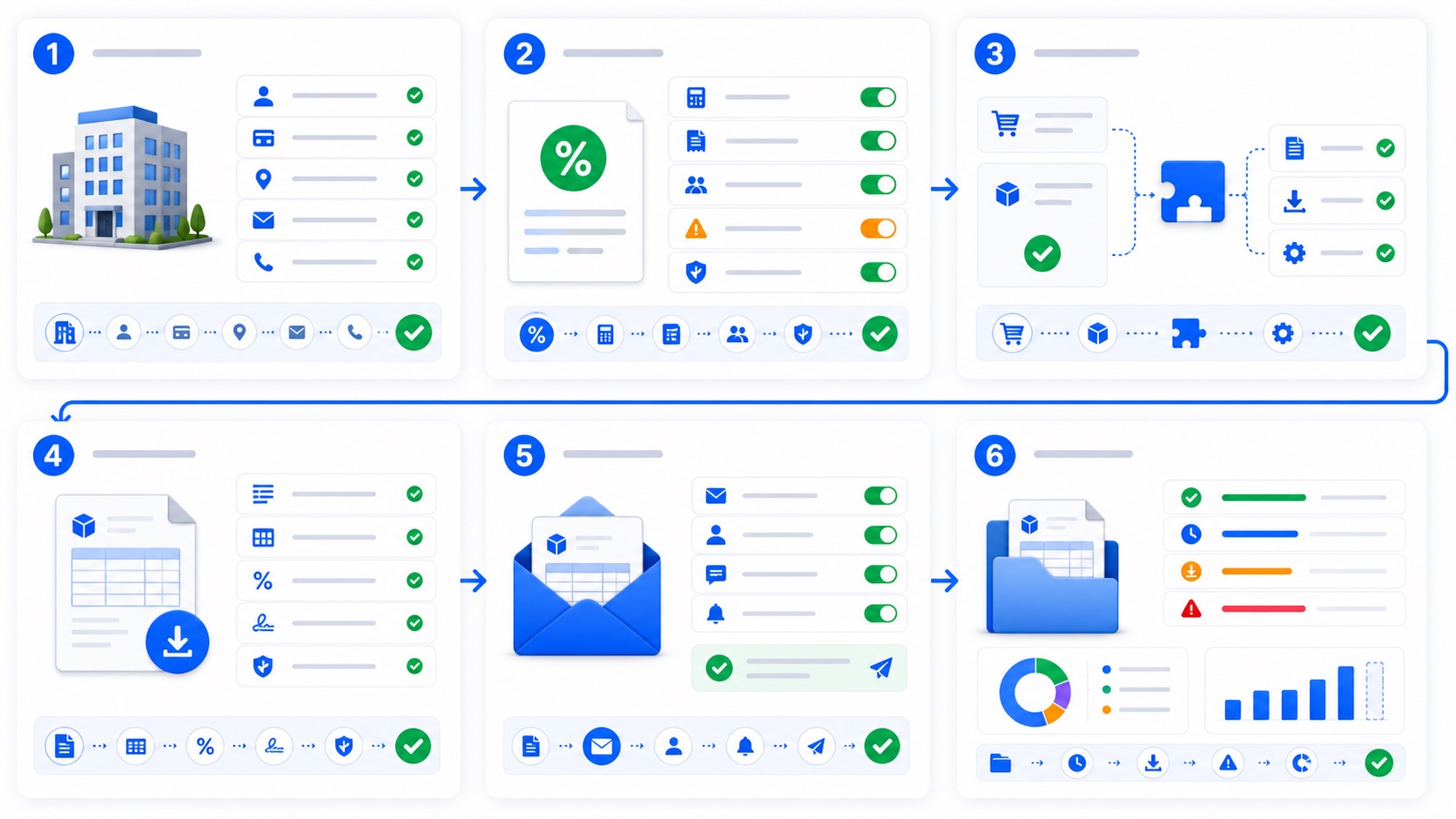
无论你选择哪个插件,配置顺序都建议按以下步骤走:
- 安装并启用插件:在WordPress后台“插件”>“安装插件”中搜索并安装。
- 进入设置页面:通常路径是“WooCommerce”>“设置”>“发票/PDF”标签。
- 设置发票编号格式:B2B客户通常要求发票编号连续、无跳号。推荐格式如:INV-{YYYY}-{number},确保从1开始。
- 配置发票自动生成条件:建议设置在订单状态变为“处理中”或“已完成”时生成,避免重复生成。
- 添加自定义字段:在结账页面增加“公司名称”、“税号/VAT”、“采购单号”等必填或选填字段。
- 测试发票样式:生成一个测试订单,检查PDF中字段位置、字体、Logo是否正常。
三、B2B客户常见需求与具体配置
1. 税号与VAT显示
B2B客户需要发票上清晰显示税号或VAT号码。配置方法:
- 在WooCommerce结账字段中,添加“税号”字段(可用插件如Checkout Field Editor)。
- 在发票模板中,将税号字段插入到客户地址区域下方。
- 注意:不同国家VAT格式不同(如欧盟格式DE123456789),插件需支持自定义格式。
2. 采购单号(PO Number)
很多B2B客户在订单备注中填写采购单号,但发票上不显示。解决方案:
- 在结账页面增加“采购单号”字段,并设为必填。
- 在发票模板中,调用该字段数据,显示在发票顶部。
3. 发票分批发与合并打印
B2B客户可能一个订单包含多个发货批次,需要分批发货并分别生成发票。配置时:
- 使用支持部分发货的插件(如WooCommerce Partial Shipment)。
- 在发票插件中,设置为每个发货批次生成独立发票。
4. 发票语言与货币
跨境B2B客户希望发票语言与订单语言一致。建议:
- 使用WPML或Polylang配合发票插件,确保发票模板支持多语言。
- 货币符号自动跟随订单货币,无需额外配置。
四、不同发票插件方案对比
| 插件名称 | 适用场景 | 自定义能力 | 性能影响 |
|---|---|---|---|
| PDF Invoices & Packing Slips for WooCommerce | 绝大多数B2B场景 | 强(支持模板覆盖、自定义字段) | 低 |
| WP Invoice | 简单发票需求 | 中等(支持基本字段) | 中 |
| YITH WooCommerce PDF Invoice | 预算有限的小型B2B | 弱(模板固定) | 低 |
建议优先选择第一类插件,因为B2B场景下自定义需求多,后续扩展成本低。
常见问题
发票编号出现跳号怎么办?
跳号通常是因为订单被删除或发票手动删除。解决方法:在插件设置中启用“连续编号”功能,并定期检查编号序列是否完整。如果已出现跳号,可以手动重置编号起点。
发票PDF加载缓慢怎么办?
PDF加载慢多因插件生成时占用资源。建议:
- 使用CDN缓存PDF文件。
- 限制生成频率,只在订单状态变更时生成。
- 选择性能优化好的插件(如上表推荐)。
客户要求发票以邮件附件发送,怎么配置?
在发票插件设置中,开启“自动发送发票”功能,并选择触发条件(如订单状态变为“已完成”)。同时,在邮件模板中确认发票附件已勾选。
总结
配置WooCommerce发票插件,重点不是安装,而是围绕B2B客户的真实需求去调整字段、模板和流程。建议你先用测试环境完成全部配置,包括税号显示、采购单号、多语言支持,再上线正式使用。如果你的独立站正在做跨境B2B,可以优先选择PDF Invoices & Packing Slips for WooCommerce,并配合Checkout Field Editor扩展自定义字段。下一步就是打开后台,按本文顺序逐一配置,然后生成一个测试订单验证效果。