
WooCommerce后台常用报表怎么看:订单、收入和商品表现
WooCommerce后台常用报表怎么看:订单、收入和商品表现 不是一个单纯的后台按钮问题,而是独立站运营里非常具体的一段业务流程。对 正在搭建或运营独立站的 WordPre...
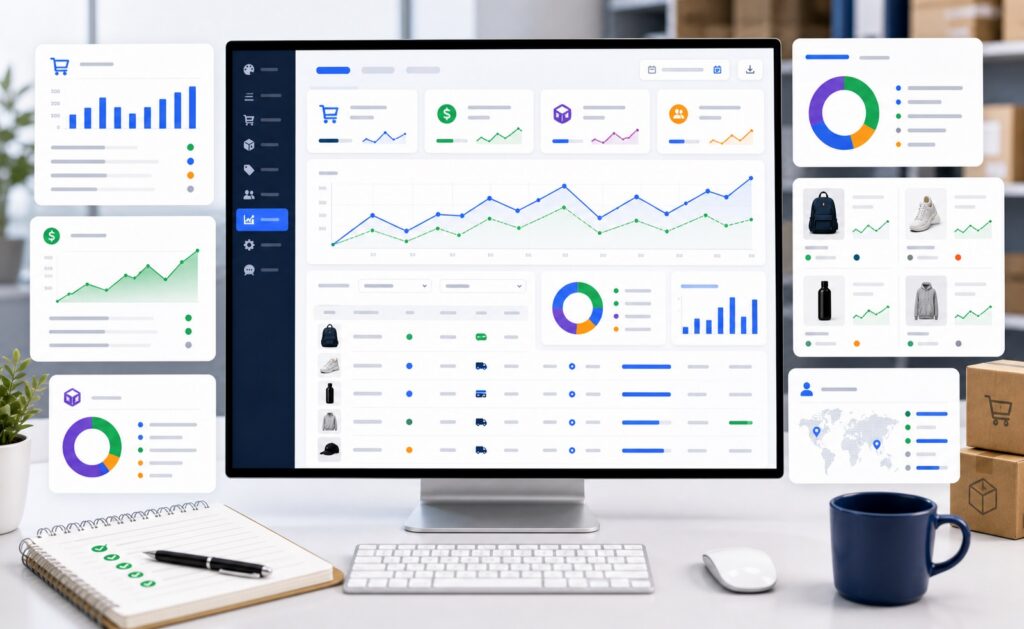
要看懂 WooCommerce 后台的订单、收入和商品表现,请优先使用内置的 Analytics(分析),而不是已弃用的旧版 Reports。入口一般在后台左侧的 Analytics,也可从 WooCommerce → Analytics 进入;日常重点看 Orders、Revenue、Products 三张报表,并先分清 Gross Sales、Net Sales、Total Sales 的口径。按日期筛选、对比上一时期或去年同期,再把三张表串起来看退款、客单价和爆款变化,才能发现库存、广告和结账环节的真实问题。

先确认入口、权限和排除规则
自 WooCommerce 4.0 起,官方推荐用 Analytics 做经营分析;旧路径 WooCommerce → Reports 仍可打开,但已不再更新。查看报表通常需要 “view WooCommerce reports” 权限,改设置或导入历史数据需要 “manage WooCommerce” 权限。若菜单里没有 Analytics,到 WooCommerce → Settings → Advanced → Features,确认已勾选 Enable WooCommerce Analytics。
打开 Analytics → Settings,先核对 Excluded Statuses:默认会排除 Pending payment、Cancelled、Failed;Processing、On hold、Completed 一般会计入;Refunded 不可排除。排除状态不对,订单数和销售额就会和支付后台对不上。跨境独立站若插件较多、后台偶发卡顿,也可对照本站WordPress / WooCommerce 技术知识库里的排查思路,先保证后台能稳定打开报表。
- 日期范围可用 Today、Yesterday、Week to Date、Last Week、Month to Date,或自定义区间,并与上一时期、去年同期对比。
- Week to Date / Last Week 跟随 WordPress 设置里的 “Week Starts On”。
- 表格可排序、隐藏列、搜索、分页,并支持导出 CSV;数据量大时会后台生成后发邮件链接。
- 从较新版本起,界面可能出现数据状态提示和手动 Update Now;缓存异常时可到 WooCommerce → Status → Tools 使用 Clear Analytics Cache。
订单报表:看有效订单和筛选,而不是只扫列表
订单列表(WooCommerce → Orders)适合处理发货和售后,真正做趋势分析请打开 Analytics → Orders。默认按订单日期倒序展示未被排除状态的订单;发生退款时,常见情况是原订单日期和退款日期各出现一行相关记录,不要把它当成“又多了一笔新单”。
- 先选好日期范围,并打开与上一周或上月对比,看订单量是季节波动还是持续下滑。
- 用高级筛选按 Order Status、Products、Coupon Codes、Customer Type、Refunds、Tax Rates、Product Attribute 等条件收窄范围;需要“同时满足”或“任一满足”时,注意 All / Any 逻辑。
- 表格可按 Date、Items Sold、Net Sales 等排序;点击相关数字可跳到已过滤的订单视图,方便追到具体 SKU 或优惠券。
- 每周固定看一遍长时间停在 Processing、On hold 的订单,区分未付款、缺货和物流延误,避免把履约问题误判成流量问题。
客单价可参考 Average Order Value(通常按 Net Sales ÷ Orders 理解)。测试单、内部单若未清理或未排除,会把订单质量和客单价一起拉歪。大促后若订单骤增同时出现大量超时、失败或页面打不开,要同步检查服务器与缓存;站点打开慢时,可参考本站服务器线路与 WordPress 加速说明,避免把转化损失误判成商品问题。更细的字段说明可对照 WooCommerce Orders 报表文档。
收入报表:先分清毛销售、净销售和总销售
路径:Analytics → Revenue。很多人把“屏幕上最大的那个数”当成进账,结果把税费、运费和退款口径混在一起。按官方指标理解更稳妥:
| 指标 | 通常怎么理解 | 经营上怎么用 |
|---|---|---|
| Gross Sales | 商品售价 × 数量,一般不含退款、优惠券、税费、运费 | 看货盘本身卖得怎样 |
| Net Sales | Gross Sales − Returns − Coupons | 看扣掉退款和券后的销售质量 |
| Total Sales | Gross Sales − Returns − Coupons + Taxes + Shipping | 看含税含运的总额,不等于净利润 |
| Returns | 退款对应的商品/服务价值,常记在退款发生日 | 盯退款节奏,不要只看下单日 |
| Taxes / Shipping | 税费与运费单独列示 | 和支付、物流成本分开对账 |
在 Analytics 里,退款通常作为负数出现在退款发生日期,不是永远挂在原订单创建日;退款运费、税费也常分别计入 Shipping、Taxes 相关项。这和旧版报表习惯不同,对账时要以当前 Analytics 口径为准。Revenue 表会按日期间隔列出 Orders、Gross sales、Returns、Coupons、Net sales、Taxes、Shipping、Total sales;没有订单的日期也可能出现,方便看完整时间轴。点击订单数可跳到过滤后的 Orders 报表。
- 先确认税务设置正确,再解读 Taxes,否则欧美 VAT/州税会把 Total Sales 抬得很高,却不代表利润变好。
- 按周或按月导出 CSV,把 Net Sales、Returns、Shipping 分开看,不要只用一个“总流水”做广告决策。
- 运费收入和实际物流成本要另表对比;包邮门槛过低时,订单变多但 Net Sales 质量可能变差。
- 和 PayPal、Stripe 等网关后台对账时,记住 WooCommerce 侧重订单与趋势,网关显示的是扣手续费后的结算结果,二者不一致很常见。
收入口径若需要核对原文定义,可查看 WooCommerce Analytics 官方说明。
商品表现报表:用销量、净销售和退款给货盘分级
路径:Analytics → Products。默认常见是有销售记录的商品视图,也可切换到单个商品或 Comparison(多选对比)。核心列通常包括 Product Title、SKU、Items Sold、Net Sales、Orders、Category、Variations、Status、Stock。这里的 Net Sales 一般可理解为售价与数量相关金额扣除退款、优惠券后的结果,适合判断“卖得多”还是“卖得值”。
| 类型 | 怎么判断 | 下一步 |
|---|---|---|
| 主力款 | Items Sold、Net Sales 长期靠前,退款不明显 | 优先保库存,优化主图、详情和广告预算 |
| 低效款 | 有曝光或有加购线索,但 Orders 很少 | 检查价格、评价、运费展示和结账阻力 |
| 风险款 | 销量尚可但 Returns 相关表现差,或反复出现退款筛选结果 | 先停投或限购,核对描述、尺码、包装和物流时效 |
- 按 Items Sold 或 Net Sales 排序,先看头部商品,再看尾部滞销。
- 对可变商品不要只看父商品标题;必要时结合 SKU、Variations,避免把单个规格的问题平均掉。
- 从商品行跳到过滤后的 Orders,核对是真复购、券后低价,还是一次性清仓。
- Overview 里的 Leaderboards(如 Top Products、Top Categories)适合每周快速扫一眼,再回到 Products 报表做细查。
商品报表解决的是“卖什么、退什么”,不能替代广告平台或独立统计工具里的点击、加购漏斗。若历史订单很多但 Analytics 数字偏空,到 Analytics → Settings 使用 Import Historical Data;大店建议分批导入,并在 Scheduled Actions 里盯任务进度。
三张报表怎么联动,以及看完要做什么
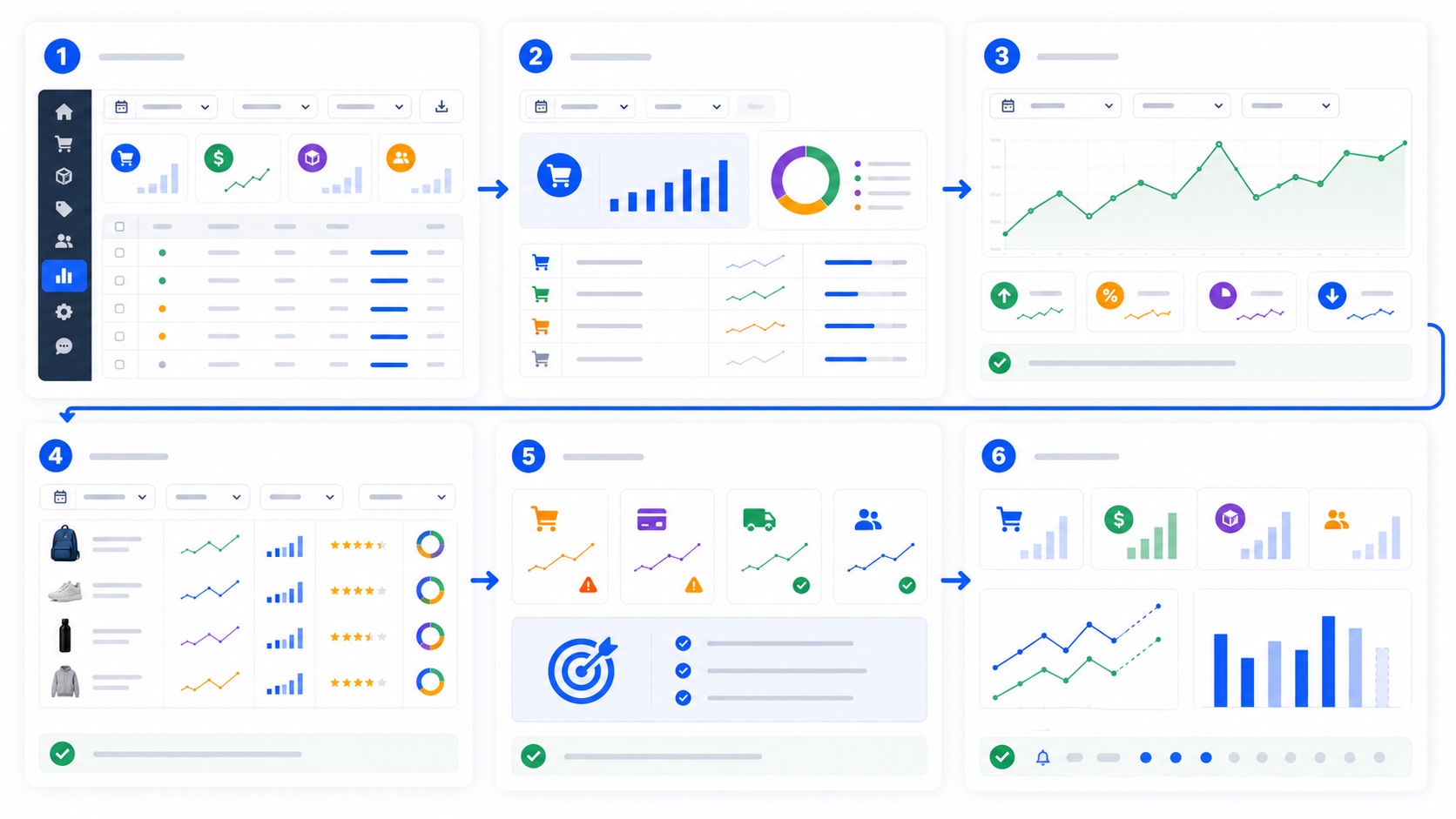
单独看订单数容易误判。更有效的做法是每周固定把三张表放在同一日期范围里对照:
- 订单量稳定但 Net Sales 下滑:可能是低价品占比升高、优惠券过重,或客单价被测试单/小额单稀释。
- Revenue 里 Returns 抬升,同时 Products 里某几个 SKU 靠前:先查描述、质量和物流,再决定是否继续投流。
- Shipping 占比升高且订单变碎:检查包邮门槛、分区运费和满减是否把利润吃掉。
- 老客相关筛选变差、头部商品浏览或复购变弱:优先做邮件/会员召回,而不是只加新广告。
做完一次复盘,至少留下三个结果:本周 Net Sales 与 Returns 的方向、需要补货或停售的 SKU、需要检查的履约或结账问题。若你还在搭店或改结构,也可以从本站模板建站或定制建站方案里,把报表所需的商品信息、分类和结账流程一次性理顺。
常见问题
Analytics 数字和旧版 Reports、支付后台不一致怎么办?
先确认你看的是 Analytics 而非旧版 Reports,再核对排除状态、退款记账日期、税费与运费是否被算进 Total Sales。支付网关后台通常是扣手续费后的结算视角,适合做到账核对;Analytics 更适合看经营趋势。必要时清空 Analytics 缓存,并检查历史数据是否已导入。
收入报表里的净销售额是不是到手利润?
不是。Net Sales 主要反映扣掉退款和优惠券后的销售金额,一般仍未扣除支付手续费、广告费、采购和物流成本。利润要另做成本表;Revenue 报表解决的是销售口径,不是财务报表。
商品报表能直接看到浏览量和加购次数吗?
标准 Products 报表更侧重 Items Sold、Net Sales、Orders、库存和分类等信息。完整的流量与加购漏斗通常还要结合站点统计或广告后台。不要因为 Products 里没有浏览量,就判断“页面完全没人看”。
报表空白、延迟或不更新怎么处理?
检查 Analytics 是否启用、权限是否足够、排除状态是否过严,再到 Status → Tools 清理 Analytics 缓存;有导入任务时查看 Scheduled Actions。数据量较大的店铺出现延迟更常见,可先缩小日期范围验证,再决定是否分批导入历史订单。
日常经营不必把 WooCommerce 后台所有图表都看一遍:先用 Analytics 盯 Orders、Revenue、Products,分清 Gross Sales、Net Sales、Total Sales,再按同一时间范围做对比。建议你从本周起固定做一次短复盘——记录净销售与退款方向、标出两三个要补货或停投的商品,并处理超时未履约订单。若连续两周同一指标变差,就按筛选条件追到具体 SKU、优惠券或运费规则,而不是等月底才发现利润被吃掉。