
WooCommerce店铺上线检查清单:发布前必须确认的30项
阅读需要 6 分钟
WooCommerce店铺上线检查清单:发布前必须确认的30项 不是一个单纯的后台按钮问题,而是独立站运营里非常具体的一段业务流程。对 正在搭建或运营独立站的 WordPre...

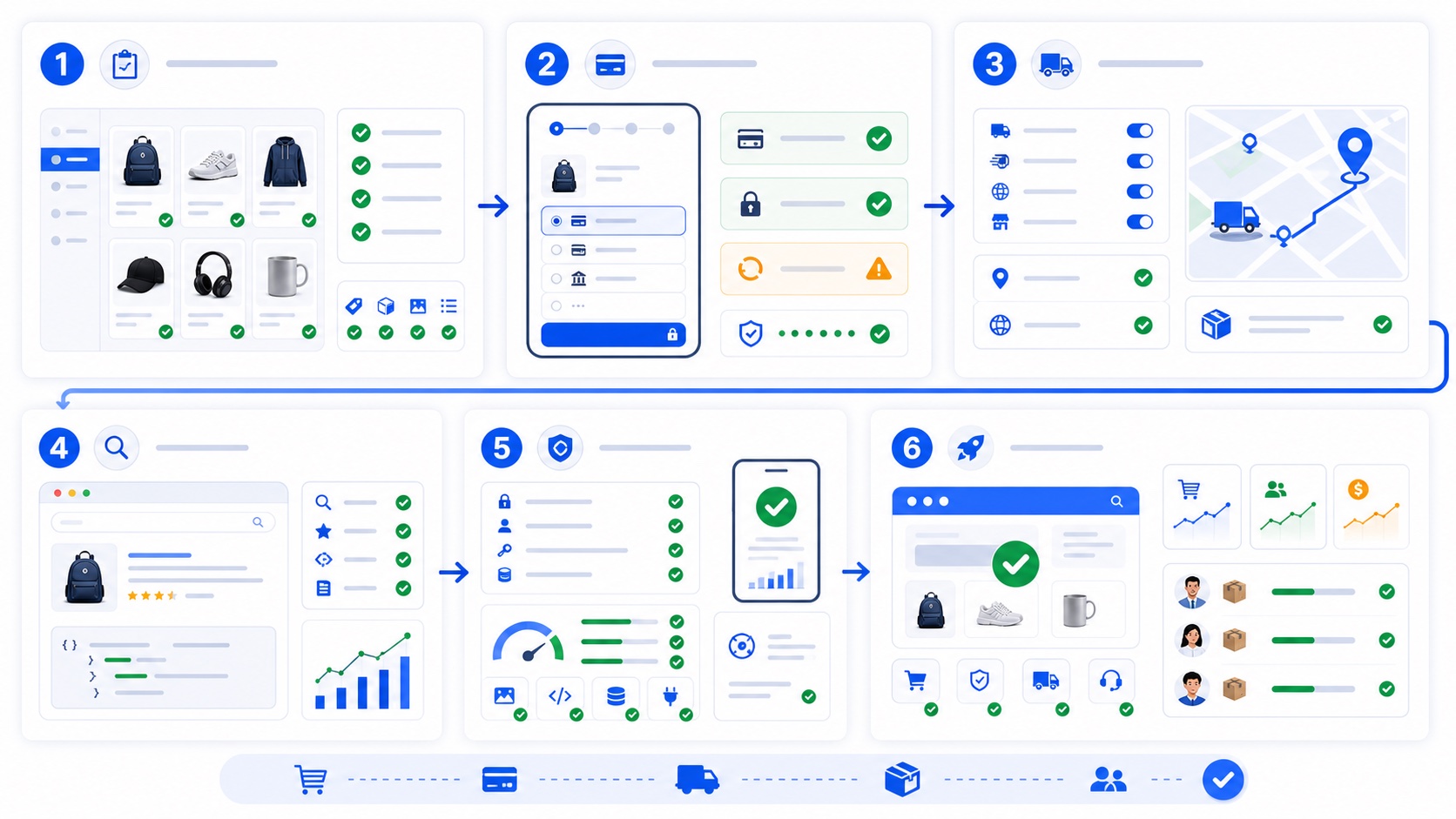
很多卖家在 WooCommerce 店铺上线后才发现问题:支付失败、转化率低、速度慢、SEO 不收录。这往往是因为发布前没有系统检查。本文提供一份包含 30 项核心检查点的清单,覆盖后台配置、支付、物流、订单和转化优化,帮你一次性规避常见坑点。
一、基础配置与 WordPress 环境检查
上线前先确认底层环境。后台路径:WooCommerce > 设置 > 常规。以下 6 项必须验证:
- 1. 站点地址与 WordPress 地址一致:两者应完全一致,不含 “www” 或 “https” 混写,否则导致资源加载错误。
- 2. 固定链接结构:设置 > 固定链接,选择 “文章名”,避免使用默认的 “?p=123”,这对 SEO 不友好。
- 3. 时区与货币单位:WooCommerce > 设置 > 常规,时区设为 “上海”,货币设为 “人民币”(如果面向国内)或目标市场货币。
- 4. 计量单位:重量单位(kg/g)和尺寸单位(cm/in)必须与物流服务商一致,否则运费计算错误。
- 5. SSL 证书强制启用:WooCommerce > 设置 > 高级 > 强制使用安全连接,勾选 “强制使用 HTTPS”。未启用会导致浏览器显示“不安全”。
- 6. 主题兼容性:测试 WooCommerce 模板文件是否被主题覆盖。外观 > 主题文件编辑器,检查是否有 woocommerce 文件夹,若有则确保函数未过期。
二、商品与分类配置检查
商品设置直接影响搜索和购买决策。重点检查以下 8 项:
- 7. 商品图标准尺寸:WooCommerce > 设置 > 产品 > 显示,缩略图、中等图、大图宽度建议设为 600px、300px、800px。过大会拖慢页面速度。
- 8. 商品属性统一:所有商品必须使用全局属性(如颜色、尺寸),而非自定义字段。后台 > 产品 > 属性,提前创建好。
- 9. SKU 唯一性:每个商品必须分配唯一 SKU,避免导入时数据冲突。
- 10. 库存管理启用:WooCommerce > 设置 > 产品 > 库存,开启 “管理库存”,设置低库存预警阈值(建议 5 件)。
- 11. 分类层级不超过 3 层:WooCommerce 分类支持无限层级,但超过 3 层会导致面包屑导航混乱,且不利于爬虫抓取。
- 12. 商品描述包含关键词:每个商品描述页至少包含 1 个长尾关键词,且前 100 字符内出现。
- 13. 商品标签正确关联:标签用于内部链接,每个商品至少 2-3 个相关标签,避免使用“热卖”“新品”等泛标签。
- 14. 变体商品测试:创建带颜色、尺寸的变体商品,前台选择每个变体,确认价格、库存、图片正确切换。
三、支付与物流配置检查
支付失败是转化流失的首要原因。物流配置错误则直接导致售后纠纷。后台路径:WooCommerce > 设置 > 支付 / 配送。
| 检查项 | 判断标准 | 常见坑 |
|---|---|---|
| 15. 支付网关启用 | 至少启用 2 种支付方式(如 PayPal + 信用卡) | 只启用一种,用户无备选导致流失 |
| 16. 收款测试 | 用测试模式下一笔 1 元订单,确认钱款到账 | 未测试,上线后才发现接口配置错误 |
| 17. 运费规则 | 设定包邮阈值(如满 99 元包邮)和按重量/件数计费 | 忘记设置免邮规则,导致小额订单运费过高 |
| 18. 配送区域 | WooCommerce > 设置 > 配送 > 配送区域,必须包含目标市场 | 只设置“全球”,无法定义精准运费 |
| 19. 物流追踪号 | 确认物流插件(如 ShipStation)能自动同步追踪号 | 手动输入追踪号,效率低且易错 |
| 20. 税费设置 | 按目标国家税率配置,或选择“不收取税费” | 开启税费但未配置,导致价格显示异常 |
四、订单与转化优化检查
订单流程的每一个细节都影响转化率。以下 10 项直接决定用户体验:
- 21. 结账页面优化:WooCommerce > 设置 > 高级 > 结账页面,确认页面不含多余侧边栏,只保留必要字段。字段数量建议不超过 8 个。
- 22. 购物车页面:确保“添加到购物车”按钮能触发 AJAX 刷新,而非整页跳转。测试:商品页点击添加,购物车图标应实时更新。
- 23. 优惠券功能测试:创建一个 10% 折扣优惠券,下单时输入,验证金额是否正确计算。
- 24. 订单邮件通知:WooCommerce > 设置 > 邮件,测试“新订单”“订单处理中”“订单完成”三封邮件,确保能正常发送。
- 25. 退出意图弹窗:安装轻量级弹窗插件(如 OptinMonster),在用户离开时弹出优惠码,可提升 5-10% 转化。
- 26. 移动端适配:用手机浏览器打开商品页,确认按钮大小、字体、布局正常。
- 27. 页面加载速度:用 Google PageSpeed Insights 测试,移动端分数需 ≥ 70。压缩图片、启用缓存、合并 CSS/JS。
- 28. 面包屑导航:商品详情页应显示“首页 > 分类 > 商品名”,帮助用户定位且利于 SEO。
- 29. 信任标识:结账页底部添加安全锁图标、退款保证文案、客户评价截图。
- 30. A/B 测试准备:在关键页面(首页、分类页、结账页)安装 Google Optimize 或类似工具,上线后立即开始测试按钮颜色、文案。
常见问题
上线后发现订单收不到怎么办?
首先检查支付网关的测试模式是否关闭。其次,查看 WooCommerce > 状态 > 日志,定位具体错误代码。最常见的原因是 API 密钥配置错误或 IP 限制。
商品页加载慢怎么解决?
图片是主要瓶颈。将所有商品图压缩至 200KB 以下,使用 WebP 格式。启用 CDN(如 Cloudflare)和缓存插件(如 WP Rocket)。
哪些设置上线后不能改?
固定链接结构、货币单位、商品属性名称。这些改动会导致已有链接 404 或数据混乱。务必在发布前确认。
总结
现在打开你的 WooCommerce 后台,按照以上 30 项逐一检查。建议打印这份清单,对照每个设置页面打勾。上线后第一周重点关注支付成功率和页面速度数据。只完成配置不测试等于没做,每一条都值得花 5 分钟验证。正确的起点决定独立站后续运营的顺畅度。