
WooCommerce下载类商品设置教程:授权、链接和邮件交付
WooCommerce下载类商品设置教程:授权、链接和邮件交付 不是一个单纯的后台按钮问题,而是独立站运营里非常具体的一段业务流程。对 正在搭建或运营独立站的 WordPre...
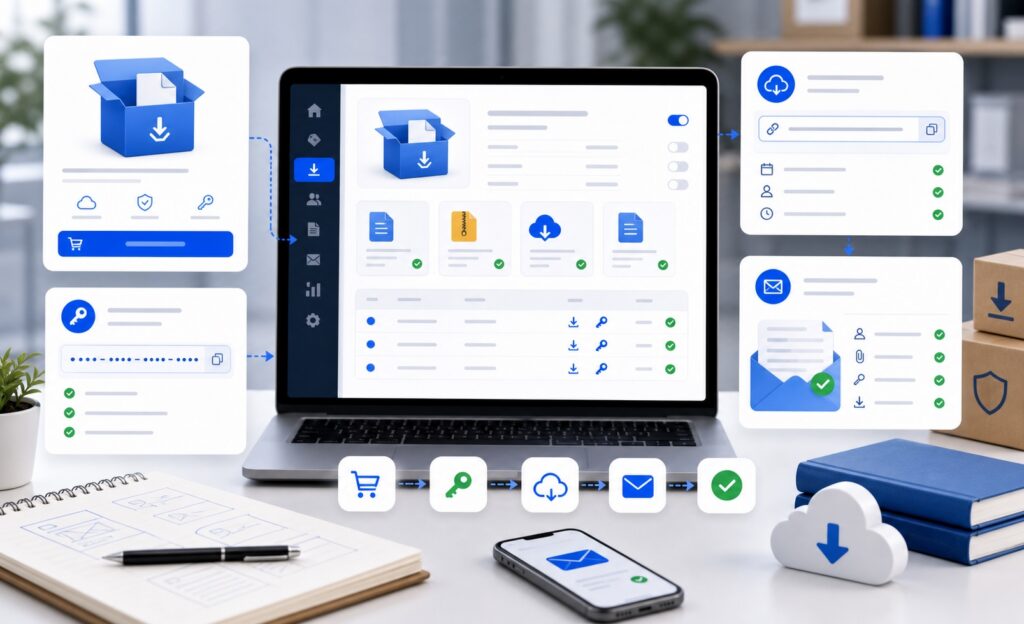
许多做 WordPress 独立站的卖家,尤其是销售电子书、软件、音乐、素材或在线课程的商家,都会遇到一个尴尬的问题:用户付款后,如何自动、安全地把下载链接发给对方?如果只靠手动发邮件,不仅效率低,还容易漏单、引发客诉。本教程将带你一步一步在 WooCommerce 中配置下载类商品,从授权设置到邮件交付,帮你实现“付款即交付”的自动化流程。
一、判断你的商品是否属于“下载类”
在开始配置前,先确认你的商品类型。WooCommerce 将商品分为“实体商品”和“下载类商品”两种。下载类商品的核心特征是:买家无需等待物流,付款后立即获得数字文件或授权链接。常见的场景包括:PDF 电子书、软件安装包、视频课程、字体素材、会员专属文件包等。如果你的商品需要用户输入授权码才能激活,或需要提供加密下载链接,同样属于下载类。
二、后台配置路径与核心步骤
1. 创建或编辑商品时,开启“下载类”选项
路径:WordPress 后台 → 产品 → 添加新产品(或编辑已有产品)。在“产品数据”面板中,勾选“虚拟”和“可下载”两个选项。“虚拟”表示商品无需物流配送,“可下载”表示允许上传文件或填写链接。两者必须同时勾选,否则系统不会触发下载交付流程。
2. 上传文件或填写授权链接
勾选后,下方会出现“下载文件”区域。你可以直接上传本地文件(建议小于 2GB,否则需通过 FTP 或外部存储),或粘贴外部下载链接(如亚马逊 S3、Google Drive 直链)。每个商品可以添加多个文件,但注意:每个文件必须有一个唯一的“名称”,这个名称会显示在用户订单详情页。
- 单文件商品:只上传一个文件,适合电子书、单张素材。
- 多文件商品:上传多个文件,适合软件安装包+教程+补丁。
- 授权链接:如果文件需动态生成(如生成唯一序列号),建议通过插件或 API 将授权链接填入此处。
3. 设置下载权限和有效期
在“产品数据”面板的“下载”选项卡中,你需要配置两个关键参数:
- 下载次数限制:建议设置为 1 或 3 次。1 次适合一次性下载(如软件安装包),3 次适合用户可能在不同设备下载。设置过高会导致滥用。
- 下载天数限制:建议设置为 30 天或永久。如果是课程或素材,永久更友好;如果是限时福利,设置 7 天可促使用户及时下载。
注意:这两个限制是基于“订单状态”而非“用户注册时间”。只有订单状态为“完成”时,用户才能看到下载链接。
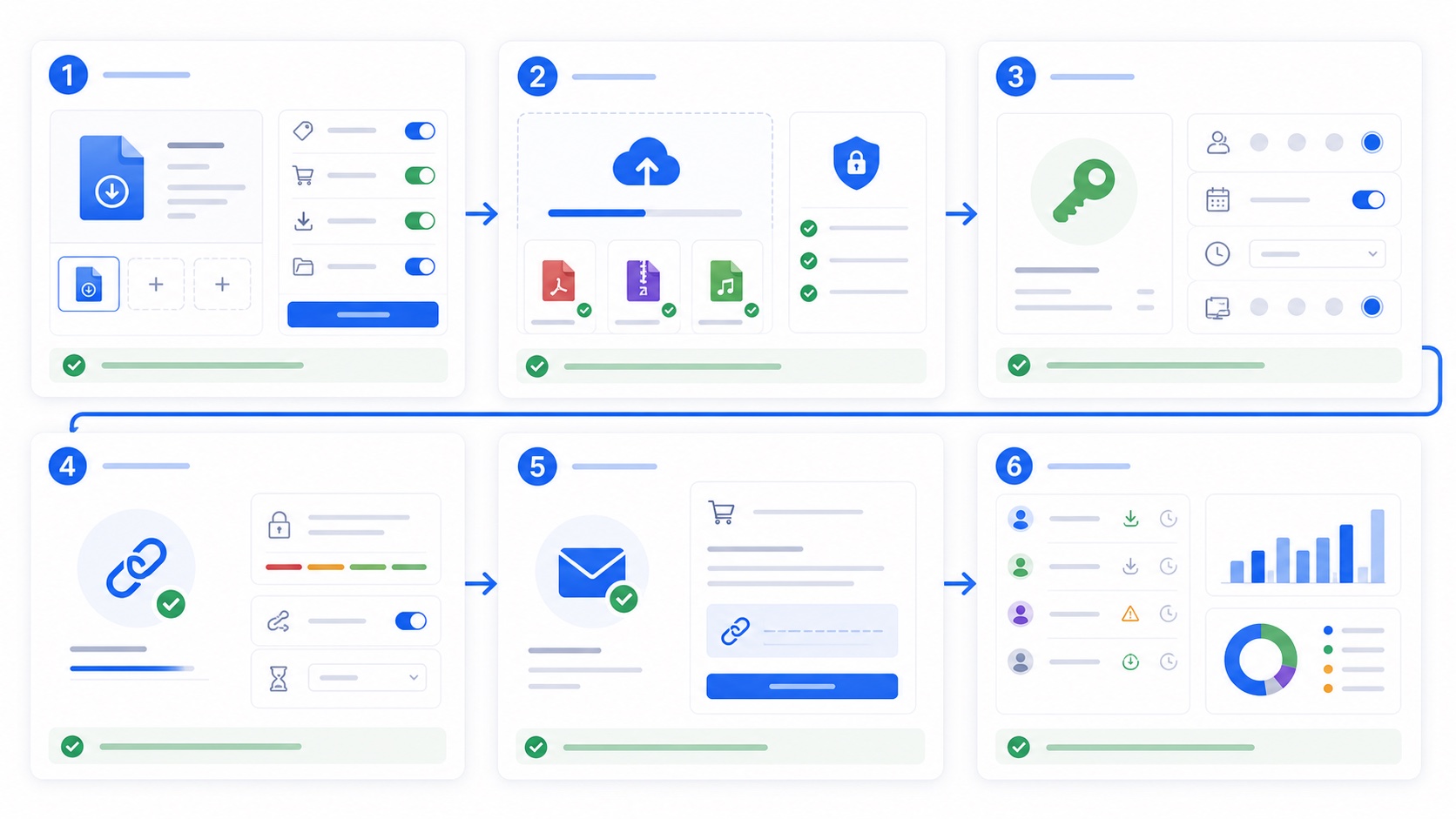
三、交付流程:如何让用户自动收到下载链接
- 订单状态自动流转:当用户通过 PayPal、Stripe 或信用卡付款成功后,WooCommerce 会自动将订单状态从“待付款”变为“处理中”或“完成”。为了确保下载链接立即可用,建议在 WooCommerce → 设置 → 产品 → 下载选项中,将“访问权限”设置为“付款后立即授予下载权限”。
- 邮件自动发送:WooCommerce 默认在订单状态变为“完成”时发送带有下载链接的邮件。但很多卖家发现邮件有延迟或丢失。最佳实践是:在 WooCommerce → 设置 → 邮件中,检查“订单完成”邮件模板,确保其中包含下载链接的占位符(通常是 {download_url})。如果使用第三方邮件插件(如 WP Mail SMTP),务必先测试邮件送达率。
- 订单详情页的下载入口:用户登录后,可以在“我的账户 → 订单”中点击具体订单,在订单详情页找到“下载”按钮。这是最可靠的交付方式,即使邮件丢失,用户也能自行找回。
- 自定义交付方式:如果你的商品需要发送“授权码”或“激活码”,推荐使用插件如 “WooCommerce License Manager” 或 “Software License Manager”。这些插件会在用户付款后自动生成唯一授权码,并嵌入到下载邮件中。
四、不同交付方案的对比与选择
| 方案 | 适用场景 | 优点 | 缺点 |
|---|---|---|---|
| 直接上传文件 | 电子书、小文件素材 | 简单直接,无需外部存储 | 占用服务器空间,大文件下载慢 |
| 外部存储直链(S3/OSS) | 软件包、视频课程 | 高速下载,不占服务器 | 需额外配置 CORS 和权限 |
| 授权码+动态链接 | 付费软件、会员资料 | 防止盗版,可追踪激活 | 需插件或 API 开发 |
| 邮件手动发送 | 极少数定制商品 | 人工审核安全 | 效率极低,不推荐用于规模化 |
常见问题
用户付款后收不到下载邮件怎么办?
首先检查 WooCommerce → 设置 → 邮件 → “订单完成”邮件是否启用。然后确认你的 WordPress 网站是否配置了 SMTP 邮件服务(推荐使用 WP Mail SMTP 插件,并选择 SMTP2GO、SendGrid 或 Gmail API)。如果确认邮件已发送,但用户收不到,请检查垃圾邮箱,或在订单详情页提供明确提示:“如果未收到邮件,请登录您的账户,在订单页面直接下载。”
下载链接提示“已过期”或“下载次数已用完”怎么办?
你可以在后台编辑该订单,在“订单备注”区域手动重置下载权限。路径:订单列表 → 点击订单号 → 在“下载权限”面板中增加下载次数或延长有效期。也可以使用插件 “WooCommerce Download Manager” 来批量管理。
如何防止下载链接被分享或盗链?
建议开启“强制登录下载”:在 WooCommerce → 设置 → 产品 → 下载选项中,勾选“仅允许登录用户下载”。另外,使用外部存储时,生成带签名的临时链接(如 AWS S3 的预签名 URL),有效期设为 24 小时或更短。对于授权码类商品,务必限制每单只能生成一个有效授权码。
总结
下载类商品的核心在于“自动化”和“安全性”。通过正确配置 WooCommerce 的下载选项、邮件模板和权限限制,你可以让用户付款后 1 分钟内获得文件或授权链接,彻底解放双手。下一步,请登录你的后台,按照本教程的步骤检查至少一个下载类商品的设置,并模拟下单测试整个流程。如果遇到邮件问题,优先配置 SMTP;如果担心盗版,优先使用授权码方案。持续优化交付体验,你的独立站转化率和复购率自然会提升。