
WooCommerce批量上传商品教程:CSV字段、图片和变体
WooCommerce批量上传商品教程:CSV字段、图片和变体 不是一个单纯的后台按钮问题,而是独立站运营里非常具体的一段业务流程。对 正在搭建或运营独立站的 WordPre...
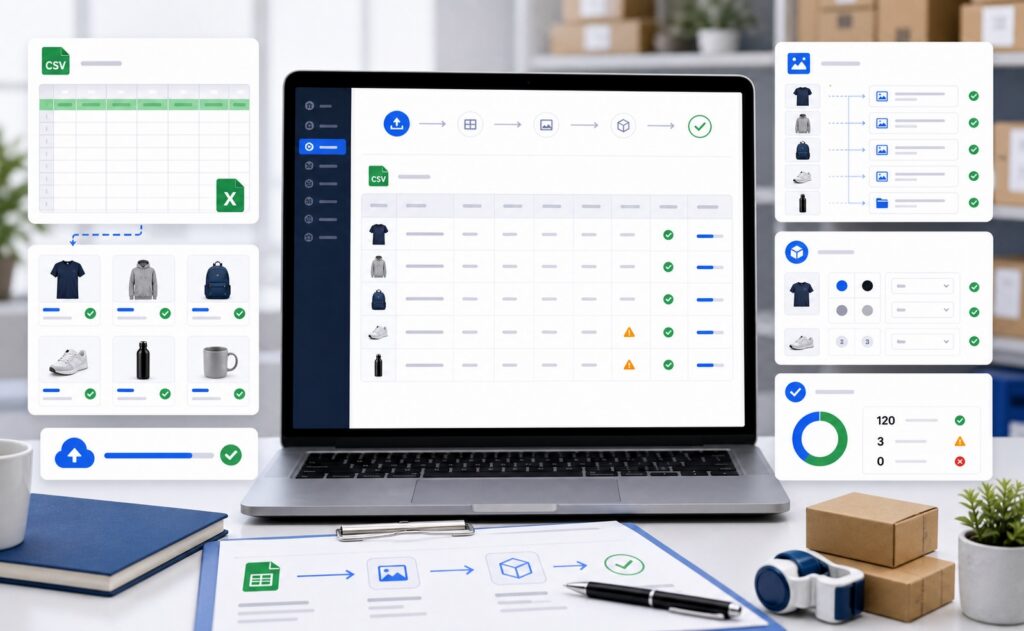
当你经营 WooCommerce 独立站,商品数量超过几十个,或者在 Shopify、Magento 等平台已有完整商品库,再一件件手动创建产品,效率极低且极易出错。WooCommerce 内置的 CSV 导入导出功能,正是解决批量上架、更新库存、管理变体(如颜色、尺码)的核心工具。本文将带你完整走通从准备 CSV 文件到成功导入变体商品的每一步,并避开最常见的坑。
一、准备工作:确认环境与导出参考模板
1. 确认 WordPress 与 WooCommerce 版本
进入 WordPress 后台 → 仪表盘 → 更新,确保 WordPress 为 5.8 以上版本,WooCommerce 为 7.0 以上。旧版本导入功能不稳定,易出现字段不识别问题。
2. 导出示例 CSV 作为模板
路径:WooCommerce → 产品 → 导出。勾选“所有产品”,点击生成 CSV。下载后不要修改表头行(第一行),只编辑数据行。这是最保险的方式,避免因表头名称错误导致导入失败。
3. 确定商品类型
在 CSV 的 Type 列填写:
- simple:简单商品(无变体)
- variable:可变商品(有变体,如不同颜色尺码)
- grouped:分组商品(多个独立产品打包)
- external:外部/ affiliate 商品
大多数卖家主要使用 simple 和 variable。
二、核心 CSV 字段详解与填写规范
以下字段是批量导入必须正确填写的,缺一不可。建议在 Excel 或 Google Sheets 中按列准备。
| 字段名(表头) | 必填 | 填写示例 | 说明 |
|---|---|---|---|
| ID | 否(新建留空) | 123 | 更新已有商品时填写对应 ID,新建商品留空 |
| Type | 是 | variable | 决定是否为变体商品 |
| SKU | 强烈建议 | SHOE-RED-42 | 唯一库存单位,避免重复 |
| Name | 是 | 经典运动鞋-红色 | 商品标题,建议包含核心关键词 |
| Description | 推荐 | 描述文字(注意不要包含换行符) | 商品详情,可包含 HTML 标签,但导入前需确保格式正确 |
| Short description | 可选 | 限时优惠,舒适耐磨 | 显示在商品列表页的摘要 |
| Categories | 推荐 | 男鞋>运动鞋 | 支持多级分类,用 > 分隔 |
| Images | 推荐 | https://example.com/img1.jpg | 图片 URL,多个图片用逗号分隔,第一张为主图 |
| Stock | 是 | 1 | 1 表示有货,0 表示缺货 |
| Regular price | 推荐 | 49.99 | 常规价格,不要带货币符号 |
| Sale price | 可选 | 39.99 | 促销价格 |
重要:CSV 中所有价格、库存等字段都要用英文半角符号,日期格式统一为 YYYY-MM-DD。
三、批量导入变体商品(Variable Product)完整步骤
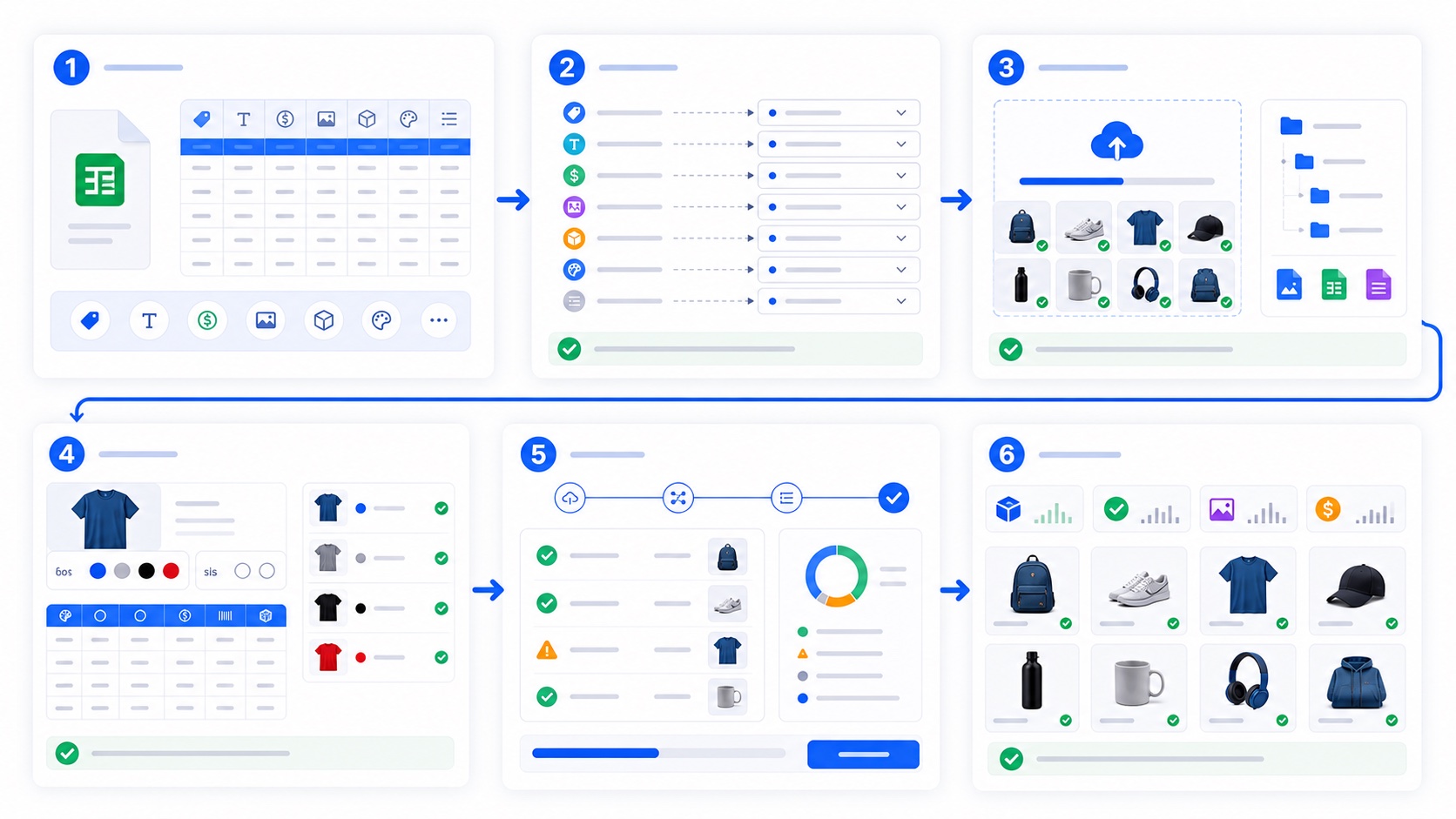
变体商品是独立站最常见的批量需求。以下以“T恤-黑/白/灰 + S/M/L”为例,共 9 个变体。
- 在 CSV 中创建父商品行
Type 填写 variable,Name 为“经典纯棉 T 恤”,SKU 为“TSHIRT-BASE”。在 Attributes 列填写:颜色:黑|白|灰,尺码:S|M|L。注意冒号为英文,管道符 | 分隔值,逗号分隔不同属性。 - 在 CSV 中创建变体行
每个变体单独一行,Type 填写 variation。在 Parent SKU 列填写父商品 SKU(TSHIRT-BASE)。在 Attribute 1 name 和 Attribute 1 value 列分别填写“颜色”和“黑”,Attribute 2 name 和 value 填写“尺码”和“S”。依次创建所有 9 行变体。 - 设置变体价格与库存
每个变体行可单独填写 Regular price、Stock、SKU(如 TSHIRT-BLACK-S)。如果变体价格相同,也可以只填父商品价格,但建议每个变体单独设置,避免混乱。 - 导入 CSV
路径:WooCommerce → 产品 → 导入。选择 CSV 文件,映射字段(通常自动匹配),点击运行导入。如果提示错误,查看错误日志,常见原因是图片 URL 无法访问或属性格式错误。 - 验证导入结果
回到产品列表,找到父商品“经典纯棉 T 恤”,点编辑,在“变体”选项卡下应看到 9 个子变体。点击每个变体检查价格、SKU、库存和图片是否正常。
注意:变体图片建议在 Images 字段中为每个变体单独指定,不要共用父商品图片,这能显著提升变体页面的转化率。
四、图片批量导入与常见问题
图片字段只接受完整的 URL(https:// 开头),不支持上传本地文件。因此你需要先将图片上传到服务器或 CDN(如阿里云 OSS、又拍云、Cloudflare R2),然后复制 URL 填入 CSV。
- 多图片顺序:主图在前,附图在后,用逗号分隔。例如:
https://cdn.com/tshirt-black-front.jpg, https://cdn.com/tshirt-black-back.jpg - 图片尺寸:WooCommerce 会裁剪生成缩略图,建议原图宽度至少 800px,保证显示清晰。
- 常见错误:URL 末尾有空格、图片被防盗链拦截、URL 协议为 http 而网站为 https 导致混合内容警告。建议全部使用 https 的 CDN 链接。
五、导入后的检查清单与 SEO 优化
导入完成后,不要直接上线。按以下清单逐一检查:
- 商品 URL 结构:进入产品编辑页,检查固定链接(Permalink)。建议包含关键词,如 /classic-cotton-tshirt/,而非 /product/123/。
- 标题与描述:标题是否包含主关键词?描述是否有至少 100 词?建议在描述中自然嵌入长尾词。
- Alt 标签:WooCommerce 默认用图片文件名作为 Alt 标签,建议在媒体库中手动修改为描述性文本,如“黑色经典纯棉 T 恤 正面”,有助于图片搜索。
- 变体显示:前台访问商品页,切换颜色和尺码,确认价格、库存和图片跟随变化。如果变体图片不切换,检查属性是否勾选“用于变体”。
- Schema 标记:WooCommerce 自带产品 Schema,但变体商品建议使用 Yoast SEO 或 Rank Math 插件,确保搜索引擎正确理解变体关系。
常见问题
导入 CSV 后,变体商品页面只显示“选择选项”按钮,无法选择属性?
原因是父商品的属性未设置为“用于变体”。解决方法:手动编辑父商品,在“属性”选项卡中,找到对应属性(颜色、尺码),勾选“用于变体”,保存后重新更新变体库存。
导入后价格显示为 0 或乱码?
检查 CSV 中价格列是否包含货币符号(如 $、¥),必须删除。另外检查数字格式是否为英文小数点,如 29.99 而非 29,99。
如何更新已有商品的价格或库存?
在 CSV 中填写商品 ID,只修改需要更新的列(如 Regular price、Stock),其余字段保持原值或留空(但建议完整导出后修改)。勾选“更新现有商品”,系统会根据 ID 匹配并更新。
导入大量商品(超过 1000 个)时出现超时?
建议分批导入,每批不超过 500 行。如果服务器性能有限,可联系主机商临时提高 PHP 执行时间和内存限制,或使用 WP All Import 等付费插件处理大数据量。
总结
WooCommerce 的 CSV 导入功能是独立站规模化运营的必备技能。你只需要一次熟练操作,之后每次上新品只需更新 CSV 文件,几分钟内即可完成百件商品上架。记住三个关键点:用导出的 CSV 做模板、变体商品用好 Parent SKU 关联、图片 URL 务必可访问且为 https。现在,从导出你的第一个 CSV 模板开始,逐步构建属于你的高效商品管理体系。