
WooCommerce退款流程教程:后台处理、邮件和客户沟通
WooCommerce退款流程教程:后台处理、邮件和客户沟通 不是一个单纯的后台按钮问题,而是独立站运营里非常具体的一段业务流程。对 正在搭建或运营独立站的 WordPres...
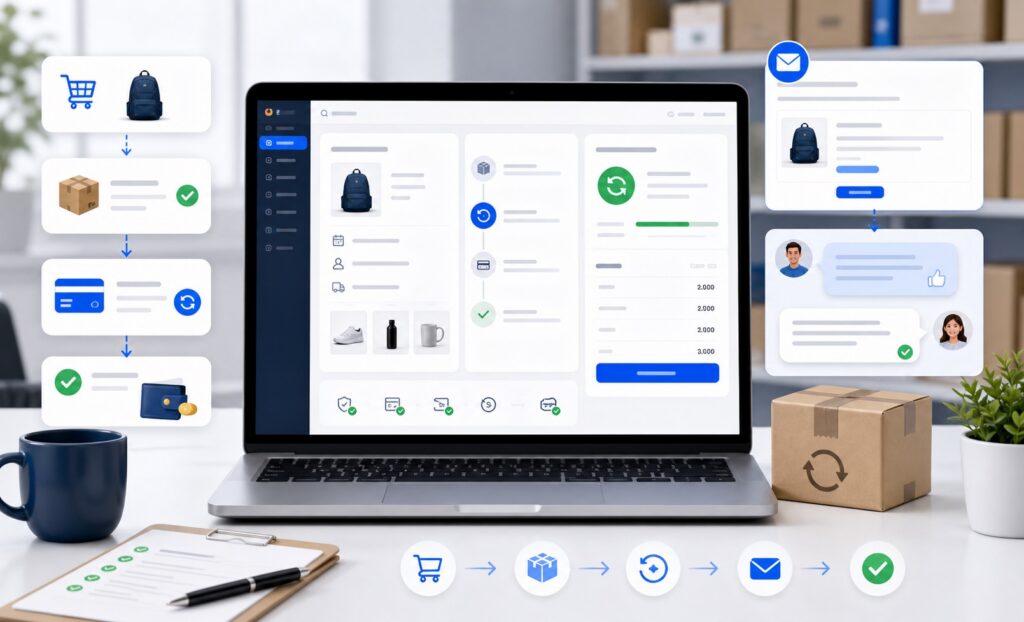
在WooCommerce独立站运营中,退款是不可避免的环节。处理不当,轻则引发客诉,重则导致支付网关风控、店铺评分下降甚至拒付(Chargeback)激增。本文不讲大道理,只讲如何从后台发起退款、自动触发邮件通知,以及如何通过沟通策略降低损失,所有操作路径均基于WooCommerce 8.x及常用插件环境。
一、退款前置检查:先判断订单状态与支付网关
不是所有订单都能在后台一键退款。发起退款前,必须确认以下三点:
- 订单状态是否为“完成”或“处理中”:只有已付款的订单才能执行退款。如果订单是“待付款”或“取消”,直接修改状态即可,无需退款操作。
- 支付网关是否支持API退款:Stripe、PayPal、Square等主流网关支持自动退款;银行转账、货到付款、自定义支付方式则需要手动处理。不支持自动退款的网关,后台“退款”按钮会变灰或直接缺失。
- 退款金额是否超过原始交易金额:部分网关(如PayPal)允许部分退款,但不能超额。超额退款会导致系统报错,需在网关后台另行处理。
检查清单:登录WooCommerce → 订单 → 点击目标订单 → 查看右侧“订单数据”中的“付款方式”字段。若显示“Stripe”或“PayPal”,则大概率支持一键退款。
二、后台退款操作步骤:标准流程与部分退款
1. 进入订单编辑页面
路径:WordPress后台 → WooCommerce → 订单 → 找到需要退款的订单号并点击进入。在订单详情页,右侧“订单数据”栏会显示“退款”按钮(仅当支付网关支持时显示)。
2. 执行全额或部分退款
- 全额退款:直接点击“退款”按钮,系统自动填入原始金额,选择“退款库存”(可选),点击“处理退款”。系统会向支付网关发起退款请求,并自动将订单状态改为“已退款”。
- 部分退款:在“退款”按钮下方的金额输入框中,手动输入要退款的金额(如仅退商品金额,不退运费),然后点击“通过[网关名称]退款”。注意:部分退款时,订单状态通常保持不变,仍为“完成”或“处理中”,需要手动备注。
3. 添加退款备注(重要)
退款成功后,在订单备注框中输入退款原因(如“客户申请退款,商品未发货”),并勾选“发送给客户”,这样客户会在账户后台看到内部备注,同时收到系统邮件。这一步是减少纠纷的关键证据。
常见坑:退款后未取消“库存扣减”。如果商品已发货,退款后库存不应自动恢复,需手动勾掉“退款库存”选项,避免库存虚增。
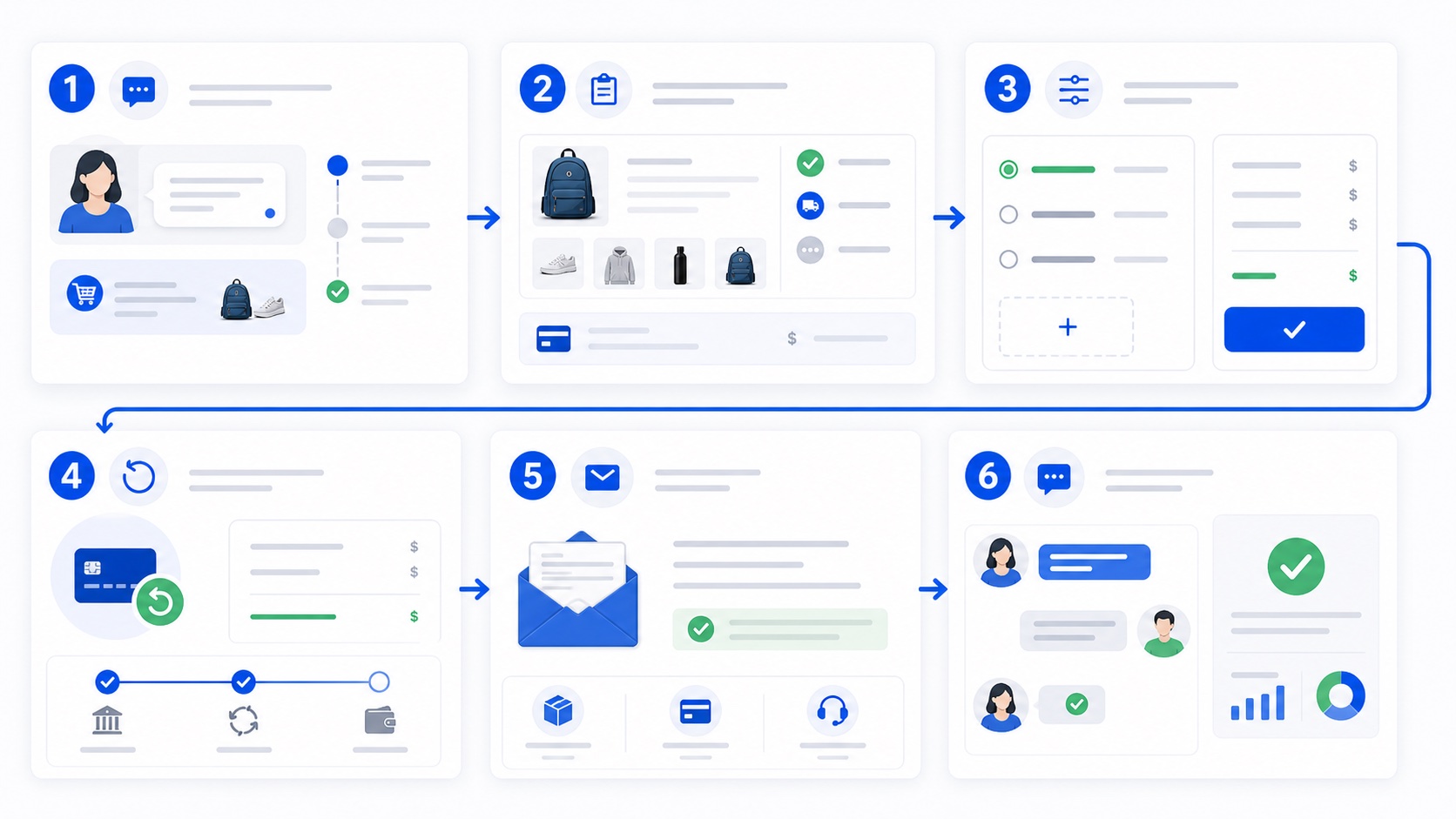
三、邮件通知配置:让客户和运营都知情
默认WooCommerce在退款时不会主动发送邮件给客户。你需要手动启用或配置退款相关邮件。
1. 启用退款邮件
路径:WooCommerce → 设置 → 电子邮件 → 找到“退款通知”或“客户退款通知”。注意:WooCommerce核心插件默认没有退款邮件模板,你需要借助插件(如“WooCommerce Refund Email”或“Advanced Order Export For WooCommerce”)或自定义代码来启用。
2. 配置邮件内容
在邮件设置页面,可以编辑标题、正文。推荐包含以下信息:
- 退款金额(精确到分)
- 退款方式(原路返回或手动转账)
- 预计到账时间(Stripe通常3-5个工作日,PayPal即时)
- 客服联系方式(优先提供邮件或工单,避免电话骚扰)
3. 手动发送退款确认邮件
如果未配置自动邮件,退款完成后,可以在订单详情页点击“客户通知”或通过“操作”菜单手动发送“订单已退款”邮件。建议配合“订单备注”一起发送,确保客户收到双重通知。
四、客户沟通策略:降低拒付与维护口碑
退款流程中最容易被忽视的是沟通时机。以下是经过验证的沟通步骤:
| 阶段 | 动作 | 目的 |
|---|---|---|
| 客户发起退款请求 | 24小时内回复确认,并告知处理时间 | 建立信任,避免客户直接发起支付争议 |
| 退款处理中 | 发送邮件告知退款已提交,并附上预计到账时间 | 减少重复询问,降低客服压力 |
| 退款完成 | 发送最终确认邮件,并询问是否需要其他帮助 | 收集反馈,防止差评 |
| 拒保风险期 | 退款后7天内,主动联系客户确认款项到账 | 堵住拒付窗口(大部分网关允许客户在120天内发起争议) |
关键建议:在退款邮件中不要包含营销链接或促销信息,这会让客户反感。只提供必要的退款信息和客服入口。
常见问题
退款按钮灰色或无法点击怎么办?
检查支付网关是否为“手动”或“离线”方式。如果使用银行转账或货到付款,需在订单编辑页面手动将订单状态改为“已退款”,并添加备注。部分网关(如PayPal Standard)需要登录PayPal后台手动发起退款,WooCommerce无法自动处理。
部分退款后订单状态会变吗?
默认不会。WooCommerce不会因为部分退款而修改订单状态。你需要手动将状态改为“部分退款”(需自定义订单状态插件)或保持“完成”。建议在订单备注中明确标注“已部分退款X元”。
退款后库存自动恢复吗?
取决于退款时是否勾选“退款库存”。如果未勾选,库存不会恢复。如果勾选,系统会将该订单中的商品数量加回库存。注意:如果商品已发货,退款后不应恢复库存,否则会导致超卖。
总结
退款不是失败,而是服务闭环的一部分。你的下一步行动:登录WooCommerce后台,检查当前使用的支付网关是否支持自动退款;如果支持,测试一次全额退款流程,确认邮件通知是否正常送达;如果不支持,立即配置手动退款模板并制定沟通SOP。同时,在订单编辑页面添加“退款原因”字段(可通过代码或插件实现),为后续分析退款率提供数据基础。