
WooCommerce商品图片规范:提升转化率的尺寸与展示技巧
WooCommerce商品图片规范:提升转化率的尺寸与展示技巧 不是一个单纯的后台按钮问题,而是独立站运营里非常具体的一段业务流程。对 正在搭建或运营独立站的 WordPre...
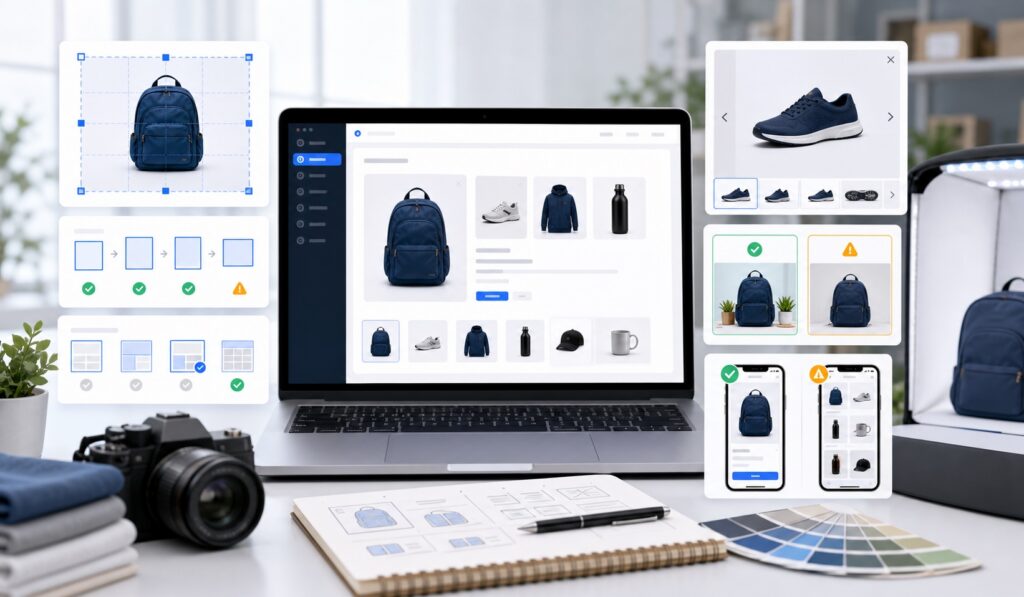
许多 WooCommerce 独立站卖家投入大量精力优化标题、描述和关键词,却忽视了商品图片对转化率的直接影响。图片加载过慢、尺寸不一、裁剪不当,都会直接导致用户跳出和订单流失。这篇文章将从 WooCommerce 后台配置出发,给出明确的图片尺寸规范、设置路径和展示优化技巧,帮助你用图片提升转化率。
一、WooCommerce 默认图片尺寸的问题
WooCommerce 安装后会自动生成三组图片尺寸:单品图、缩略图和商品目录图。默认尺寸为 600×600、300×300 和 300×300,这在当前高分辨率屏幕和移动端优先的环境下远远不够。过小的图片在 Retina 屏幕上会模糊,降低专业感;过大的图片则拖慢页面加载速度,影响 SEO 和用户体验。你需要根据主题和展示需求重新定义这些尺寸。
二、判断图片尺寸是否合理的标准
在调整之前,先检查你当前的图片表现。打开你的商品页面,使用浏览器开发者工具检查图片元素的实际渲染尺寸。如果图片的 CSS 宽度大于图片文件的实际像素宽度,说明图片过小,会模糊;如果文件大小超过 200KB 且渲染尺寸远小于原始尺寸,说明图片过大,需要压缩或缩小。理想的图片应在保证清晰的前提下,文件大小控制在 50KB 到 150KB 之间。
三、WooCommerce 后台图片尺寸配置路径与顺序
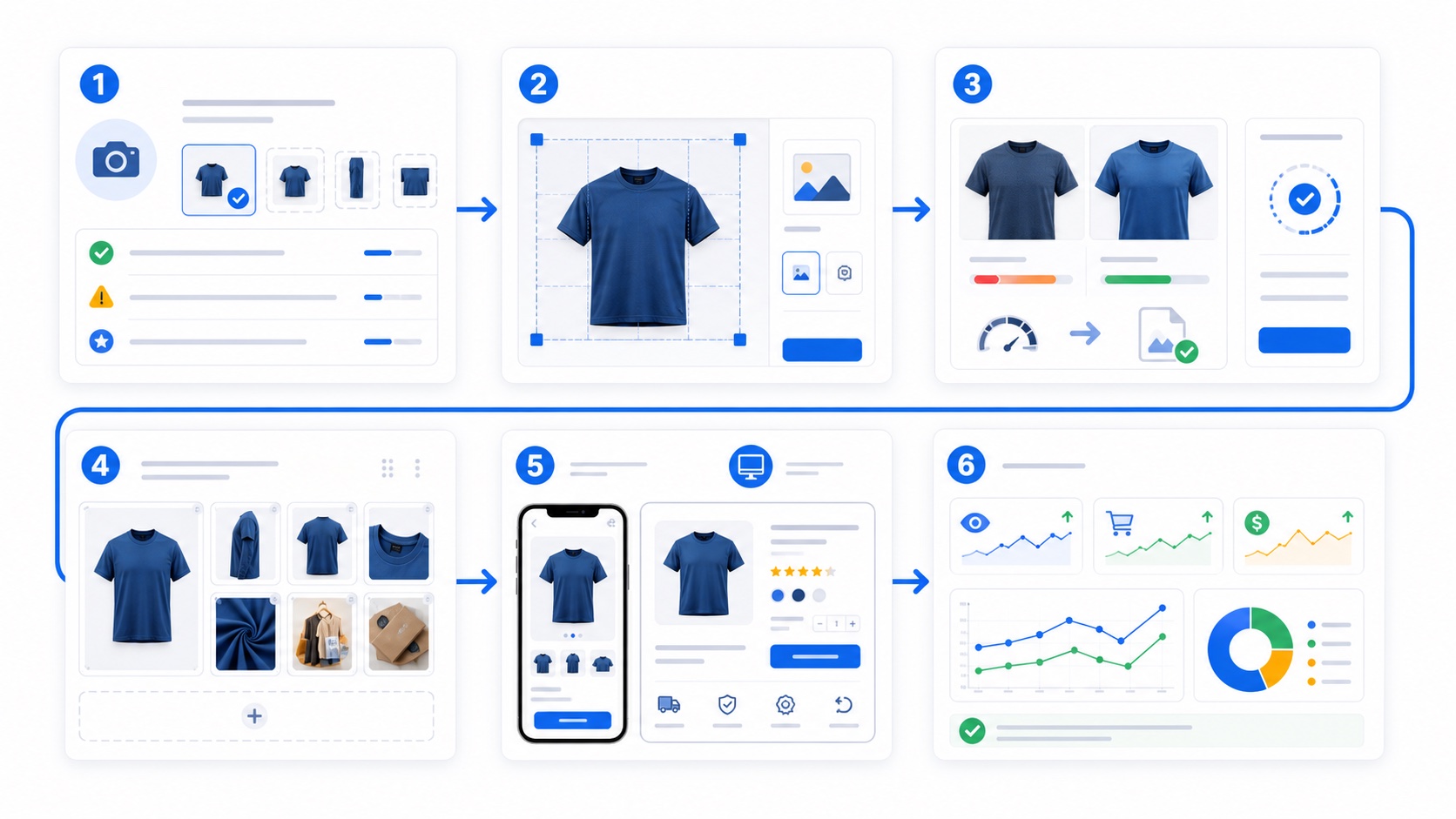
正确配置图片尺寸的步骤如下:
- 登录 WordPress 后台,进入「WooCommerce」→「设置」→「商品」选项卡。
- 找到「图片尺寸」板块,这里有三个字段:单品图、缩略图和商品目录图。
- 单品图建议设置为 800×800 像素(至少 600×600),缩略图建议 150×150,商品目录图建议 450×450。所有尺寸都勾选“强制裁剪”以保持比例一致。
- 保存设置后,必须安装并运行 Regenerate Thumbnails 插件,点击“重新生成缩略图”以应用新尺寸到所有已有商品图片。
- 检查前端展示效果,确保所有位置的图片比例统一,没有拉伸或变形。
常见坑:很多卖家只修改尺寸但忘记重新生成缩略图,导致前端没有任何变化。另一个坑是单品图尺寸设置太小,放大后模糊,直接降低购买信心。
四、不同展示场景的图片尺寸对照表
| 展示场景 | 推荐尺寸(像素) | 文件大小参考 |
|---|---|---|
| 商品详情页主图 | 1200×1200 或 800×800 | 80-150KB |
| 商品列表页缩略图 | 450×450 | 30-60KB |
| 购物车与结算页缩略图 | 150×150 | 10-20KB |
| 变体选择缩略图 | 100×100 | 5-10KB |
这些尺寸适配大多数响应式主题,并能在移动端和桌面端保持清晰。注意购物车和结算页的缩略图不宜过大,否则会影响页面加载速度和用户操作流畅度。
五、图片展示技巧:提升转化率的实操方法
- 统一比例:所有商品主图使用同一比例,推荐 1:1 正方形。统一比例的商品列表页看起来更整洁,用户浏览更顺畅。
- 使用白色背景:白色背景的主图能突出商品本身,同时减少文件大小。避免使用复杂背景分散用户注意力。
- 添加图片悬停效果:在商品列表页实现鼠标悬停时显示第二张图(如细节或使用场景图),能有效提升点击率和转化率。WooCommerce 主题或插件可轻松实现。
- 压缩图片:上传前使用 TinyPNG 或 Imagify 等工具压缩图片,保持质量的同时减小体积。WordPress 插件 Smush 可以自动处理。
- 使用 WebP 格式:WebP 格式在保持相同视觉质量下比 JPEG 小 25-35%。WordPress 5.8 以上版本原生支持 WebP 上传,或者使用插件自动转换。
六、图片优化对 SEO 和转化率的直接影响
图片文件大小直接影响页面加载速度。Google 将页面速度作为排名因素之一,加载慢的页面在搜索结果中排名更低。同时,模糊或加载缓慢的图片会让用户产生不信任感。根据多项研究,页面加载时间每增加一秒,转化率下降约 20%。优化图片尺寸和压缩是提升速度和转化最直接的手段。此外,确保每张商品图片都有描述性的 ALT 文本,包含关键词,有助于图片搜索流量。
常见问题
我已经修改了尺寸,为什么前端图片还是变形?
可能原因有两个:一是没有运行 Regenerate Thumbnails 插件重新生成缩略图;二是主题或自定义 CSS 中设置了固定宽高比例,覆盖了 WooCommerce 的默认输出。检查主题的图片相关设置,并确保 CSS 中使用 max-width: 100% 和 height: auto。
图片尺寸设置太大影响速度怎么办?
在保证清晰度的前提下,优先使用压缩工具减小文件体积。如果图片尺寸必须大(如 1200×1200),建议使用 CDN 和图片延迟加载插件(如 Lazy Load)来优化加载体验。也可以在设置中为不同场景使用不同尺寸,比如商品列表用 450×450,详情页用 800×800。
移动端图片展示和桌面端可以不同吗?
可以。WooCommerce 默认响应式图片会根据屏幕尺寸输出不同分辨率的图片版本。只要你在设置中配置了合适的尺寸并上传了足够大的原图,系统会自动为移动端生成较小的缩略图。你还可以使用 WordPress 的响应式图片功能或插件来进一步优化。
总结
商品图片是 WooCommerce 独立站转化率的隐形杠杆。现在,检查你后台的图片尺寸设置,按照本文推荐的 800×800 主图和 450×450 列表图标准进行配置,并立即运行 Regenerate Thumbnails 插件。同时,为每张图片添加 ALT 文本,压缩文件大小,统一比例。完成这些操作后,打开商品页面测试加载速度和图片清晰度。你会发现,用户停留时间变长,跳出率下降,订单转化自然提升。