
WooCommerce支付网关配置教程:PayPal与信用卡收款基础
WooCommerce支付网关配置教程:PayPal与信用卡收款基础 不是一个单纯的后台按钮问题,而是独立站运营里非常具体的一段业务流程。对 正在搭建或运营独立站的 Word...
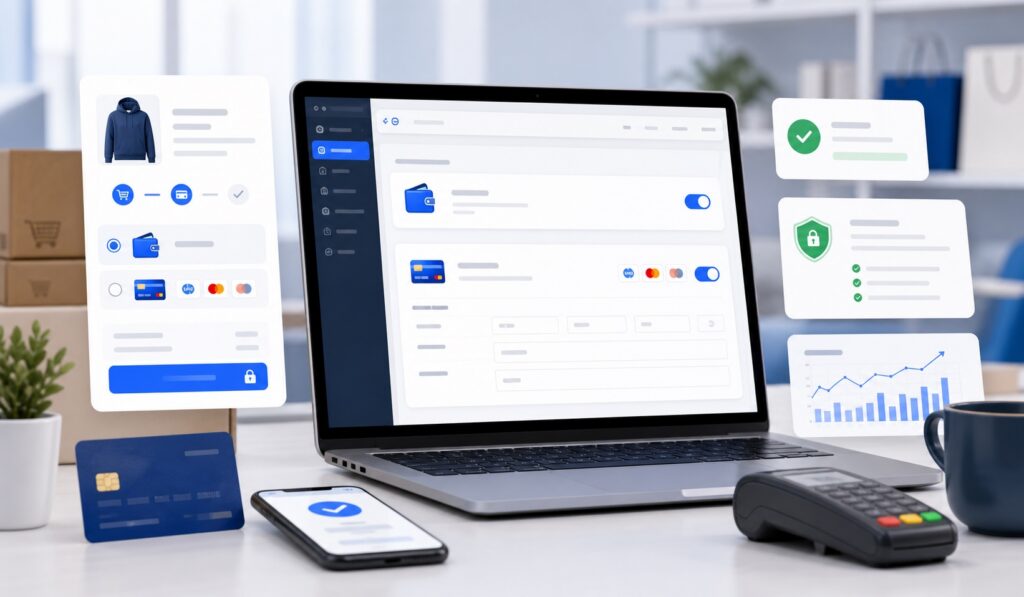
在跨境独立站运营中,支付网关的配置是影响订单转化率的核心环节。很多新手卖家在 WooCommerce 后台设置 PayPal 和信用卡收款时,常遇到支付按钮不显示、收款失败、货币显示错误等问题。这篇文章将带你从零开始,完成 PayPal 与 Stripe(信用卡)两大主流支付网关的基础配置,并给出常见坑的排查清单。
一、配置前的准备工作
在进入 WooCommerce 后台设置前,请先确认以下三项基础条件,否则可能反复报错。
- SSL 证书必须开启:支付网关要求网站使用 HTTPS,否则浏览器会拦截支付页面。在 WordPress 后台“设置 > 常规”中确认站点地址以 https 开头。
- WooCommerce 版本与插件兼容:建议 WooCommerce 版本不低于 7.0,PayPal Payments 插件和 Stripe 插件保持最新。
- 拥有对应支付账号:PayPal 需要 Business 类型账号(Personal 账号无法接收信用卡付款);Stripe 需要已激活的账户,且支持你所在的目标市场币种。
二、PayPal 收款配置(标准版)
WooCommerce 官方推荐使用“WooCommerce PayPal Payments”插件,它支持 PayPal 按钮、信用卡以及 Venmo(美国市场)。
2.1 安装并启用插件
在 WordPress 后台“插件 > 安装插件”搜索“WooCommerce PayPal Payments”,安装并激活。启用后,WooCommerce > 设置 > 支付 中会新增 PayPal 选项。
2.2 连接 PayPal 账号
- 进入 WooCommerce > 设置 > 支付,点击 PayPal 旁的“管理”。
- 点击“连接到 PayPal”按钮,系统会跳转到 PayPal 登录页面。
- 使用你的 Business 账号登录,并授权应用。授权完成后自动返回后台。
- 在“PayPal 设置”页面中,选择“启用 PayPal 按钮”和“启用信用卡处理”。
- 将“PayPal 付款流程”设置为“立即付款”(默认),不要使用“购物车流程”以避免跳转混乱。
2.3 关键参数检查
- 收款货币:在 WooCommerce > 设置 > 常规 中,将“货币”设为你的目标市场币种(如 USD、EUR)。PayPal 会自动按汇率结算。
- Sandbox 模式:上线前务必关闭测试模式。在 PayPal 设置页面最下方,确保“启用 PayPal Sandbox”为灰色。
- IPN 通知:PayPal Payments 插件默认自动配置 IPN URL,无需手动设置。如果遇到订单状态不更新,检查 PayPal 账号内“即时付款通知”是否指向你的网站域名。
常见坑:如果启用后前端不显示 PayPal 按钮,通常是缓存插件未清理或账号未验证。先清空所有缓存,再去 PayPal 后台确认账号已通过邮箱验证。
三、信用卡收款配置(Stripe)
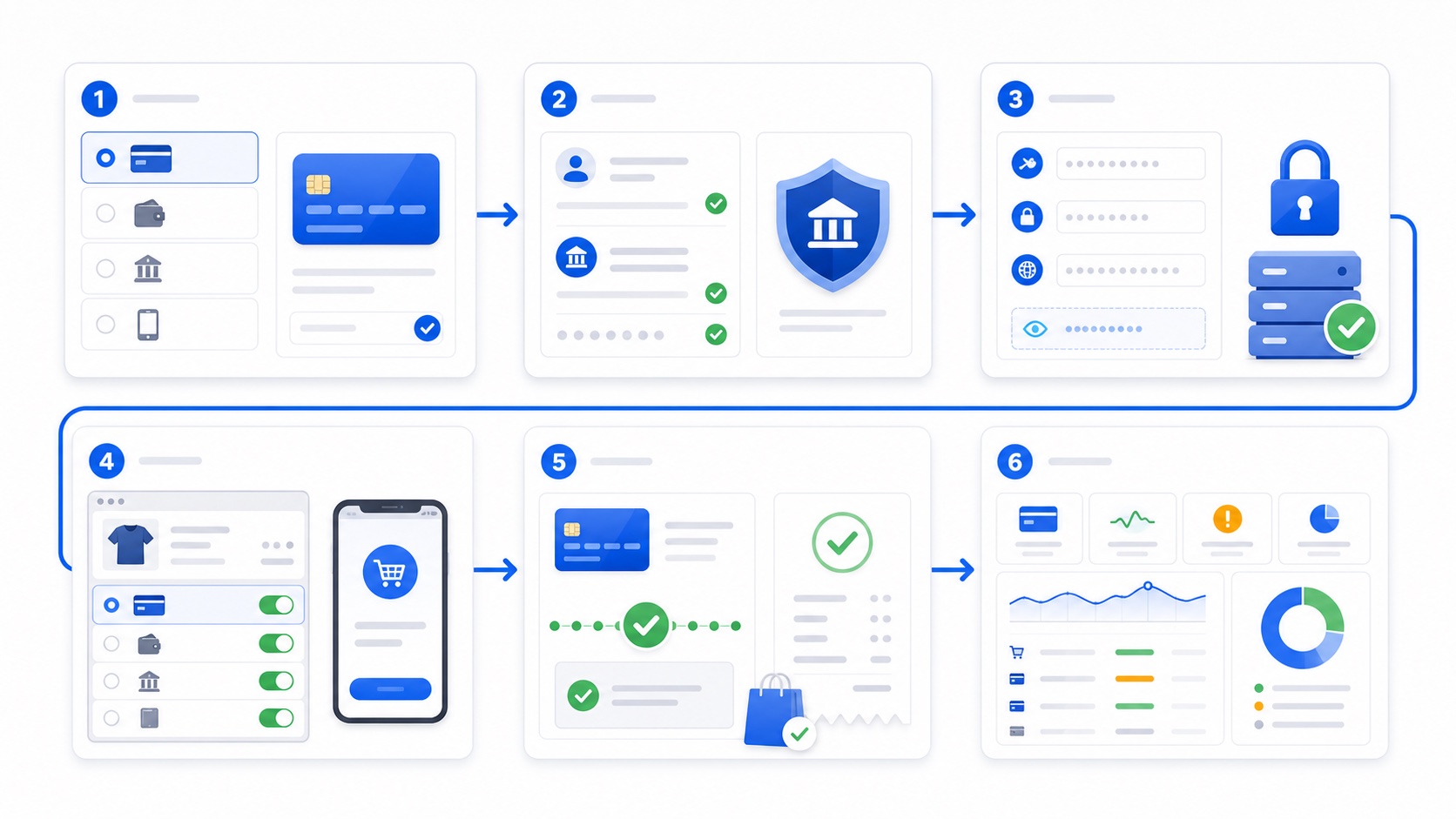
Stripe 是全球主流信用卡收单网关,支持 Visa、Mastercard、American Express 等。WooCommerce 官方 Stripe 插件功能完整,且支持 Apple Pay 和 Google Pay。
3.1 安装 Stripe 插件
在后台“插件 > 安装插件”搜索“WooCommerce Stripe Payment Gateway”,安装并激活。进入 WooCommerce > 设置 > 支付,找到 Stripe 并点击“管理”。
3.2 获取 API 密钥
- 登录 Stripe 后台(dashboard.stripe.com),进入“开发人员 > API 密钥”。
- 复制“可发布密钥”(pk_live_…)和“密钥”(sk_live_…)。
- 回到 WordPress 后台,将两个密钥分别粘贴到对应输入框。
- 将“测试模式”开关关闭。如果开启,所有付款不会真实扣款。
3.3 配置支付体验
- 启用 Apple Pay / Google Pay:在 Stripe 设置页面勾选“启用 Apple Pay”和“启用 Google Pay”。这需要在 Stripe 后台完成域名验证,但插件会引导你完成。
- 支付元素样式:建议选择“嵌入式表单”而非“重定向”,用户直接在结账页面输入卡号,转化率更高。
- 声明描述:在“声明描述”字段填写你的品牌名,如“YourStore”,会显示在用户信用卡账单上,减少拒付风险。
常见坑:Stripe 报错“No such payment_method”或“Invalid API key”,通常是因为密钥复制了测试环境的 key,或密钥中包含了多余空格。请重新生成并直接复制。
四、支付网关对比与选择建议
| 方案 | 适用场景 | 手续费 | 用户信任度 |
|---|---|---|---|
| PayPal(标准) | 全球市场,尤其是欧美用户 | 4.4% + 固定费用 | 高(用户习惯使用 PayPal 账户) |
| Stripe(信用卡) | 需要直接信用卡支付,减少跳转 | 2.9% + 0.30 USD | 高(嵌入式支付体验) |
| 两者同时启用 | 最大化覆盖用户支付偏好 | 按实际使用计算 | 最佳 |
建议:对于跨境独立站,同时启用 PayPal 和 Stripe 是最稳妥的方案。PayPal 覆盖账户支付用户,Stripe 覆盖直接信用卡用户,两者互补可减少因支付方式缺失导致的流失。
五、上线前检查清单
完成配置后,不要立即推广,先按以下清单测试一遍:
- 使用真实信用卡(如 4242 4242 4242 4242)在测试模式完成一笔 1 美元的订单,确认订单状态变为“处理中”或“完成”。
- 使用 PayPal 账户测试付款,确认跳转和返回流程正常。
- 检查订单详情页是否显示支付网关名称和交易 ID。
- 确认多币种商品价格显示正确,无货币符号错乱。
- 在移动端模拟结账,确保支付按钮可点击且表单响应正常。
常见问题
为什么 PayPal 付款后订单状态仍为“待付款”?
通常是 IPN 未配置成功。检查 PayPal 账号内“即时付款通知”的设置,确保通知 URL 为你的网站域名加上 /?wc-api=WC_Gateway_Paypal。如果已配置,等待 24 小时自动同步。
Stripe 报错“This card was declined”怎么办?
可能是风控触发或卡片不支持。先确认 Stripe 后台“设置 > 欺诈与风控”中规则未过严。如果所有卡都被拒,联系 Stripe 支持检查账户状态。
支付网关配置后前端不显示?
清空网站缓存(包括 CDN 和插件缓存)。在 WooCommerce > 设置 > 支付 中确认网关已启用,且排序权重不为 0。如果仍不显示,检查主题是否自定义了结账模板。
总结
支付网关的配置并不复杂,但细节决定成败。按照本文步骤,先完成 PayPal 和 Stripe 的基础设置,再用检查清单逐一测试,即可避免大多数新手问题。接下来,你可以进一步优化支付流程:例如在结账页面添加支付方式图标、缩短结账字段、测试一键支付等。稳定的收款通道是独立站盈利的基础,花时间做好这一步,订单转化率会直接提升。