
WooCommerce库存管理教程:缺货、低库存和预售怎么配置
WooCommerce库存管理教程:缺货、低库存和预售怎么配置 不是一个单纯的后台按钮问题,而是独立站运营里非常具体的一段业务流程。对 正在搭建或运营独立站的 WordPre...
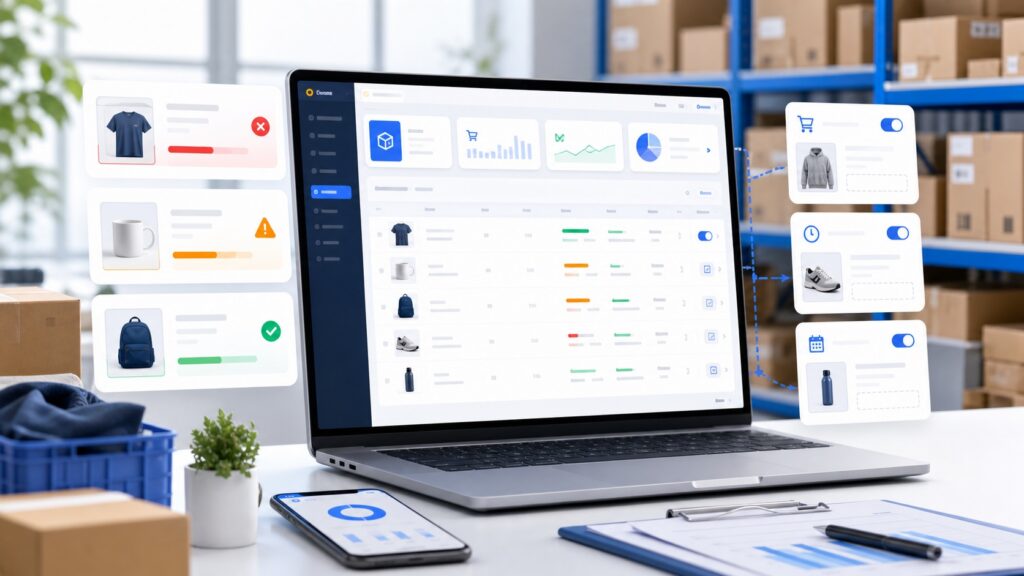
对于使用 WooCommerce 搭建独立站的卖家来说,库存管理是直接影响订单履约和客户体验的核心环节。缺货通知设置不当会导致订单积压和客诉;低库存阈值设错了会频繁断货;预售功能用不明白则可能造成发货管理混乱。这篇教程会直接告诉你每个功能在哪里配置、参数怎么填、有哪些容易踩的坑。
一、WooCommerce 缺货配置:从设置到前端展示
WooCommerce 默认允许客户购买缺货商品,这对实体产品来说往往是灾难。正确的配置路径是:进入 WordPress 后台 > WooCommerce > 设置 > 产品 > 库存。在这里,你需要重点调整两个选项。
第一个是“库存管理”区域的“启用库存管理”,必须勾选。第二个是“缺货状态”,这里有三个关键设置:
- 允许缺货订单:建议取消勾选。一旦勾选,客户可以购买库存为零的商品,导致你不得不退款或长时间等待补货。
- 缺货可见性:建议选择“隐藏”。这样缺货商品不会出现在商品列表和搜索结果中,避免客户点击后看到“无货”的挫败感。
- 缺货文案:在产品编辑页面的“库存”选项卡里,可以自定义缺货时显示的文本,例如“暂时售罄”或“补货中”。
配置完成后,每个产品编辑页的“库存”标签下会多出“允许缺货订单”的独立开关。如果某个特殊商品(比如预售款)需要例外,可以单独勾选。
二、低库存通知:阈值计算与邮件提醒
低库存通知的目的是让你在断货前有足够时间采购或调整。配置入口相同:WooCommerce > 设置 > 产品 > 库存。你需要填写两个数字:
- 低库存阈值:建议设为 5-10 件,取决于你的采购周期。例如采购需要 7 天,日均销量 2 件,阈值可以设为 14。
- 缺货阈值:通常设为 0。当库存数量等于或低于这个值时,商品被视为缺货。
通知接收方设置:进入 WooCommerce > 设置 > 电子邮件,找到“低库存通知”和“缺货通知”两个邮件模板。确认收件人邮箱正确,建议设置成运营团队或采购负责人的邮箱,不要用主管理员邮箱以免被淹没。
一个常见错误是只设置了全局阈值,但忽略了“不追踪库存”的商品。如果你的商品是虚拟产品、下载类产品或不需要库存管理的服务,记得在产品编辑页取消“启用库存管理”的勾选,否则会收到错误的低库存警报。
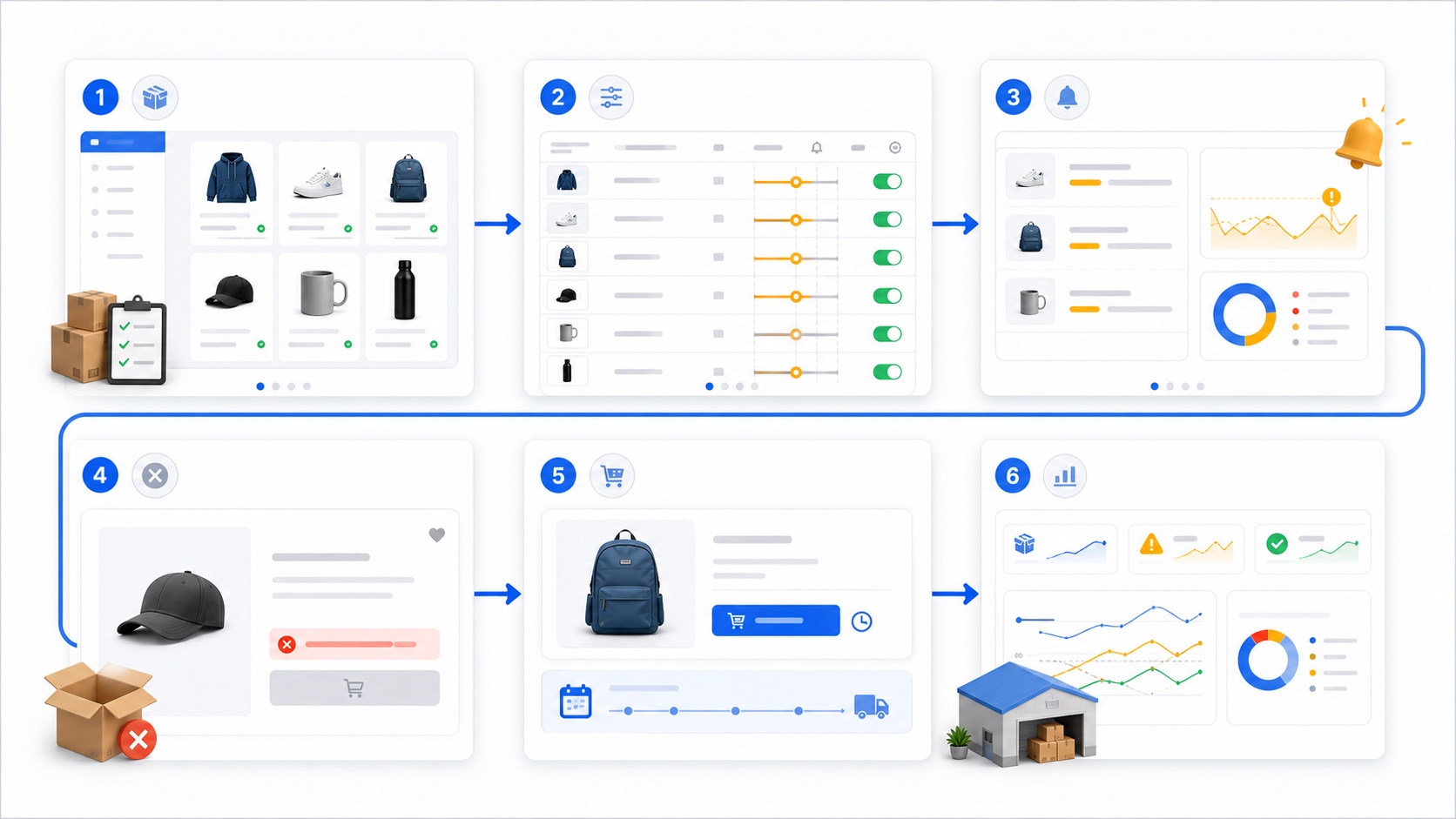
三、预售功能配置:三步避免发货混乱
WooCommerce 没有内置“预售”模式,但可以通过结合“允许缺货订单”和“预计发货日期”来实现。具体操作分三步:
- 开启允许缺货:在产品编辑页的“库存”选项卡中,勾选“允许缺货订单”。这会让商品在库存为 0 时仍可被购买。
- 添加预计发货信息:在产品描述或简短描述中明确写上“预售商品,预计 X 月 X 日发货”。更专业的方式是使用免费插件如“Product Delivery Date”或“YITH WooCommerce Delivery Date”,在商品页增加一个日期选择器或提示框。
- 订单标记与管理:建议为预售订单创建一个自定义订单状态,比如“预购”。可以用代码或插件(如“WooCommerce Custom Order Status”)新增状态。然后定期筛选出该状态的订单,安排批量发货。
这里有一个关键坑:不要同时开启“缺货订单”和“库存管理”中的自动扣减库存。因为预售期间商品实际库存为 0,系统会持续负库存记录,导致库存数据错乱。正确的做法是:预售期间关闭该产品的自动库存扣减,等收到补货后手动调整库存数量。
四、三种库存策略的对比与选择
| 策略类型 | 适用场景 | 配置要点 | 风险点 |
|---|---|---|---|
| 标准库存管理 | 现货充足,常规销售 | 启用库存管理,设置低库存阈值,关闭缺货订单 | 容易因未及时补货而断货 |
| 缺货隐藏或显示 | 品牌商品,不希望客户看到缺货 | 缺货时隐藏商品,或显示“补货中” | 隐藏商品影响 SEO 收录 |
| 预售模式 | 新品发布、众筹、定制商品 | 开启允许缺货,手动管理库存,添加预计发货日期 | 发货延迟导致客诉,库存数据混乱 |
选择哪种策略,取决于你的供应链稳定性。如果采购周期长且不确定,优先用预售模式;如果库存充足,标准模式最省心。
常见问题
Q:缺货商品应该隐藏还是保留在网站上?
如果你的产品有稳定的搜索流量,建议保留但显示“补货中”,并设置“到货通知”功能。可以用插件如“WooCommerce Waitlist”让客户留下邮箱。如果商品是季节性或已停产,可以直接隐藏或下架。
Q:预售订单的库存怎么扣减?
不建议让 WooCommerce 自动扣减预售商品的库存。因为预售期间库存为 0,系统会记录为负数。正确的做法是:收到供应商的发货单后,手动增加库存数量,系统会自动扣减已售出的预售订单。或者使用专门的预售插件,它们会独立管理预售库存。
Q:低库存邮件收不到怎么办?
检查 WooCommerce > 设置 > 电子邮件 中的“低库存通知”是否启用。然后确认你的主机是否支持发送邮件,可以安装“WP Mail SMTP”插件配置第三方邮件服务。如果仍然收不到,检查邮箱的垃圾箱。
总结
WooCommerce 的库存管理并不复杂,关键在于理解每个开关的实际影响。先根据你的业务模式选择策略,再按路径配置全局参数和单个产品。完成设置后,建议进行一次模拟测试:用测试商品下单,检查库存扣减、邮件通知和前端显示是否正常。接下来,你可以根据销售数据动态调整低库存阈值,让库存管理从“被动救火”变成“主动预警”。