
WooCommerce邮件通知设置教程:让客户收到清晰的订单提醒
WooCommerce邮件通知设置教程:让客户收到清晰的订单提醒 不是一个单纯的后台按钮问题,而是独立站运营里非常具体的一段业务流程。对 正在搭建或运营独立站的 WordPr...
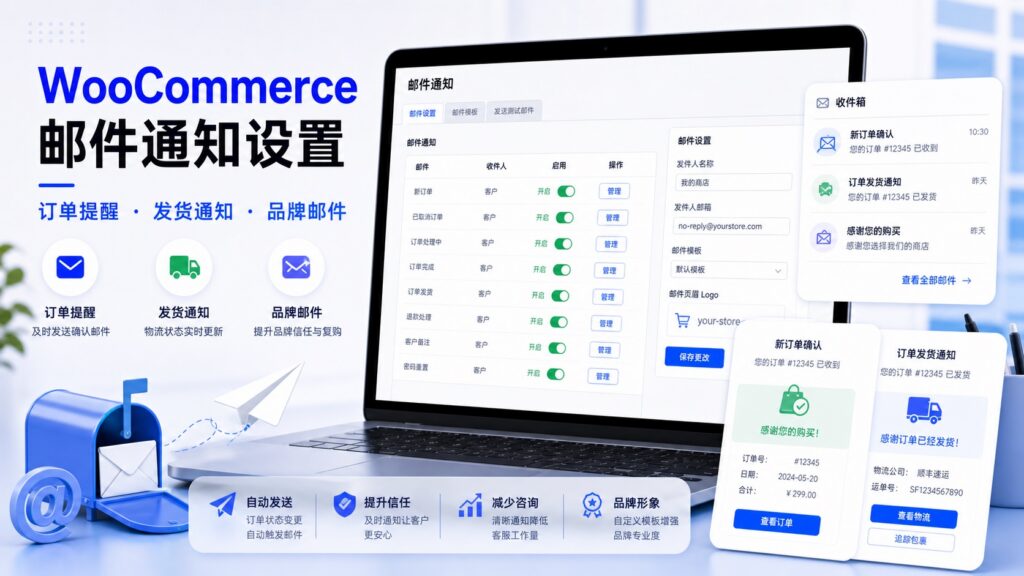
很多独立站卖家在 WooCommerce 店铺上线后,经常遇到这样的问题:客户下单后收不到邮件,或者收到的邮件格式混乱、内容缺失,导致订单被误判为垃圾邮件,甚至产生售后纠纷。邮件通知是店铺与客户沟通的核心环节,直接影响转化率和客户信任度。本文将手把手教你配置 WooCommerce 的邮件通知系统,确保每一封订单提醒都清晰、专业、不丢失。
一、为什么客户收不到邮件?先检查这三点
在开始配置前,建议先排查基础问题,否则后续设置可能无效。
- 服务器发信能力:大多数虚拟主机默认的 PHP mail() 函数容易被拦截或限速,导致邮件进入垃圾箱。建议使用 SMTP 插件(如 WP Mail SMTP、Post SMTP)连接第三方邮件服务(SendGrid、Mailgun 或 Gmail SMTP)。
- WordPress 地址设置:进入后台“设置 > 常规”,确保“WordPress 地址”和“站点地址”使用相同的域名(带 https),且发信邮箱与域名匹配,避免被判定为伪造发件人。
- WooCommerce 邮件测试:安装插件“WP Mail Logging”或“Email Log”来追踪邮件是否成功发送。若日志显示已发送但客户未收到,则重点检查 SMTP 配置。
二、WooCommerce 邮件通知的核心设置路径
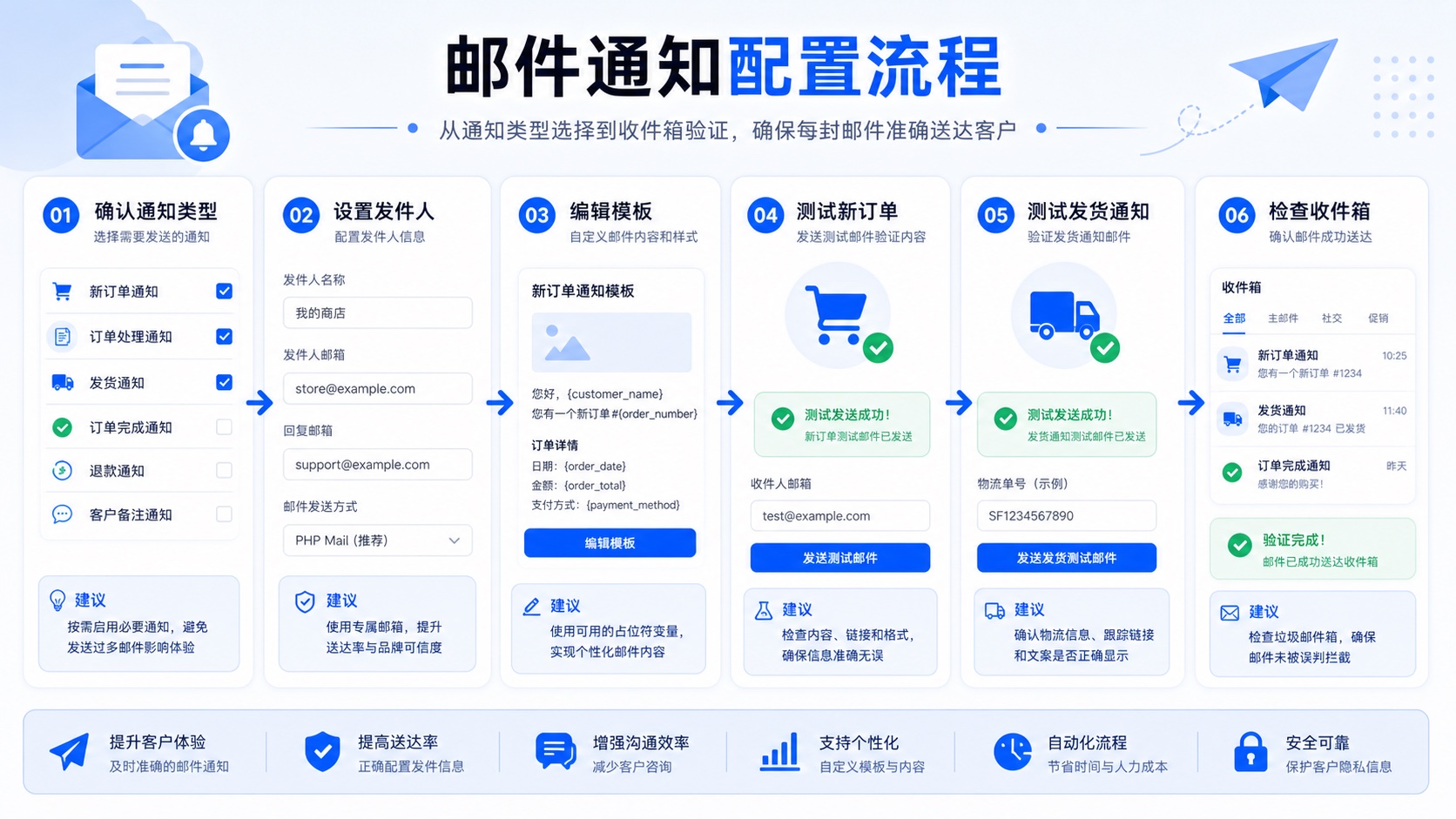
所有邮件模板都在 WooCommerce 的同一管理区域,路径为:WooCommerce > 设置 > 电子邮件。这里列出了所有可触发的邮件类型,包括“新订单”“订单处理中”“已完成订单”“客户发票”等。
1. 全局发件人信息
在电子邮件设置页顶部,有“发件人名称”和“发件人邮箱地址”两个字段。建议填写品牌名称(如“XX 官网”)和带域名的邮箱(如 service@yourdomain.com),不要使用 Gmail 或 QQ 邮箱,否则容易被拦截。
2. 逐一配置每类邮件
每个邮件类型都可以独立开关、修改标题和内容。点击邮件名称进入编辑页,重点调整以下参数:
- 启用/禁用:默认大部分是开启的,但“取消订单”和“退货确认”需要手动确认是否启用。
- 邮件标题:例如“新订单 #{order_number} 已确认”,建议包含订单号,方便客户识别。
- 邮件内容:支持使用 WooCommerce 短代码(如 {order_date}、{billing_name}、{order_items_table}),可以自定义添加一段品牌介绍或售后联系方式。
- 收件人:管理员通知邮件默认发送到“WooCommerce > 设置 > 常规”中的“商店地址”邮箱,可手动添加多个管理员邮箱,用逗号隔开。
三、必做的 4 项优化,避免邮件被标记为垃圾
- 设置 DKIM 和 SPF 记录:如果你使用 SMTP 服务(如 SendGrid),需要在域名 DNS 中添加 DKIM 和 SPF 解析,这是邮件到达客户收件箱的关键。大多数 SMTP 插件会提供详细教程。
- 关闭不必要的邮件类型:例如“低库存通知”如果频繁触发,会导致邮箱被 ISP 标记为垃圾。只保留对客户和管理员有实际意义的邮件(新订单、已发货、退款确认)。
- 添加退订链接:虽然 WooCommerce 邮件默认没有退订功能,但可以通过插件(如“WP HTML Mail”)在页脚添加“退订”链接,降低投诉率。
- 使用 HTML 模板而非纯文本:在“电子邮件”设置页,确保选中“使用 HTML 邮件格式”。纯文本邮件看起来像垃圾消息,且无法展示品牌 Logo 和订单表格。
四、不同场景下的邮件配置对比
| 邮件类型 | 建议状态 | 自定义重点 |
|---|---|---|
| 新订单 | 开启 | 包含订单详情和支付链接 |
| 订单处理中 | 开启 | 告知客户订单已开始备货 |
| 已完成 | 开启 | 加入评价邀请或复购优惠 |
| 取消订单 | 按需开启 | 说明退款流程 |
| 低库存通知 | 建议关闭 | 改为使用第三方库存管理工具 |
常见问题
为什么客户收到的邮件是乱码或空白?
通常是主题或插件冲突导致。切换到默认主题(如 Storefront)测试,若恢复正常,则当前主题的邮件模板有兼容问题。可以安装“Custom WooCommerce Email Templates”插件来覆盖默认模板。
如何让邮件显示品牌 Logo?
在 WooCommerce 邮件设置页,有“上传 Logo”选项。建议使用宽度不超过 300px 的 PNG 图片,并确保图片已上传到媒体库,避免链接失效。
客户点击邮件中的链接后,提示“订单不存在”?
检查“WooCommerce > 设置 > 账户与隐私”中的“我的账户”页面是否已正确设置。如果页面被删除或 slug 不匹配,订单链接会失效。
总结
邮件通知是独立站转化闭环的最后一公里。现在请按顺序执行:1)配置 SMTP 并测试发信;2)进入 WooCommerce 邮件设置,修改发件人信息和标题;3)逐一启用必要的邮件类型,并加入品牌信息;4)检查 DNS 记录防止邮件被拦截。完成后,用真实邮箱下一笔测试订单,验证每一类邮件的到达和显示效果。清晰的邮件通知不仅减少售后工作量,还能提升复购率——客户记得你的品牌,自然愿意再次购买。