
WooCommerce订单状态详解:处理中、已完成和退款怎么用
WooCommerce订单状态详解:处理中、已完成和退款怎么用 不是一个单纯的后台按钮问题,而是独立站运营里非常具体的一段业务流程。对 正在搭建或运营独立站的 WordPre...
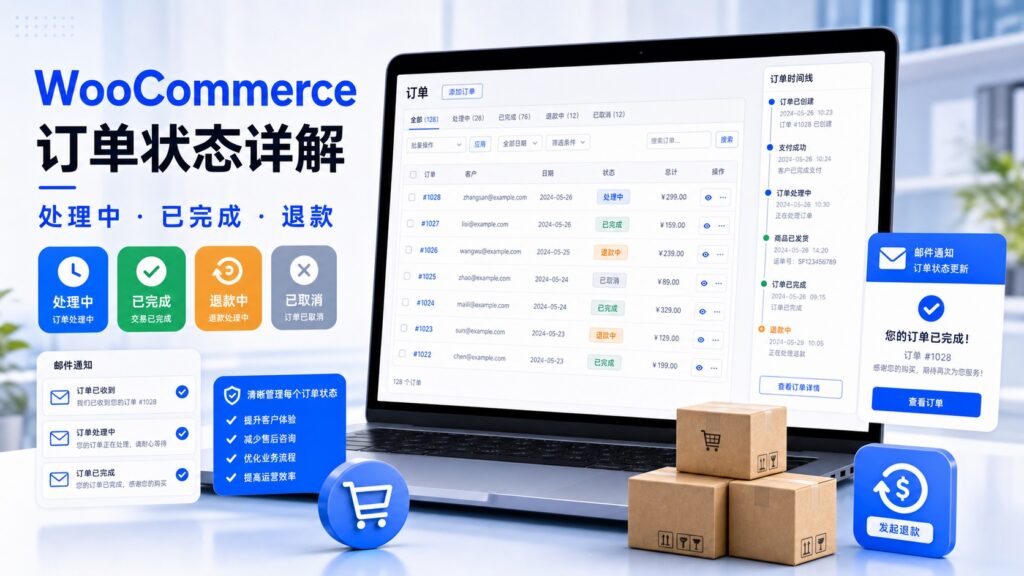
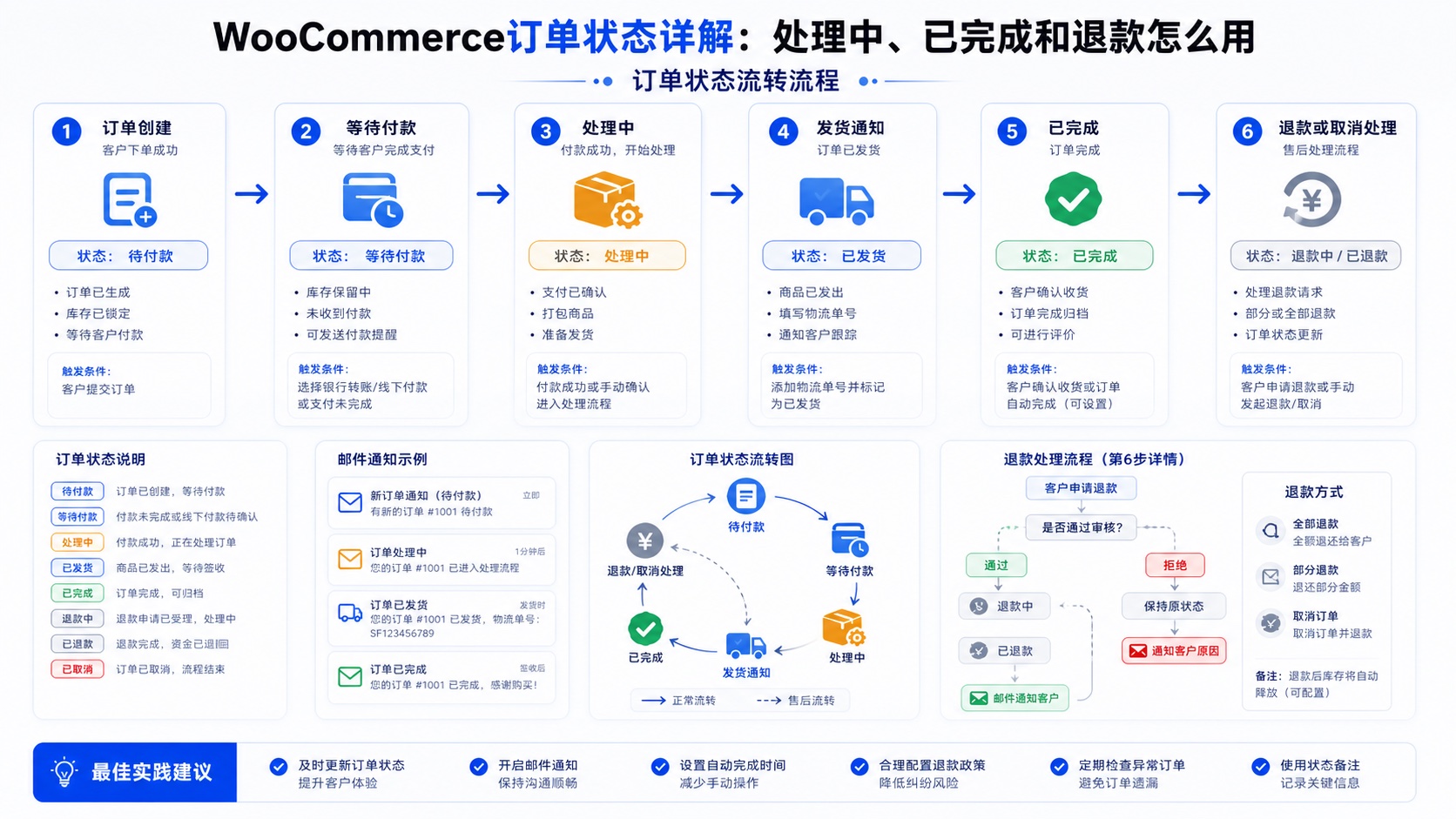
WooCommerce 里「处理中」表示付款已收到、库存已扣减,订单在等你履约发货;「已完成」表示订单已履约、无需再操作;「已退款」表示你通过订单退款流程做了全额退款后的状态。实体商品付款后通常先进「处理中」,发货完成后再改为「已完成」;只有同时设为虚拟且可下载的商品,付款后才会自动跳到「已完成」。退款绝不能只改状态,必须点订单里的退款按钮,否则钱不会退回客户。
处理中、已完成、已退款分别代表什么
这三个状态是日常发货和售后最常用的节点。截至 2026 年 11 月,WooCommerce 11.2.x 的核心订单状态逻辑与官方长期约定一致:付款成功后多数订单进入「处理中」,履约结束后进「已完成」,全额退款后进「已退款」。部分退款不会把状态改成「已退款」。订单列表里,「处理中」一般为绿色、「已完成」为蓝色、「已退款」为灰色,便于扫一眼区分。
| 状态 | 含义 | 库存 | 常见邮件 |
|---|---|---|---|
| 处理中(Processing) | 已收款,等待履约 | 已减少 | 处理中订单通知 |
| 已完成(Completed) | 已履约,无需再操作 | 不再变动 | 已完成订单通知 |
| 已退款(Refunded) | 全额退款完成 | 退款时可勾选补回 | 退款通知 |
更完整的状态说明可对照 WooCommerce 官方订单状态文档。跨境独立站日常操作、物流与售后相关步骤,也可以到本站 WordPress / WooCommerce 技术知识库 按主题查阅。

「处理中」怎么用:付款后如何履约
买家用信用卡、PayPal 等即时网关付清后,系统一般会把订单自动设为「处理中」。这意味着钱已确认、库存已扣,你可以开始备货、打单、交接物流。货到付款、银行转账等需人工确认到账的方式,订单会先停在「待付款」或「暂停」,确认收款后要你自己改成「处理中」。
- 进入 WooCommerce → 订单,打开对应订单。
- 在右上角状态下拉框选择「处理中」,保存订单。
- 按仓库流程拣货、打印面单并上传运单号(如你使用物流插件)。
- 履约结束后,再把状态改为「已完成」(见下一节)。
- 虚拟 + 可下载商品:付款后通常直接进「已完成」,不会停在「处理中」。若你希望实体单也自动完成,要用扩展或自定义规则,不建议对需要发货的商品这样做。
- 批量处理:订单列表可勾选多笔,用批量操作改成「处理中」或「已完成」,适合每天集中出单。
- 卡在暂停:部分网关异步通知延迟时,订单可能短暂停在「暂停」。以网关后台与 WooCommerce 日志为准,确认收款后再改「处理中」。
「已完成」怎么用:实体与虚拟要分开看
「已完成」表示订单生命周期结束,系统不再默认要求你继续操作,并会触发已完成订单邮件(可在 WooCommerce → 设置 → 邮件 里开关与改文案)。默认逻辑里,这是店主确认履约后的手动节点;只有「虚拟且可下载」的订单才会在付款后自动完成。
| 场景 | 建议操作 |
|---|---|
| 实体商品已打包发出 | 确认发货信息无误后,改为「已完成」 |
| 仍在仓库待发或等运单号 | 保持「处理中」,不要提前点完成 |
| 虚拟且可下载 | 付款后通常自动「已完成」;检查商品勾选了虚拟、可下载 |
| 服务类交付完成 | 交付确认后再改为「已完成」 |
跨境卖家常把「已完成」放在「已交运且运单可查」之后,方便售后对照。这不是系统强制,但能减少「显示已完成却还没物流信息」的纠纷。若订单量很大、后台列表打开变慢,需要同时检查服务器、缓存与动态页面规则,可参考本站 服务器线路与 WordPress / WooCommerce 加速说明。
- 不要把「已完成」当成「买家已好评」——评价邀请可以跟已完成邮件配合,但签收与评价属于售后节奏,不是改状态的前提。
- 需要「配送中」等更细节点时,再用官方扩展或受支持的订单工作流扩展增加自定义状态,避免手改核心文件。
「已退款」怎么用:必须走退款按钮
直接把状态下拉改成「已退款」或「取消」,不会自动把钱退给买家。正确做法是打开订单,用退款流程记账;支持自动退款的网关可以原路退回,不支持的则选手动退款并自行在网关或银行处理。全额退款后状态才会变为「已退款」;部分退款状态保持原样,邮件会按部分退款处理。
- 打开订单,在订单摘要区域点击 退款。
- 填写退款数量或金额(可按行退,系统会处理税额计算)。
- 需要补库存时勾选 Restock refunded items(补回已退款商品库存)。
- 可选填写退款备注,方便以后对账。
- 选择 通过网关退款(自动)或 手动退款(只记账、钱需你另退)。
- 确认后查看订单备注是否出现退款成功记录;全额后退状态应变为「已退款」。
- 先退钱再改状态:务必先走退款按钮或网关后台退款,再核对状态,避免「后台已退款、买家没到账」。
- 库存:退款界面可勾选补回;不要默认以为改状态就会自动恢复库存。
- 不支持自动退款的网关:如货到付款等,只能选手动退款,并在网关或线下完成打款。
- 凭证与对账:订单详情会留下退款行与备注;会计导出以你实际使用的报表或发票插件为准。
退款按钮、自动与手动退款的细则,以 WooCommerce 官方退款文档 为准。退货线路、海外仓与本地处理策略,可结合知识库里的跨境物流与退货相关文章一起定 SOP。
常见问题
为什么订单一直停在「处理中」?
对实体商品来说这是正常状态:系统在等你履约后手动改为「已完成」。只有虚拟且可下载的订单才会付款后自动完成。若你已发货却忘记改状态,到订单列表筛选「处理中」批量处理即可。
只改成「已退款」为什么买家没收到钱?
因为改状态不会触发网关退款。必须在订单里点退款,选择通过网关退款或手动退款;手动退款还要你自己到支付平台或银行把钱退回去。
部分退款后状态为什么还是「处理中」或「已完成」?
这是默认行为。只有全额退款才会变成「已退款」。部分退款会在订单里用红色显示已退数量与金额,并发送部分退款相关邮件。
订单状态可以自己加「配送中」吗?
默认七类核心状态不能在后台随意新增。若要「配送中」等节点,使用官方 Marketplace 上的订单状态或 Order Workflows 类扩展,并在测试站验证邮件与库存规则后再上线。
记住三条即可稳住日常订单:付款确认后用「处理中」驱动发货;履约完成再点「已完成」;退款一律走退款按钮并按需勾选补库存,全额后退才会变成「已退款」。建议你今天就在后台筛一遍长期停留的「处理中」订单,对照运单与退款记录改到位,并写进店铺 SOP,避免漏发货和重复纠纷。