
WooCommerce税费设置教程:跨境卖家如何避免价格混乱
WooCommerce税费设置教程:跨境卖家如何避免价格混乱 不是一个单纯的后台按钮问题,而是独立站运营里非常具体的一段业务流程。对 正在搭建或运营独立站的 WordPres...
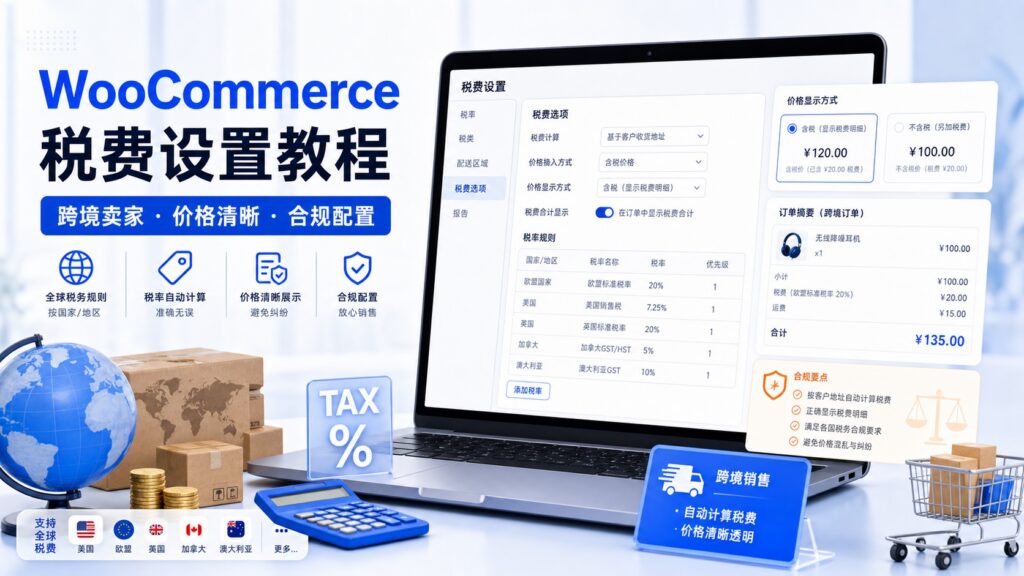
你在 WooCommerce 后台设置了产品价格,但用户看到的价格却忽高忽低?订单金额和预期不符,利润被税费吃掉,或者客户因显示价格与实际结算不一致而放弃购物车?这是跨境独立站新手最常见的价格混乱问题。本教程将带你逐项配置 WooCommerce 税费规则,确保前台显示价格、购物车金额和最终结算完全一致,避免因税费设置错误导致的利润损失和客户流失。
一、判断你的业务是否需要配置税费
不是所有独立站都需要复杂税费设置。先确认你的业务场景:
- 面向 B2C 消费者:若你的产品是实物商品,需根据目标市场法规决定是否显示含税价。例如向欧盟消费者销售,必须显示含增值税(VAT)价格。
- 面向 B2B 企业客户:通常显示不含税价,结账时根据客户税号自动计算。
- 仅向特定国家销售:只需配置该国家的税率规则。若面向全球,需区分“含税国家”和“免税国家”。
核心判断标准:你的目标市场是否对零售商品有强制含税显示要求?如果有,必须开启 WooCommerce 含税价格模式,否则用户看到的价格与最终支付金额不同,直接导致转化率下降。
二、WooCommerce 税费配置顺序与后台路径
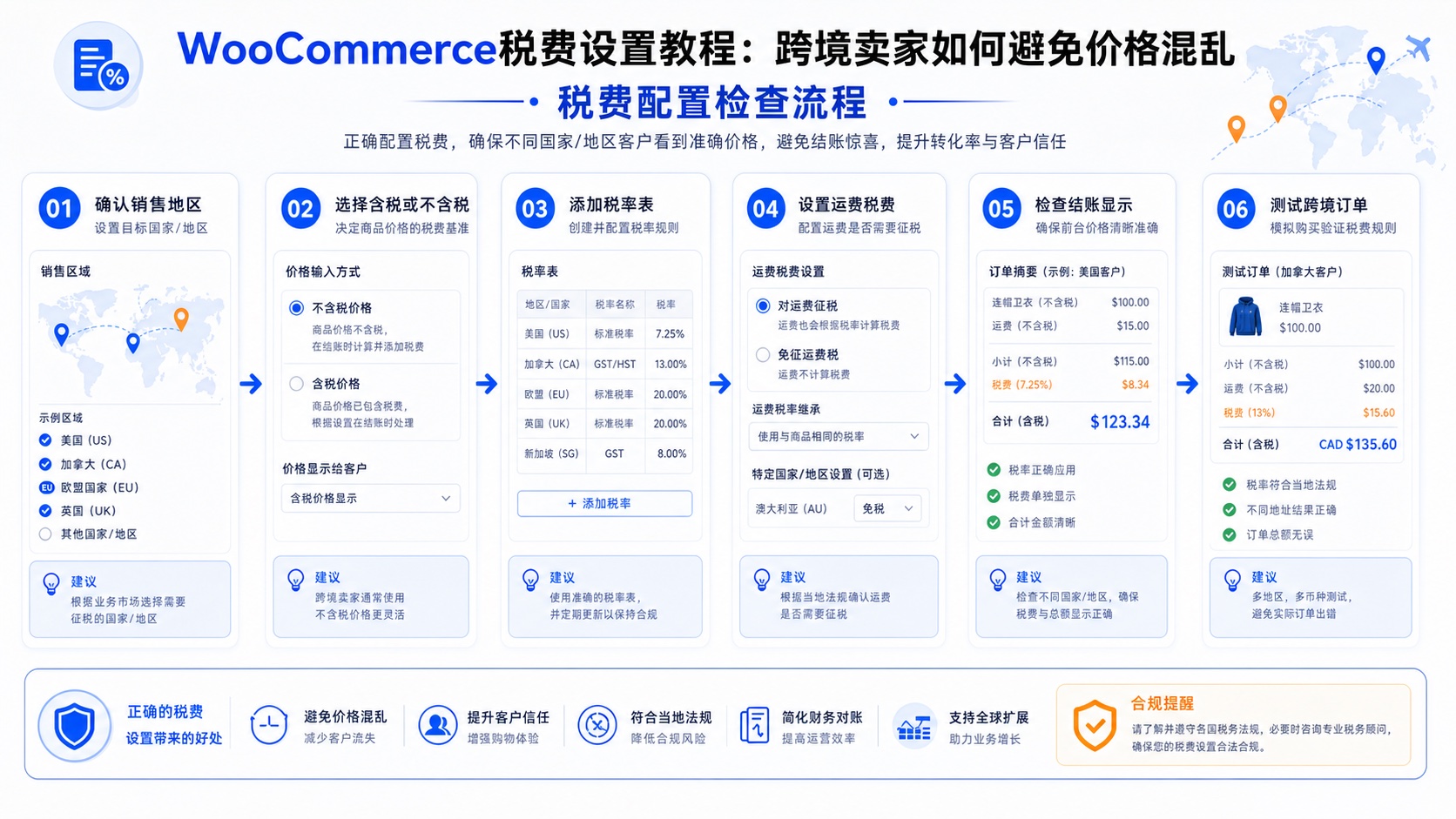
配置顺序至关重要。错误顺序会导致价格计算逻辑混乱。请严格按照以下步骤操作:
1. 设置价格显示方式(含税/不含税)
路径:WooCommerce > 设置 > 税费。
- 选项“输入价格时是否含税?”:选择“是,我将输入含税价格”。这个选项决定了你在编辑产品时输入的价格是否已包含税费。跨境卖家通常选择“是”,这样前台显示价格与产品标价一致。
- 选项“显示商品价格时是否含税?”:选择“是,前台显示含税价格”。如果面向 B2C 消费者,务必选择此项。
- 选项“在购物车和结账页面显示含税价格?”:同样选择“是”。
常见坑:选择了“输入含税价格”,但前台显示选择“不含税”,结果用户看到的价格比产品标价低,结算时却突然增加税金额,造成价格混乱。
2. 添加税率规则
路径:WooCommerce > 设置 > 税费 > 标准税率。
点击“添加税率”按钮,按国家/州/邮编设置税率。以欧盟标准增值税为例:
- 税率 %:填入你所在国家或目标市场的标准税率,例如德国 19%。
- 国家代码:选择目标国家,如 DE(德国)。
- 州代码:非必填,但美国等国家需根据州设置不同税率。
- 优先级:默认 1。若同一国家有多个税率(如不同州税率不同),优先级高的规则会覆盖优先级低的。
- 税率计算方式:选择“按地址计算”。跨境场景下,建议按“客户地址”计算,而非商店地址。
3. 配置税费计算依据
路径:WooCommerce > 设置 > 税费 > 税费选项。
- 计算依据:选择“客户送货地址”。对实物商品,按送货地址所在地区的税率计算最准确。
- 运费税费:勾选“应用税费到运费”,否则运费部分不计算税费,可能导致成本核算错误。
- 显示含税价格:确保与第一步的设置一致。
三、跨境场景常见税费配置方案对比
| 场景 | 价格模式 | 税率设置 | 适用卖家 |
|---|---|---|---|
| 欧盟 B2C 零售(含 VAT) | 输入含税价格,前台显示含税 | 按客户所在国家设置 VAT 税率 | 向欧盟消费者销售的中国卖家(使用 OSS 申报) |
| 美国 B2C 零售 | 输入不含税价格,前台显示不含税 | 按州设置不同税率(部分州免销售税) | 面向美国消费者的卖家(需注册各州销售税) |
| 全球 B2B 批发 | 输入不含税价格,前台显示不含税 | 仅对特定客户组启用税费,其余免税 | 面向企业客户的独立站 |
| 单一国家国内销售 | 输入含税价格,前台显示含税 | 仅设置该国家单一税率 | 本地化独立站 |
跨境卖家最常见的选择是第一行:按欧盟模式配置。美国模式因各州税率差异大且需单独注册税号,不建议新手卖家直接开启销售税功能,可先设置所有产品免税,待业务稳定后再合规配置。
四、配置检查清单与常见陷阱
配置完成后必须检查的 5 项
- 产品编辑页验证:进入任意产品编辑页面,查看“常规”选项卡下的价格字段。若你选择“输入含税价格”,价格框应显示不含税价格(系统自动计算)。确认不含税价格与预期一致。
- 前台单品页测试:用浏览器无痕模式打开产品页,确认显示价格包含税(例如“€119.00 含税”)。
- 购物车测试:添加产品到购物车,核对数量和税费计算是否正确。使用不同国家的测试地址,看税率是否随地址变化。
- 结账页确认:在结账页面,订单明细应清晰列出“商品小计”“税费”“运费”“订单总计”四项。税费金额不能为零(除非目标国家免税)。
- 订单后台核实:完成一笔测试订单,在 WooCommerce > 订单中查看该订单的税费明细。确保系统正确计算并存储了税费金额。
4 个最常见坑及解决方案
- 坑 1:价格显示不一致。产品页显示 €100,购物车显示 €95 + €5 税。原因:选择了“输入含税价格”但“前台显示不含税”。解决方案:检查税费设置中的显示选项,确保“显示商品价格时是否含税?”选择“是”。
- 坑 2:税费始终为 0。原因:税率规则中未添加任何税率,或税率国家代码与测试地址不匹配。解决方案:添加至少一条标准税率,并用对应国家的地址测试。
- 坑 3:运费未计算税费。原因:未勾选“应用税费到运费”。解决方案:在税费选项页勾选该选项。
- 坑 4:B2B 客户也看到含税价。原因:未启用客户组免税功能。解决方案:安装 WooCommerce 税务插件(如“WooCommerce Tax”),或手动设置客户角色对应的免税规则。
常见问题
Q1: 我向欧盟销售,但不需要注册 VAT,可以设置税费为 0 吗?
可以。如果你未注册欧盟 VAT 税号,建议将税费功能完全关闭。路径:WooCommerce > 设置 > 税费,取消勾选“启用税费”。这样所有价格均按不含税显示和计算,避免误导客户。但注意,根据欧盟法规,向消费者销售实物商品,超过远程销售阈值后必须注册 VAT,届时再开启并配置税率。
Q2: 如何让不同国家的客户看到不同的价格?
税费设置只影响税金的显示和计算,不改变产品基础价格。若想实现不同国家不同价格(如德国 €120,法国 €130),需使用“地理定价”或“按国家设置价格”的插件,如“WooCommerce Product Price Based on Country”。税费配置仅决定是否加税及加多少。
Q3: 我的产品是数字商品,需要配置税费吗?
数字商品(如电子书、软件)在欧盟通常按客户所在国家税率征收 VAT。其他地区如美国,数字商品通常免税。建议根据目标市场法规判断。若不确定,可先关闭税费功能,或咨询税务顾问。
总结
WooCommerce 税费配置的核心在于:确定价格模式(含税/不含税)、添加正确的税率规则、选择合理的计算依据。跨境卖家最稳妥的做法是:对欧盟消费者开启含税模式,按客户地址计算 VAT;对美国消费者保持不含税模式,暂时不开启销售税功能;对 B2B 客户则通过插件实现免税。现在,按照本教程的配置顺序和检查清单,逐一验证你的店铺,确保前台价格与结算金额完全一致,避免因价格混乱导致的利润损失和客户投诉。