
WooCommerce商品类型怎么选:简单商品、可变商品和虚拟商品实战
WooCommerce商品类型怎么选:简单商品、可变商品和虚拟商品实战 不是一个单纯的后台按钮问题,而是独立站运营里非常具体的一段业务流程。对 正在搭建或运营独立站的 Wor...
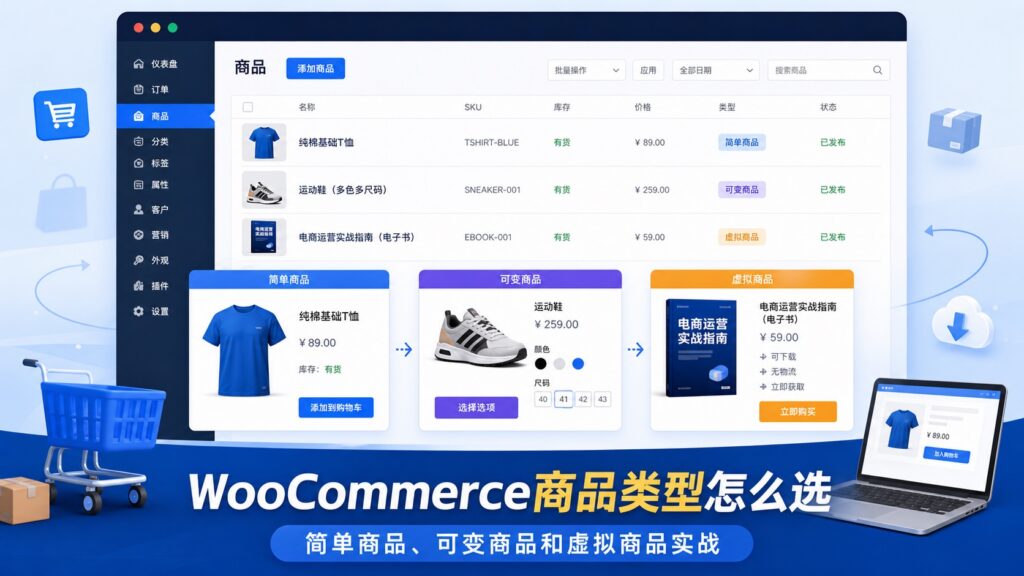
很多刚用 WooCommerce 搭建独立站的卖家,会在后台添加商品时卡在第一步:商品类型选哪个?简单商品、可变商品、虚拟商品,这三个选项一旦选错,轻则无法正常上架,重则导致支付、库存、运费计算全部出错。这篇教程会直接告诉你每种商品类型的判断标准、后台配置路径、常见踩坑点和 SEO 转化建议。读完你就能自己准确判断,不用再猜。
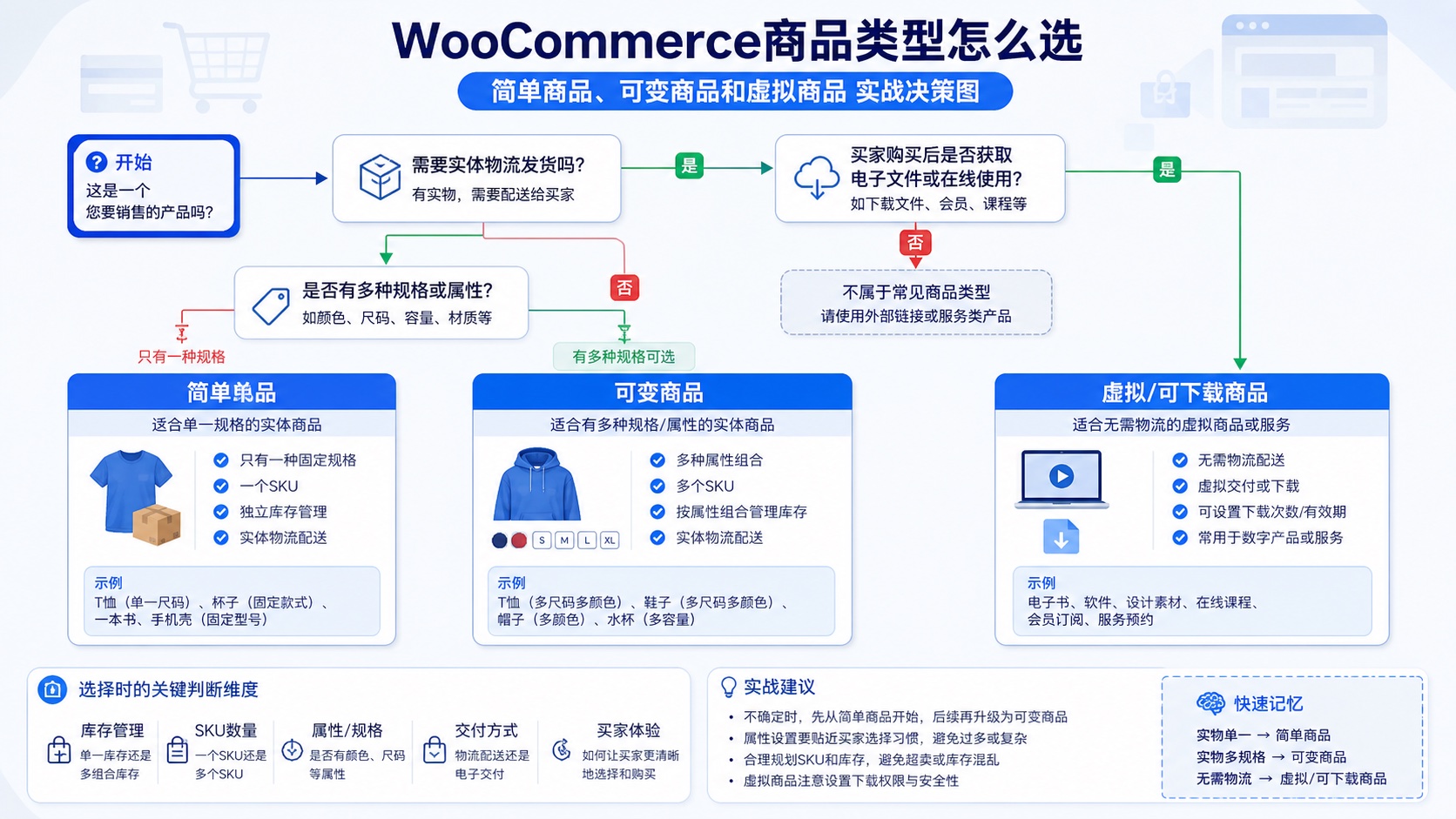
一、三种商品类型的核心判断标准
选类型之前,先问自己三个问题:
- 这个商品有没有不同版本(比如颜色、尺寸)?
- 这个商品需要发货吗?还是直接下载或提供服务?
- 这个商品是否需要单独管理库存?
答案对应关系如下:
| 判断条件 | 推荐类型 |
|---|---|
| 只有一个版本,需要发货 | 简单商品 |
| 有多个版本(如颜色、尺码),需要发货 | 可变商品 |
| 无需发货,提供下载或服务 | 虚拟商品 |
注意:虚拟商品可以单独作为简单商品,也可以是可变商品的一部分。但大部分场景下,虚拟商品单独使用。
二、简单商品:最常用,但别乱用
简单商品适合只有一个 SKU、无变体的实体产品。比如一本书、一件标准尺码的 T 恤。
后台配置路径
- 进入 WordPress 后台 → 产品 → 添加产品。
- 在“产品数据”下拉框中,选择“简单产品”。
- 设置常规价格、促销价(可选)。
- 在“库存”选项卡中,勾选“管理库存”,输入库存数量。
- 在“配送”选项卡中,填写重量、尺寸(用于计算运费)。
- 发布即可。
常见坑
- 同一款产品只有颜色不同,却用了简单商品分开创建,导致无法统一管理库存和变体。这种情况应该用可变商品。
- 忘记设置库存,导致超卖。检查清单:确认“管理库存”已勾选,库存数量不为0。
- 运费计算错误。检查清单:确认“需要配送”已勾选,且重量、尺寸填写正确。
SEO/转化建议
简单商品的 URL 通常比可变商品更短,利于 SEO。标题建议包含核心关键词 + 品牌名。对于促销商品,利用折扣价功能,不要直接在标题写“打折”,避免搜索引擎判定为堆砌。
三、可变商品:管理变体的正确姿势
当商品有多个属性(如颜色、尺寸、材质)时,必须用可变商品。每个属性组合就是一个变体,可以独立设置价格、库存和图片。
后台配置路径
- 添加产品时,在“产品数据”中选择“可变产品”。
- 在“属性”选项卡中,添加全局属性(如颜色:红、蓝)或自定义属性。
- 切换到“变体”选项卡,点击“生成变体”,系统会自动根据属性组合生成所有变体。
- 逐一编辑每个变体:设置价格、库存、图片、尺寸。也可以勾选“批量设置”快速更新。
- 在“配送”选项卡中,设置基础重量和尺寸。注意:变体可以覆盖基础设置。
- 发布。
常见坑
- 属性值不统一。例如颜色属性,有的变体写“红色”,有的写“Red”,导致前端显示混乱。检查清单:所有变体属性值必须一致,建议预先创建全局属性。
- 忘记为每个变体设置库存。检查清单:进入“变体”选项卡,确认每个变体都有库存数量,或者勾选“允许缺货”但需谨慎。
- 变体图片不更新。检查清单:每个变体上传对应图片,否则前台只会显示默认商品图。
- 变体价格未设置,导致购买时价格显示为0。检查清单:每个变体必须有价格,除非你想免费送。
SEO/转化建议
可变商品的变体 URL 通常带参数(如 ?attribute_pa_color=red),不利于 SEO。建议在商品描述中突出主要变体,并使用结构化数据标记变体信息(需插件辅助)。转化方面,前台展示变体下拉菜单时,建议使用“变体选择器”插件,以按钮或色块形式展示,提升用户体验和点击率。
四、虚拟商品:卖服务、卖内容的首选
虚拟商品不需要发货,适用于数字下载(如电子书、软件)、在线服务(如咨询、课程)或预订服务。后台设置会隐藏配送地址和运费选项。
后台配置路径
- 添加产品时,选择“虚拟产品”。注意:WooCommerce 默认不显示此选项,需先安装免费插件“WooCommerce 虚拟产品”或手动添加代码(不过建议用插件省事)。
- 设置价格。
- 在“库存”选项卡中,可以设置“允许缺货”或管理库存(如限量下载)。
- 如果需要提供下载文件,在“产品数据”的“下载”选项卡中,添加文件链接和下载限制(如下载次数、过期时间)。
- 发布。
常见坑
- 忘记设置下载文件,用户购买后无法下载。检查清单:确认“下载”选项卡中有文件链接。
- 下载链接失效。检查清单:使用真实文件 URL 测试,不要用本地路径。
- 虚拟商品却要求填写配送地址,导致用户困惑。检查清单:确认“虚拟”和“可下载”都已勾选,系统会自动隐藏配送地址字段。
- 服务类虚拟商品未设置预约或排期。建议:配合“WooCommerce Bookings”插件管理时间。
SEO/转化建议
虚拟商品因为不涉及物流,转化率通常更高。标题中可加入“立即下载”“在线服务”等词,但不要堆砌。描述中强调“无物流延迟”“即时获取”,能有效提升购买意愿。结构化数据建议使用“Product”类型,并设置“availability”属性为“InStock”。
常见问题
简单商品和可变商品可以互相转换吗?
技术上可以,但建议不要直接转换。最好新建一个可变商品,然后复制简单商品的数据进去。直接转换容易导致变体数据丢失或属性混乱。
虚拟商品可以设置变体吗?
可以。例如一门课程有不同套餐(基础版、高级版),可以使用可变商品 + 虚拟属性。每个变体可以设置不同的下载文件或价格。
为什么我的可变商品在前台不显示变体选项?
原因通常是属性未设置为“用于变体”。检查:在“属性”选项卡中,确保每个属性都勾选了“用于变体”选项。另外,变体必须启用且库存充足。
虚拟商品需要设置重量吗?
不需要。如果设置了重量,系统会误认为需要配送,导致运费计算混乱。确认“虚拟”勾选后,重量和尺寸选项会自动隐藏。
总结
三种商品类型的核心逻辑就是:有无变体、是否发货。简单商品管一个版本,可变商品管多个版本,虚拟商品管无形产品。选错了别怕,新建一个正确的类型,把数据迁移过去,比修复一个错误类型更快。下一步,打开你的 WooCommerce 后台,检查现有商品类型是否正确。如果发现错误,立即修正。这能直接减少订单错误和客户投诉。