
WooCommerce新手建站完整流程:从安装到第一笔订单
WooCommerce新手建站完整流程:从安装到第一笔订单 不是一个单纯的后台按钮问题,而是独立站运营里非常具体的一段业务流程。对 正在搭建或运营独立站的 WordPress...
很多新手卖家在搭建 WooCommerce 独立站时,往往卡在“安装完插件后不知道先干什么”。后台选项多、术语陌生、配置顺序混乱,导致店铺上线后支付失败、物流超贵、订单流失。这篇文章直接按照“从零到第一笔订单”的实操顺序,带你完成 WooCommerce 的核心配置,避开 90% 的新手坑。
一、安装前的环境检查
WooCommerce 本质是 WordPress 插件,对服务器有明确要求。不要用廉价虚拟主机跑 WooCommerce,否则加载慢、容易崩溃。
- PHP 版本:必须 ≥ 7.4,推荐 8.0 或 8.1。低版本会导致插件冲突和性能问题。
- 内存限制:WordPress 内存至少 128MB,推荐 256MB。在 wp-config.php 中加一行:
define('WP_MEMORY_LIMIT', '256M'); - HTTPS 证书:必须开启 SSL,否则支付网关(如 Stripe)拒绝连接。大多数主机商提供免费 Let‘s Encrypt。
- 固定链接:在 WordPress 后台 → 设置 → 固定链接,选择“文章名”,否则产品 URL 会带乱码,影响 SEO。
二、WooCommerce 安装与初始向导
不要跳过安装向导,它能帮你一次性设置好货币、单位和核心页面。
- 在 WordPress 后台 → 插件 → 安装插件,搜索 WooCommerce,安装并启用。
- 点击“开始设置”,按向导填写:店铺地址、行业类型(选“实体商品”或“数字商品”)。
- 选择货币:美元(USD)或欧元(EUR),避免用人民币,否则跨境支付会出错。
- 选择尺寸单位:厘米(cm),重量单位:千克(kg),这对运费计算至关重要。
- 向导会自动创建 5 个核心页面:商店、购物车、结账、我的账户、隐私政策。不要删除或重命名这些页面。
- 选择免费主题建议:Storefront(官方)或 Kadence(轻量)。避免功能臃肿的多用途主题。
常见坑:向导中提示安装 Jetpack 和 WooCommerce 服务,新手可以跳过,这些功能后续按需开启,不要一次性启用所有推荐。否则后台会变得非常慢。
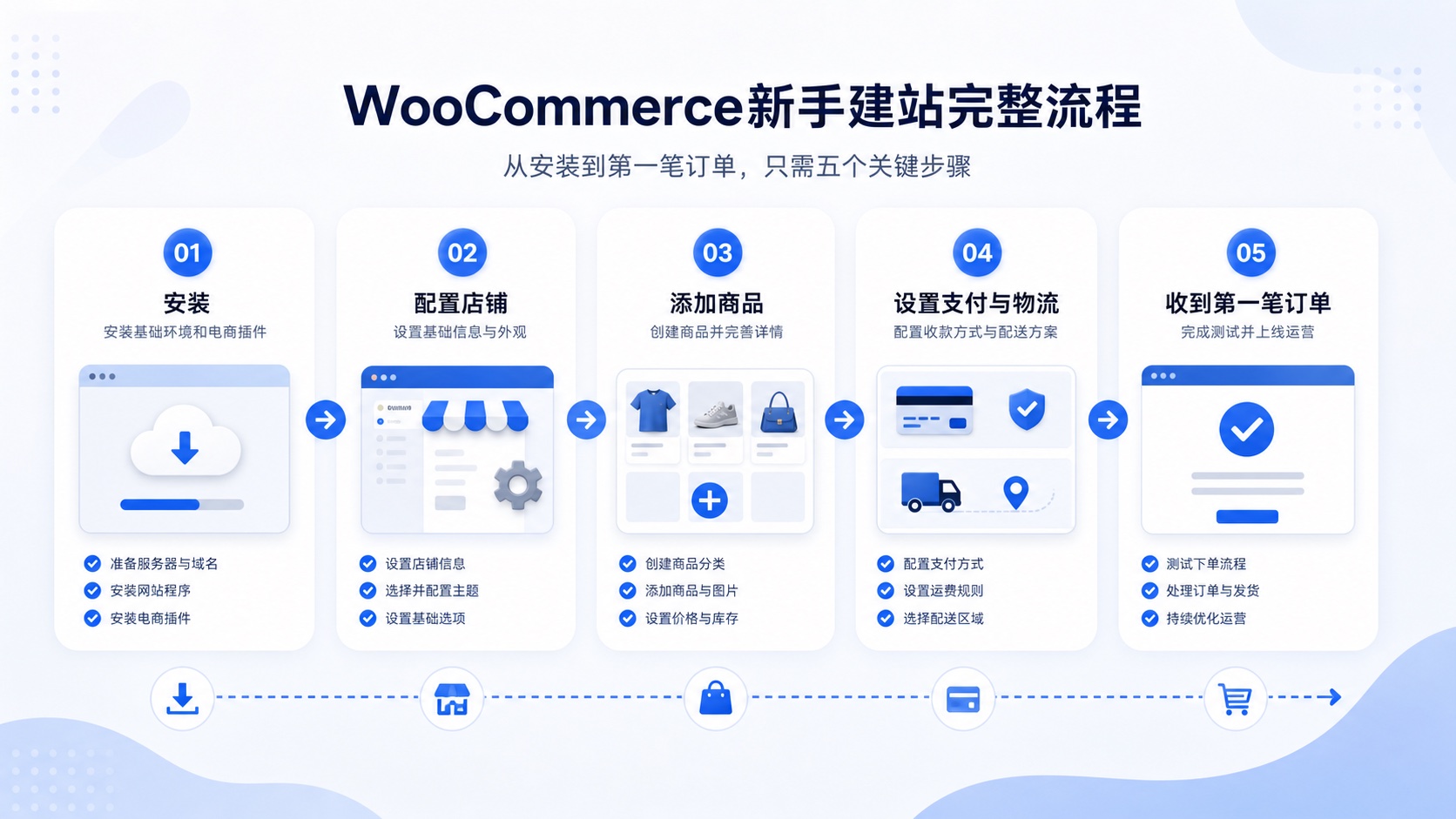
三、产品发布与分类配置
产品页是 SEO 和转化的核心。不要随便填几个字段就发布。
3.1 创建产品分类
在 WordPress 后台 → 产品 → 分类,先建好大类(如“服装”),再建子类(如“T恤”)。分类 URL 会继承父级,如 /服装/T恤/,层级不要太深,最多 2 级。
3.2 添加第一个产品
- 标题:包含核心关键词,例如“男士纯棉圆领 T恤”。
- 描述:写 200 字以上,突出材质、尺寸、适用场景。不要只写“好产品”,要写“100% 有机棉,透气速干,适合夏季运动”。
- 产品数据:选择“简单产品”或“可变产品”。可变产品用于多属性(如颜色、尺码),记得勾选“管理库存”,输入 SKU 和库存数量。
- 价格:输入常规价格和促销价格。如果做跨境,设置含税价格(在 WooCommerce → 设置 → 税务中开启“含税价”)。
- 图片:主图至少 800×800 像素,白底或场景图。缩略图会自动裁剪,如果模糊,在 设置 → 媒体 中更新缩略图尺寸并安装 Regenerate Thumbnails 插件重建。
- SEO 字段:安装 Yoast SEO 或 Rank Math,在产品编辑页底部填写元描述(120 字以内)和焦点关键词。
四、支付与物流配置(决定是否能收款)
新手最常在这里出错,导致用户无法下单。
4.1 支付网关
在 WooCommerce → 设置 → 支付,推荐至少开启两种方式:
| 支付方式 | 适用场景 | 注意事项 |
|---|---|---|
| Stripe | 全球信用卡支付 | 需要企业银行账户,审核 1-3 天 |
| PayPal | 欧美主流,用户信任度高 | 用 PayPal Standard 或 PayPal Payments |
| 货到付款 | 东南亚/中东市场 | 需与物流商确认代收服务 |
关键操作:测试支付时,用 Stripe 的测试模式(卡号 4242 4242 4242 4242),确认订单状态变成“处理中”而不是“待付款”。如果一直停留在“待付款”,说明支付回调未成功,需要检查主题的结账模板是否冲突。
4.2 物流与运费
在 WooCommerce → 设置 → 配送,先添加配送区域(如“美国”),再设置费率。
- 统一费率:适合单一国家,按固定金额收费(如 $5.99)。
- 基于重量的运费:需要安装 Table Rate Shipping 插件。在设置中按重量段设置价格,例如 0-1kg 收 $8,1-2kg 收 $12。
- 免费送货:设置最低消费门槛,如满 $50 免运费。注意:如果免费门槛太低,利润会被吃掉。
- 本地配送:仅限同城或特定邮编区域,新手可以关闭此选项。
常见坑:运费配置后不显示,通常是因为没有添加配送区域。必须指定国家(如“美国”)并设置具体的费率,否则前台看不到任何配送选项。
五、订单管理与转化优化
收到第一笔订单后,不要立刻庆祝,先检查订单流程是否顺畅。
5.1 订单状态与通知
- 在 WooCommerce → 订单 中查看新订单。状态变化:待付款 → 处理中 → 已完成。
- 设置邮件通知:WooCommerce → 设置 → 邮件,确保“新订单”和“订单完成”发送到你的邮箱。
- 如果客户没收到确认邮件,检查 SMTP 插件(如 WP Mail SMTP),默认 WordPress 邮件容易进垃圾箱。
5.2 提升转化率的三个细节
- 购物车页面:在 WooCommerce → 设置 → 结算,勾选“启用优惠券码输入框”。再安装一个“购物车放弃”插件,如 CartFlows,发送挽回邮件。
- 结账页面:减少字段。在 WooCommerce → 设置 → 结算,只保留必填项:姓名、邮箱、地址、电话。去掉“公司名称”,降低填写阻力。
- 信任标识:在结账页顶部或底部添加安全支付图标(如 SSL 锁、PayPal 标志),用文本或 CSS 实现,不要用图片链接。
检查清单:下单前请自测一次,用真实邮箱跑通整个流程——从浏览产品、加入购物车、填写地址、选择支付方式到完成付款。确认收到订单通知、库存减少、收款到账。
常见问题
WooCommerce 安装后首页空白怎么办?
通常是主题不兼容。切换到默认主题(如 Storefront)测试。如果正常,说明当前主题需要更新或重写 WooCommerce 模板。也可以安装 Query Monitor 插件查看报错日志。
产品图片上传后不显示怎么办?
检查图片路径是否包含中文或空格。推荐用英文文件名(如 men-tshirt-white.jpg)。再检查服务器是否安装了 ImageMagick 或 GD 库。如果都正常,在 设置 → 媒体 中重新保存一下缩略图尺寸。
为什么客户下单时运费为 0?
因为你没有在配送区域中设置任何费率。必须创建一个区域(如“美国”),并添加“统一费率”或“免费送货”,设置价格并保存。如果只加了区域但没加费率,前台运费会显示为 0 或错误。
总结
完成以上配置后,你的 WooCommerce 店铺已经具备基本的收款、发货和转化能力。下一步,不要在功能上再纠结。去 UTHEME.net 选择一套适配移动端的 WordPress 主题,然后开始上架更多产品、优化 SEO 标题和描述、通过 Google Search Console 监控搜索表现。从第一笔订单开始,持续测试和调整,才是独立站盈利的关键。